1、首先打开3dmax

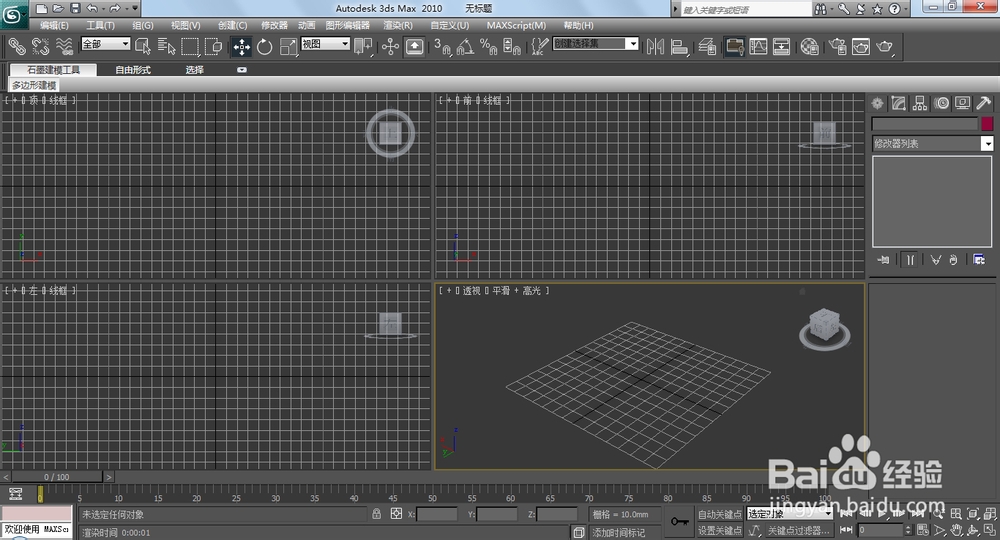
2、如图
进入3dmax的界面
3、如图
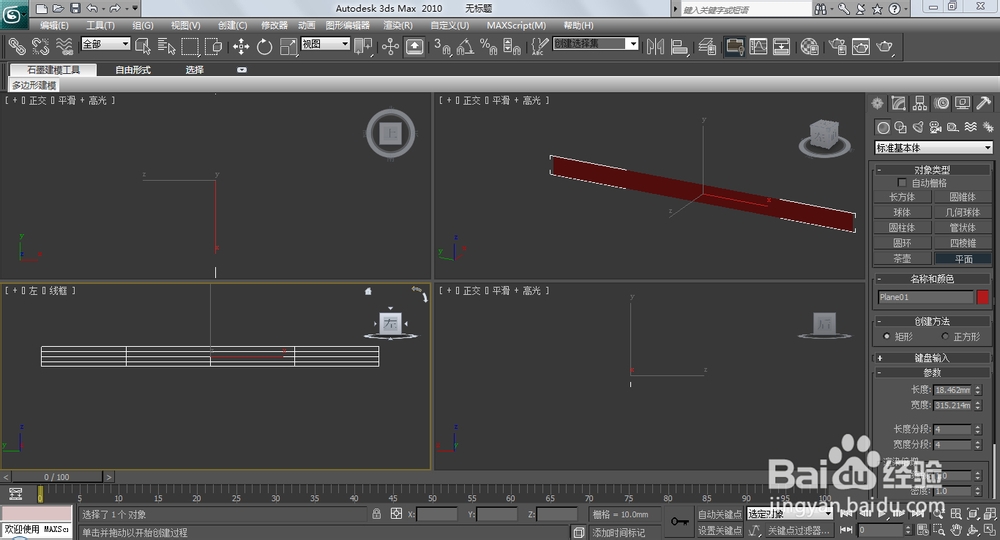
在“创建”面板—几何体—标准基本体—随意创建一个“平面”
(平面的长宽分段数越多,效果越好。小心分段数过高的话,会卡机。)

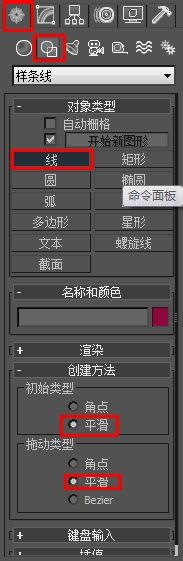
4、图1,点击“创建”面板—“图形”—“线”
图2,这时候在顶视图画一条弯曲的线
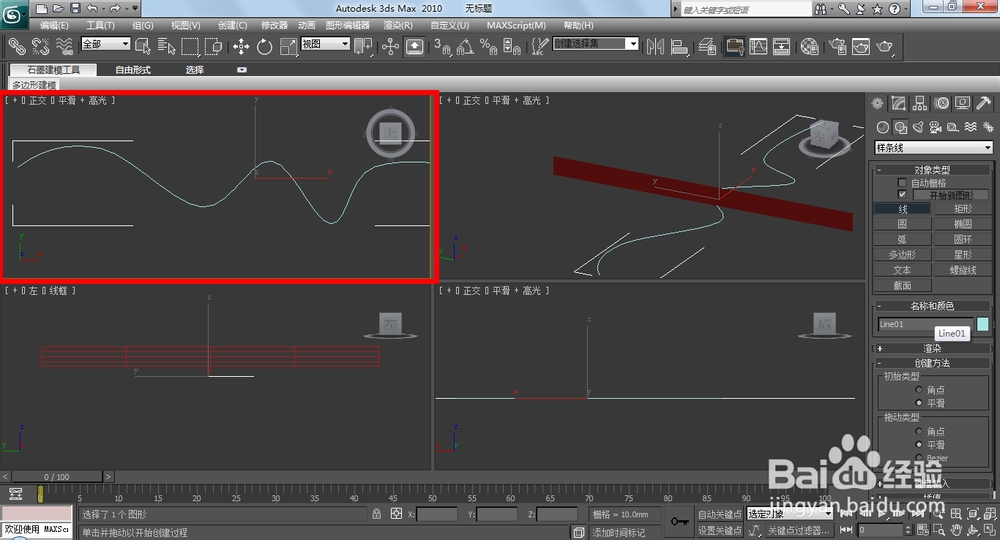
5、如图
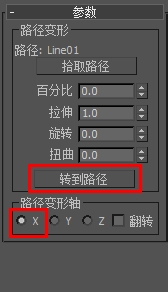
在点击“修改”面板—点击“修改器列表”-点击“路径变形”—点击“拾取路径”,选择刚才画的那条线,点击“转到路径”,翻转X轴
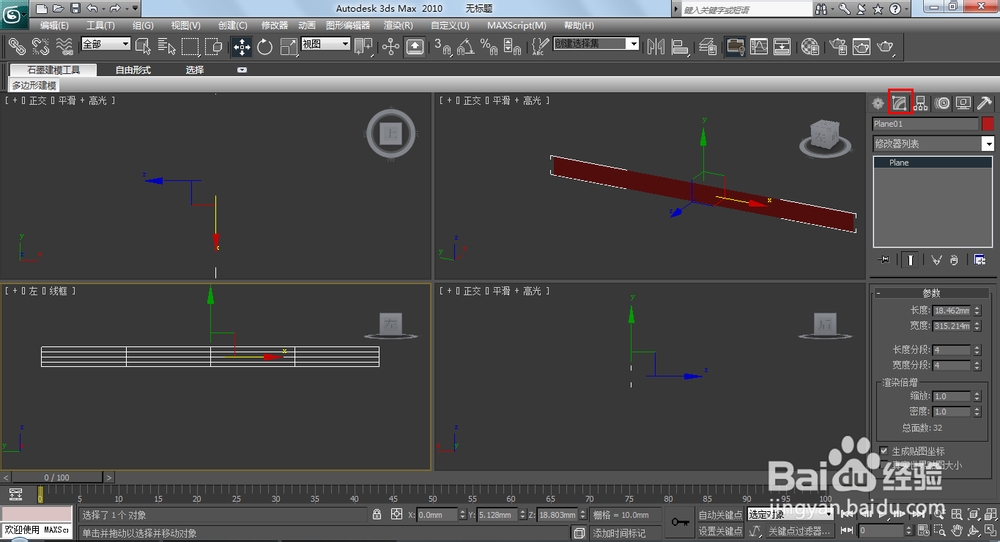
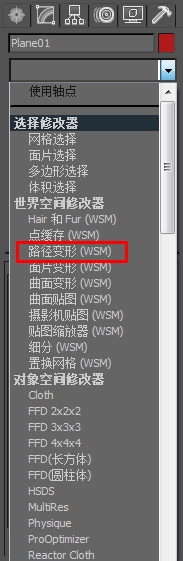
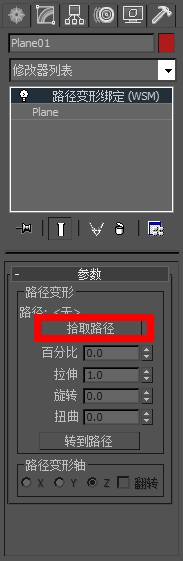
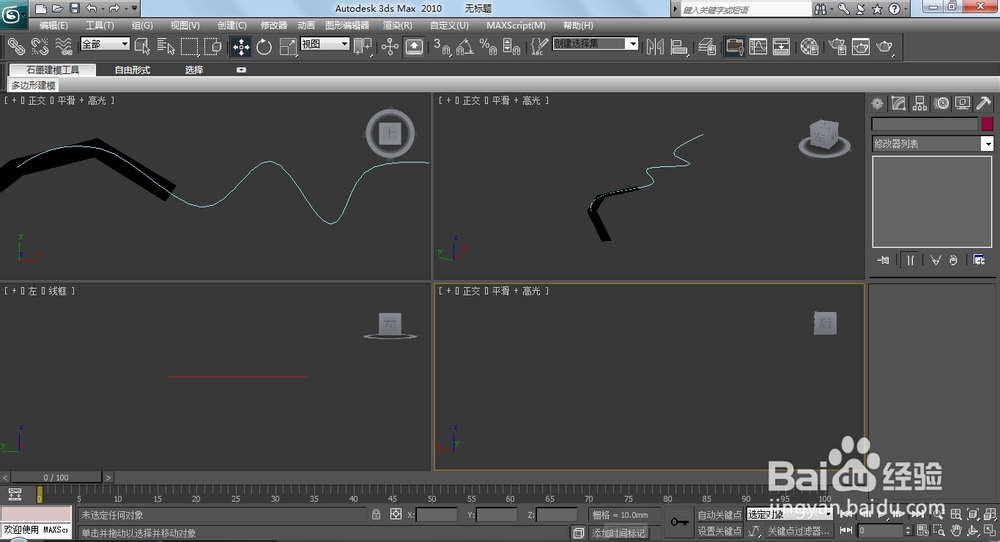
6、成功之后如图
(本人做的比较粗糙,线条还需要调整得更平滑一些,平面的长宽分段数越多,效果会更好)