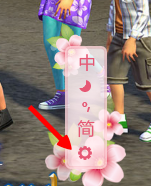
1、首先,我们打开我们的百度输入法,点击我们输入法上面的设置的这个按钮就可以了。不同的皮肤可能外观不一样,但是设置的符号应该都是一样的。
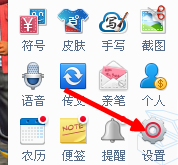
2、点击设置以后,我们就会看到一个设置界面,里面还有一个设置,这个才是真正进入设置界面了,我们点击设置进入到里面。
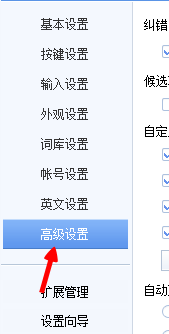
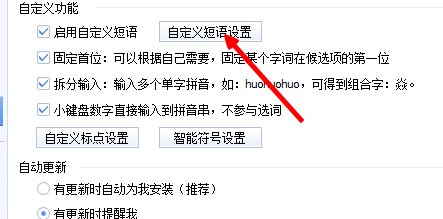
4、高级设置点击以后,我们会在右侧看到有一个自定义短语的设置。我们点击上面的自定义短语设置。
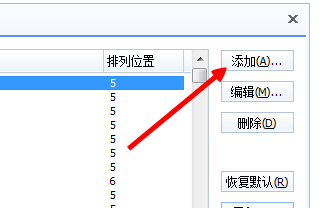
5、打开以后,我们就要点击上面的添加按钮的,因为我们要添加个性短语的。
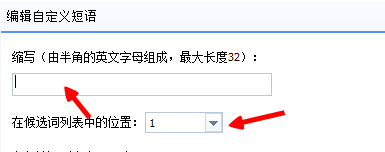
6、然后我们在上面的缩写上面输入我们想用什么字母来表示这个短语的,我们想好以后,输入进去,然后下面的候选位置我们选择1就可以了。
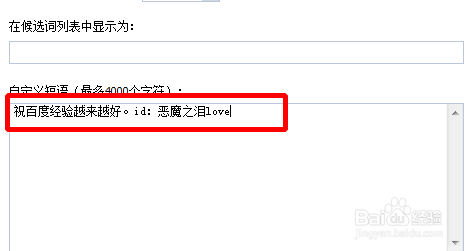
7、选择好以后,如果我们的短语比较长,我们就在自定义短语里面来写上我们要作为短语的句子就可以了。
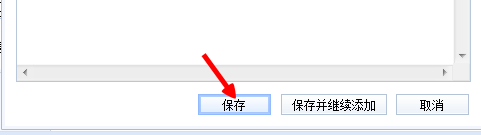
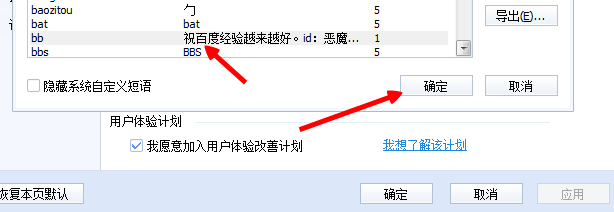
9、点击完成以后,我们会回到上个界面的,我们再次点击确定就可以了。
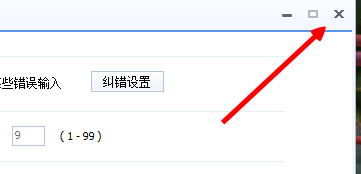
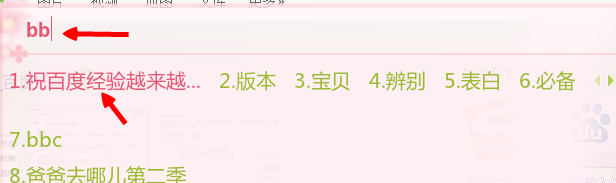
11、我们在打字的时候,输入我们设置的短语的代表字母,我们就可以看到短语就出来了,方便我们进行来使用的。