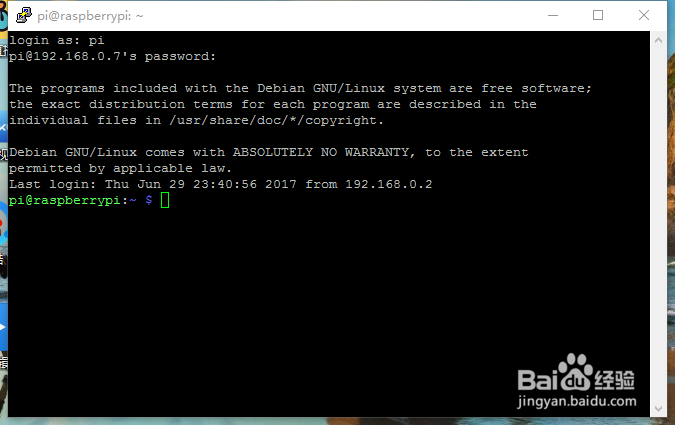
1、先用SSH连接树莓派
2、使打开interfaces配置文件
代码为:
sudo nano /etc/network/interfaces
3、 将(allow-hotplug wlan0
iface wlan0 inet manual
wpa-roam /etc/wpa_supplicant/wpa_supplicant.conf
iface default inet dhcp)
改为(auto wlan0
iface wlan0 inet dhcp
wpa-conf /etc/wpa.conf
iface default inet dhcp)

4、然后按ctrl+o保存配置文件,ctrl+x退出编辑器
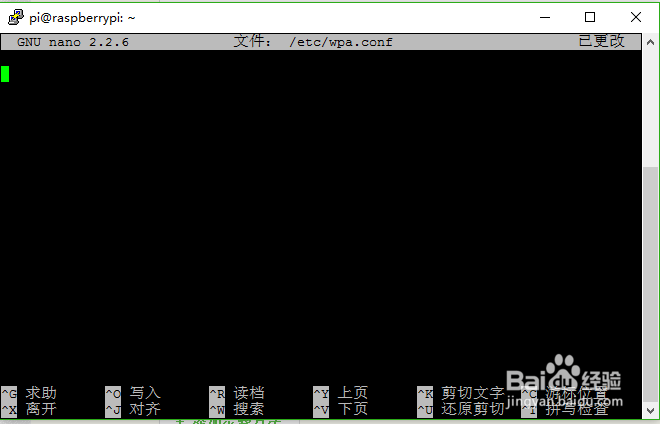
5、用nano编辑器创建 /etc/wpa.conf 文件
代码为:
sudo nano /etc/wpa.conf
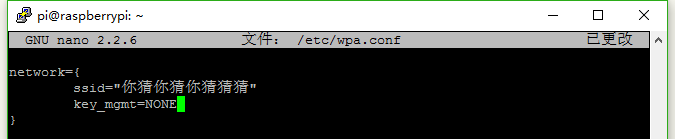
6、如果wifi没有密码
代码为:
network={
[按1次tab键] ssid="wifi名称"
[按1次tab键] key_mgmt=NONE
}
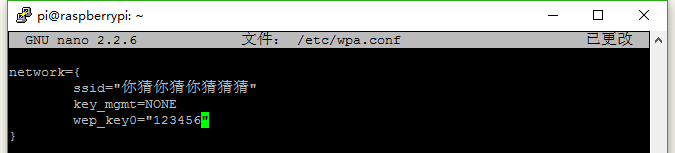
7、如果wifi使用wep加密
代码为:
network={
[按1次tab键] ssid="wifi名称"
[按1次tab键] key_mgmt=NONE
[按1次tab键] wep_key0="wifi密码"
}
8、如果wifi使用wpa/wpa2加密
代码为:
network={
[按1次tab键] ssid="wifi名称"
[按1次tab键] key_mgmt=WPA-PSK
[按1次tab键] psk="wifi密码"
}

9、wifi连接先后顺序是先上后下
最终示例

10、最后启用无线网卡即可
代码为:
sudo ifup wlan0
补充:关闭wifi代码:
sudo ifdown wlan0