1、 这里以 iPhone 为例,首先找到 iPhone 上的“设置”图标,点击打开,如下图所示

2、找到“通用”,点击打开,如下图所示
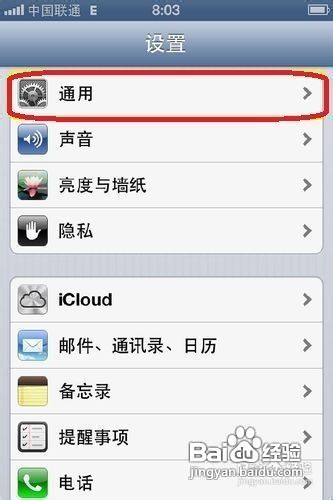
3、用手指向上滑动,找到“辅助功能”,点击打开,如下图所示

4、在辅助功能里,找到“朗读所选项”,点击进入,如图所示
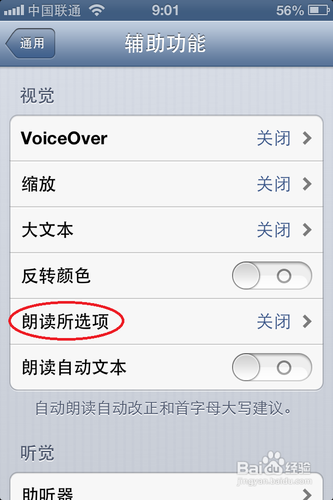
5、接下来,打开朗读所选项开关,如图所示

6、打开开关以后,我们可以设置“方言,朗读速率,高亮显示文字”,如图所示
注:如果你想学习广东话的话,把方言里的中文选择为广东话,然后再把朗读的速率调慢点,估计对学广东话会有一点帮助哦。

1、朗读功能打开以后,接下来我们就可以用它来朗读我们选择的文本了。这里以 iPhone 中的 Safari 为例,在浏览器中打开百度新闻。然后随便点击一个新闻,如图所示

2、用手指按住想要朗读的文字不动,就会出现朗读工具条。我们可以拖动上下二个蓝色的圆点选择更多的文字。选择完我们想要朗读的所有文字以后,点击“朗读”,如图所示
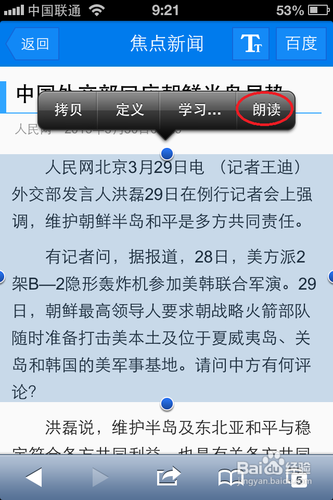
3、同时我们还可以看到当前朗读的文字以高亮颜色显示,如图所示

4、除了可以在 Safari 上使用朗读以外,还可以在备忘录,邮件,iBooks 等应用中使用该功能。只要支持朗读的话,当我们选择文字以后,就会出现朗读选项。
1、我们还可以利用 iPhone 自带的“语音备忘录”录制当前正在朗读的内容。我们先打开语音备忘录,点击录制,如图所示
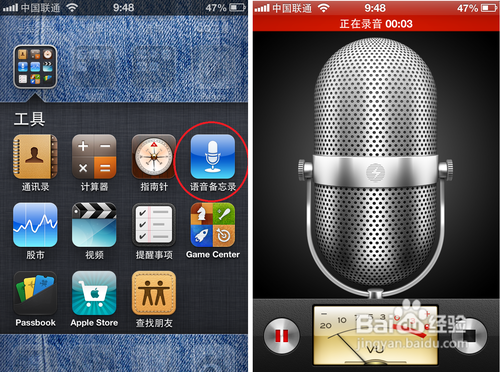
2、然后,我们再打开想要朗读的内容,朗读即可,如图所示

3、完成以后,回到语音备忘录,修剪修剪语音备忘录就可以了。