1、首先打开Excel,下面有两个表的数据,如图所示。
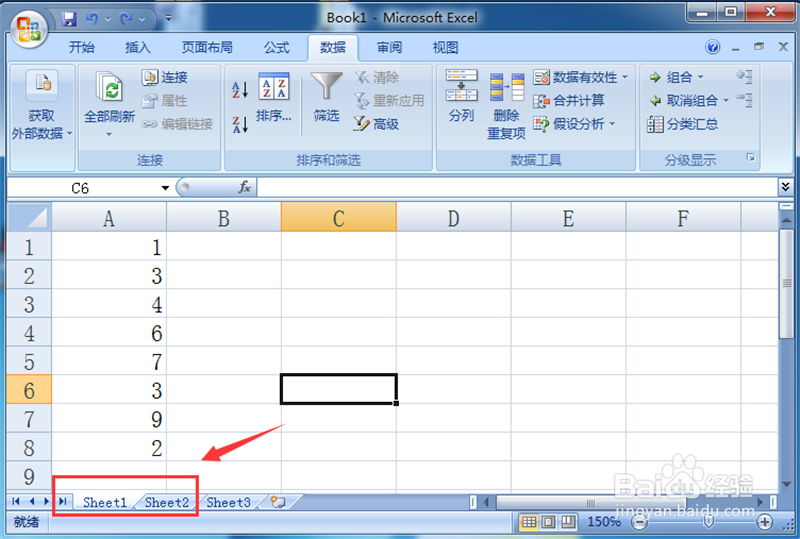
2、点击上面的【数据】选项,如图所示。

3、点击里面的【高级】按钮,如图所示。

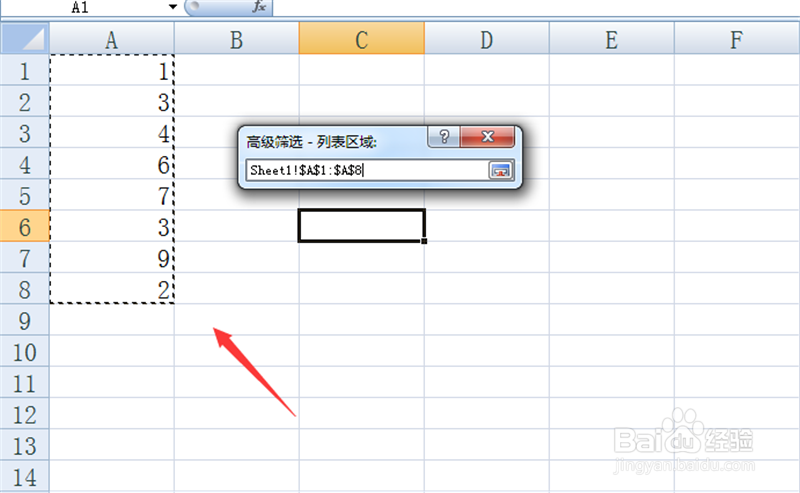
4、然后勾选【将筛选结果复制到其它位置】,点击列表区域后面的拾取按钮,如图所示。

5、然后选中第一个表的数据,即可拾取到列表区域,按一下回车按键,如图所示。
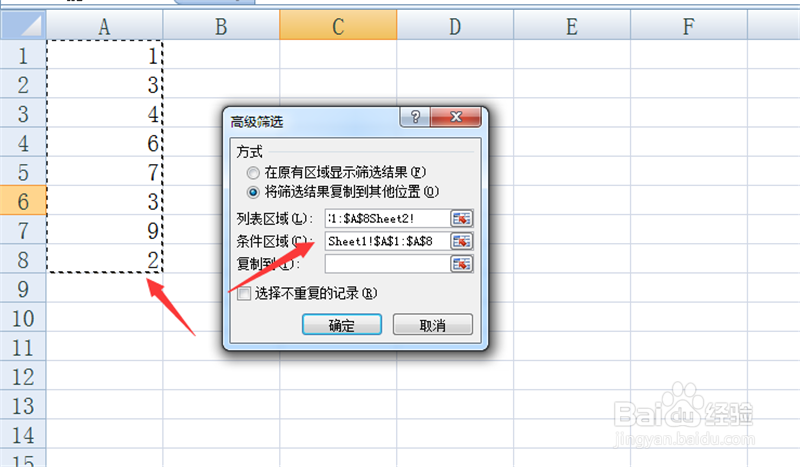
6、然后在条件区域拾取第二个表的数据,如图所示。
7、然后在复制到选中一个空白区域拾取好,点击【确定】,如图所示。
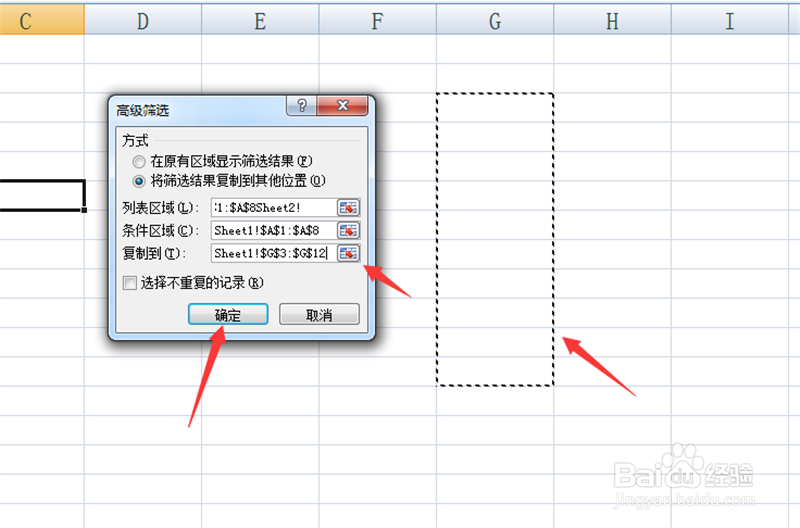
8、最后就可以将两表的相同部分找到,如图所示。

1、1、打开Excel,下面有两个表的数据
2、点击上面的【数据】选项
3、点击里面的【高级】按钮
4、勾选【将筛选结果复制到其它位置】,点击列表区域后面的拾取按钮
5、选中第一个表的数据,即可拾取到列表区域,按一下回车按键
6、在条件区域拾取第二个表的数据
7、在复制到选中一个空白区域拾取好,点击【确定】
8、最后就可以将两表的相同部分找到