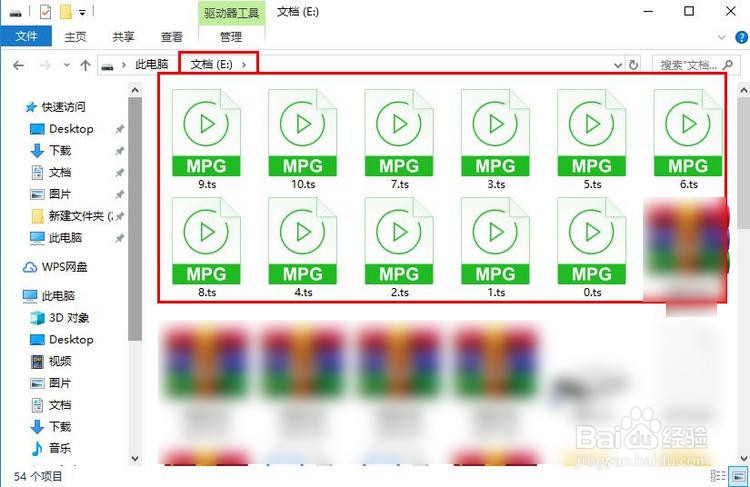
1、首先将多个ts格式的视频文件复制到你电脑其中一个盘的根目录下边,比如这里就复制到E盘。
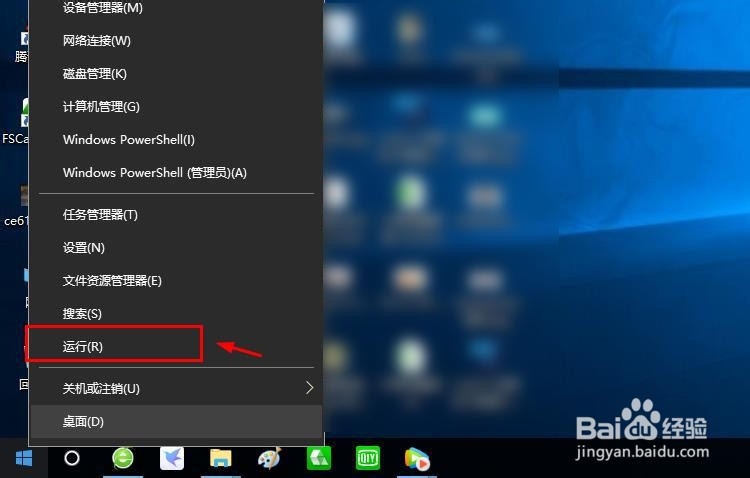
2、接下来打开电脑的运行选项,win10系统为例,右击开始菜单图标,在弹出的选项中选择运行选项。
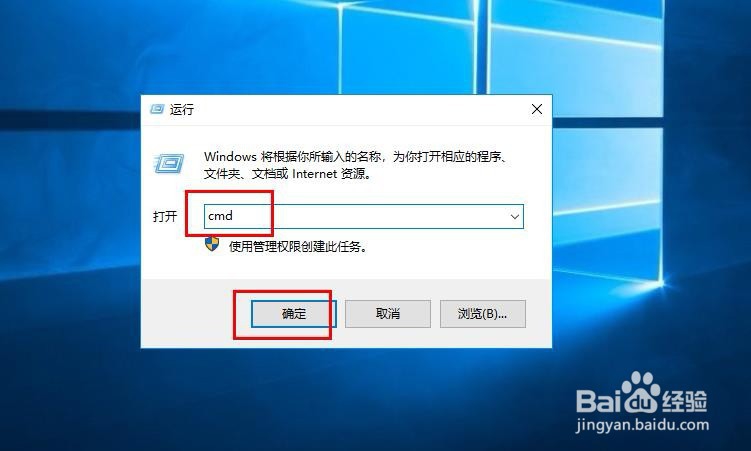
3、接着进入到运行的窗口,在输入栏内输入cmd,然后点击确定。
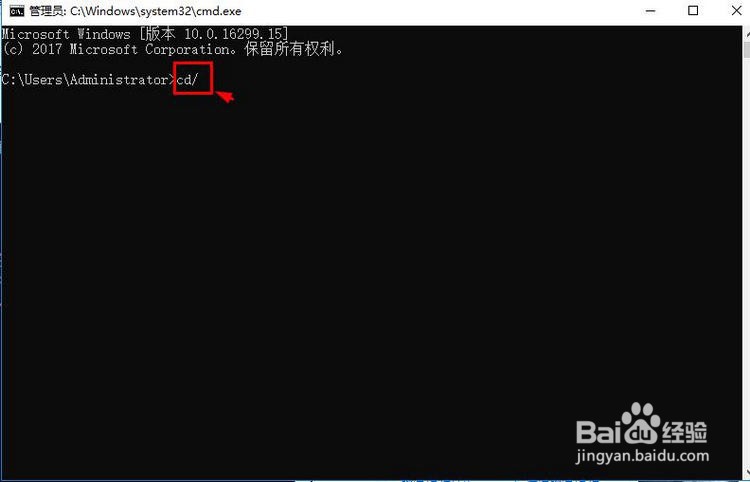
4、接着进入到cmd的界面,也就是命令提示符的界面,首先输入cd/,然后按回车键。
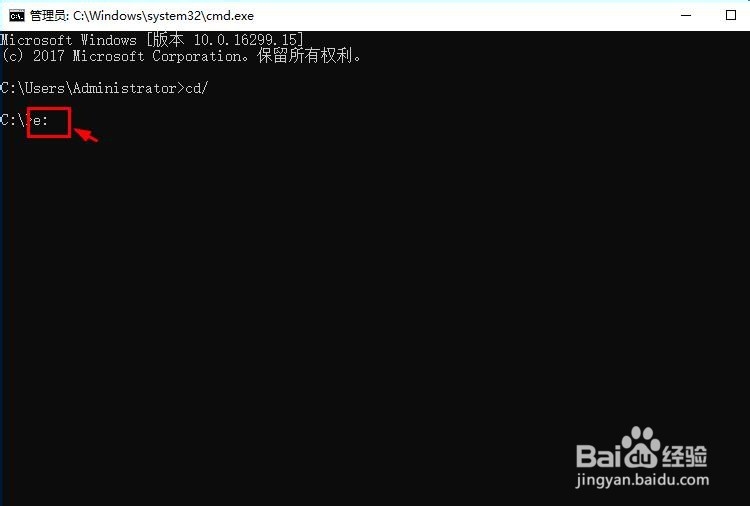
5、接着输入e:,这里的e代表你复制ts文件的盘符,你复制到哪个盘,就输入哪个盘的盘符,输入好后按回车键。
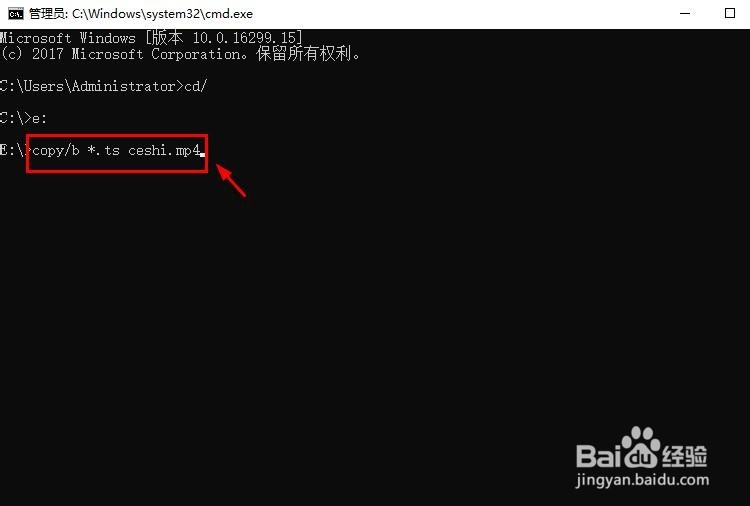
6、接下来就是重点命令了,输入copy/b *.ts ceshi.mp4,意思就是把所有ts格式的视频合并,并转换为以ceshi命名的MP4格式文件,ceshi名称可以自己随意替换,同样是按回车键。
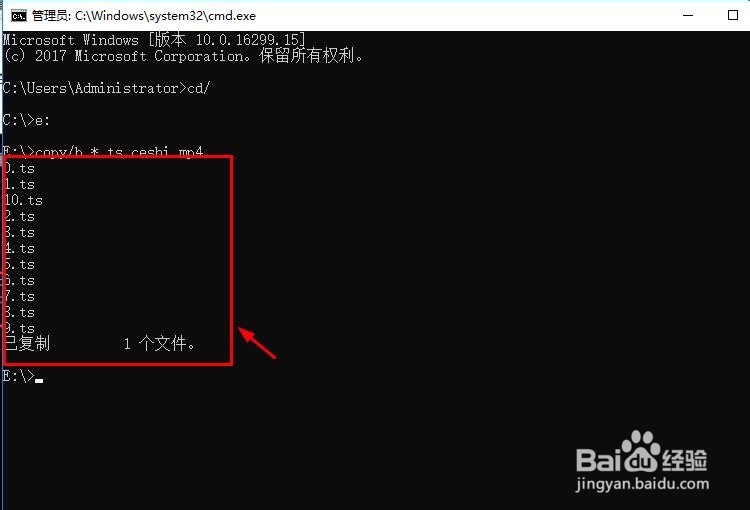
7、接着在界面下方就会显示你的ts文件列表,这些文件都会被合并为一个新的文件,显示已复制标识的时候,就说明成功了。
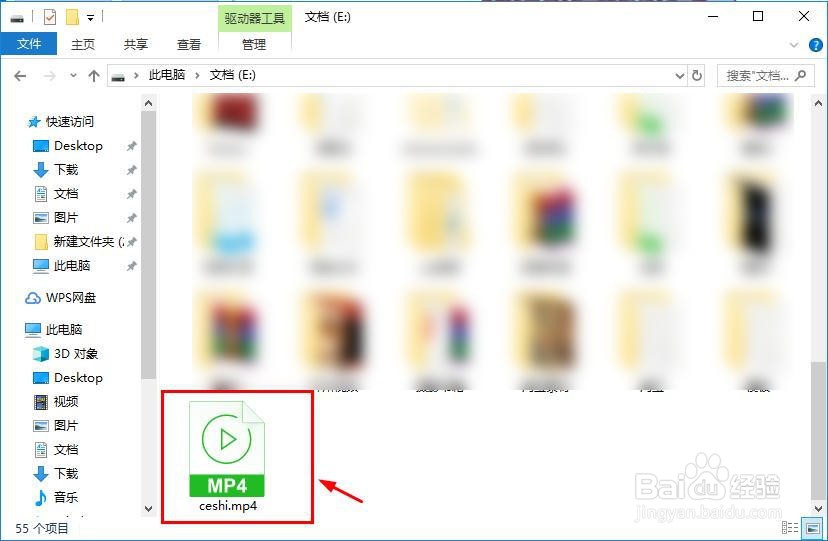
8、接下来回到e盘的根目录下边,就可以看到一个名称是ceshi的MP4格式的视频文件,这个就是你所有ts文件合成的一个新的视频文件,接下来就可以直接点开观看了。