win10系统怎么查看本机连网的ip地址和DNS

时间:2026-02-14 05:39:48

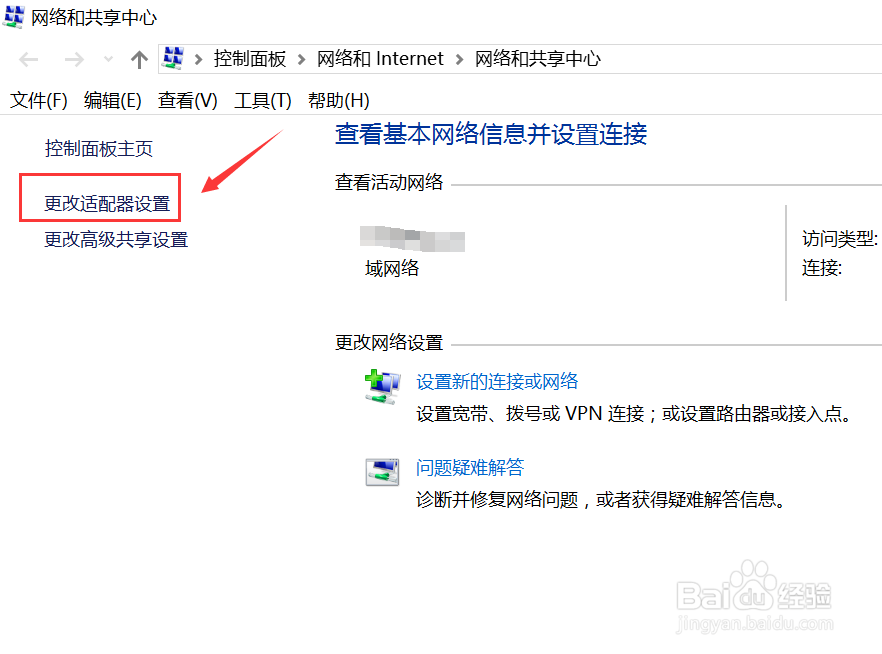
1、打开电脑,右键点击网络图标,选择“打开网络和共享中心”

win10系统怎么查看本机连网的ip地址和DNS

2、下一步,选择“更改适配器设置”

win10系统怎么查看本机连网的ip地址和DNS

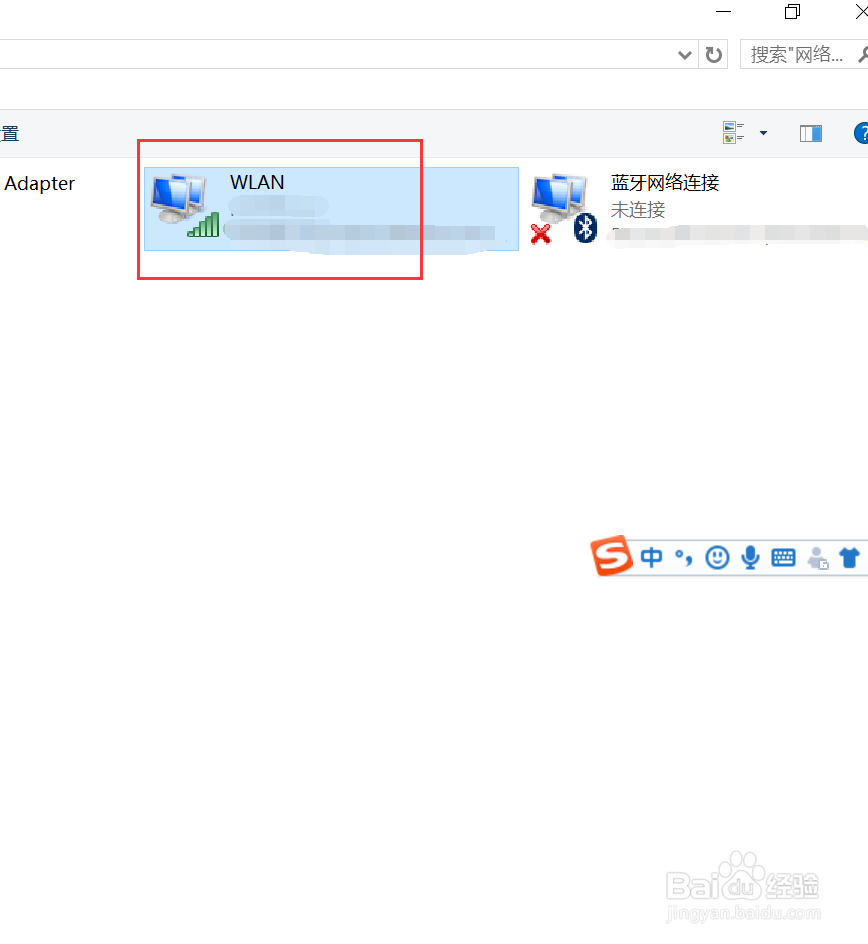
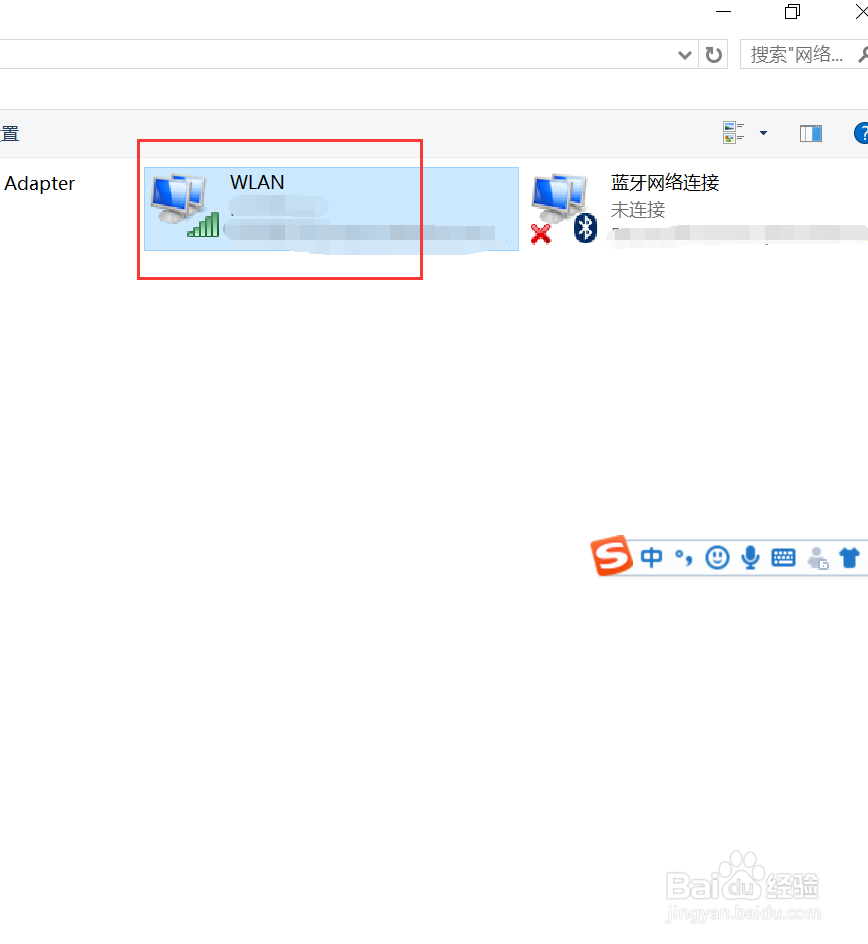
3、选择已连网的网卡图标,右键选择“状态”

win10系统怎么查看本机连网的ip地址和DNS

win10系统怎么查看本机连网的ip地址和DNS

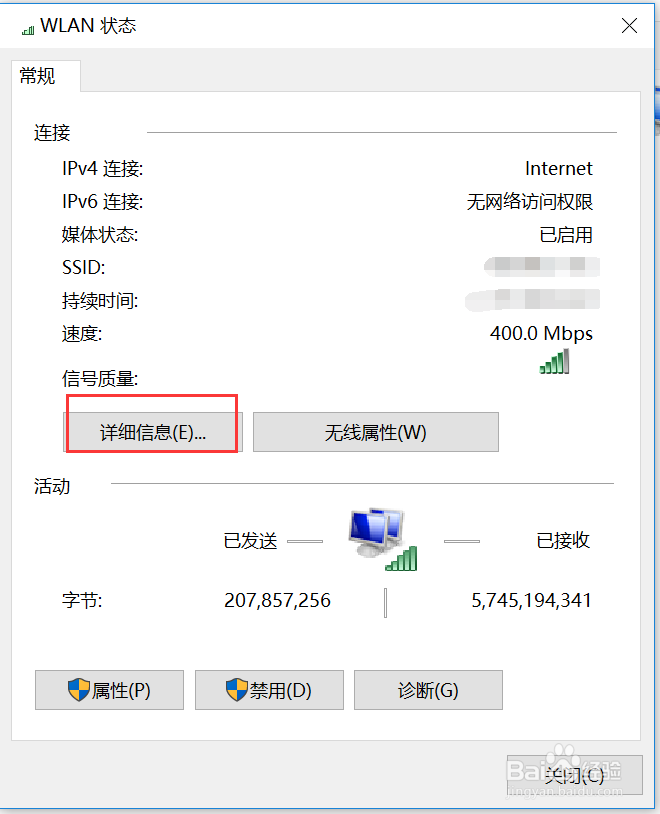
4、在常规对话框中,选择“详细信息”,即可查看本机上网所使用的ip地址和dsn。这个ip地址和dsn地址是自动获取到的。
win10系统怎么查看本机连网的ip地址和DNS

win10系统怎么查看本机连网的ip地址和DNS

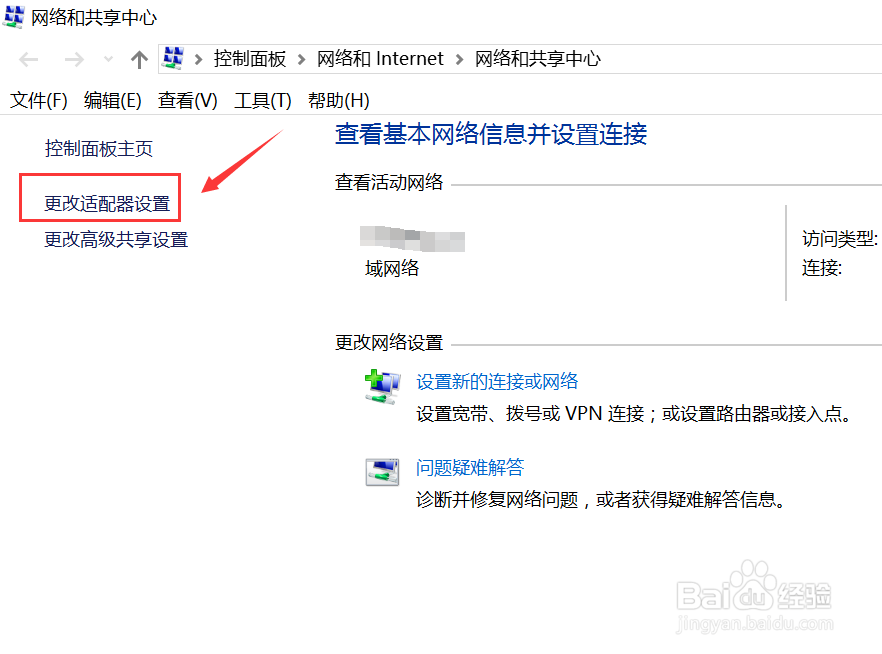
1、与上面类似,需要打开windows的“网络和共享中心-更改适配器配置“,找到正在使用的 网络连接位置。
win10系统怎么查看本机连网的ip地址和DNS

win10系统怎么查看本机连网的ip地址和DNS

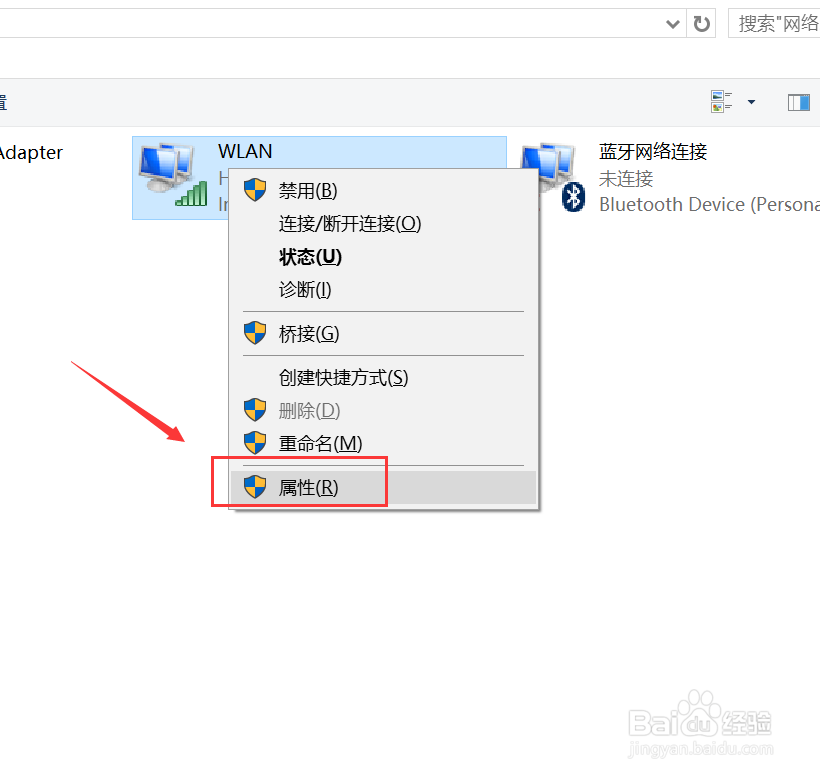
2、下一步,右键选择“属性”,进入WLAN网络设置界面。

win10系统怎么查看本机连网的ip地址和DNS

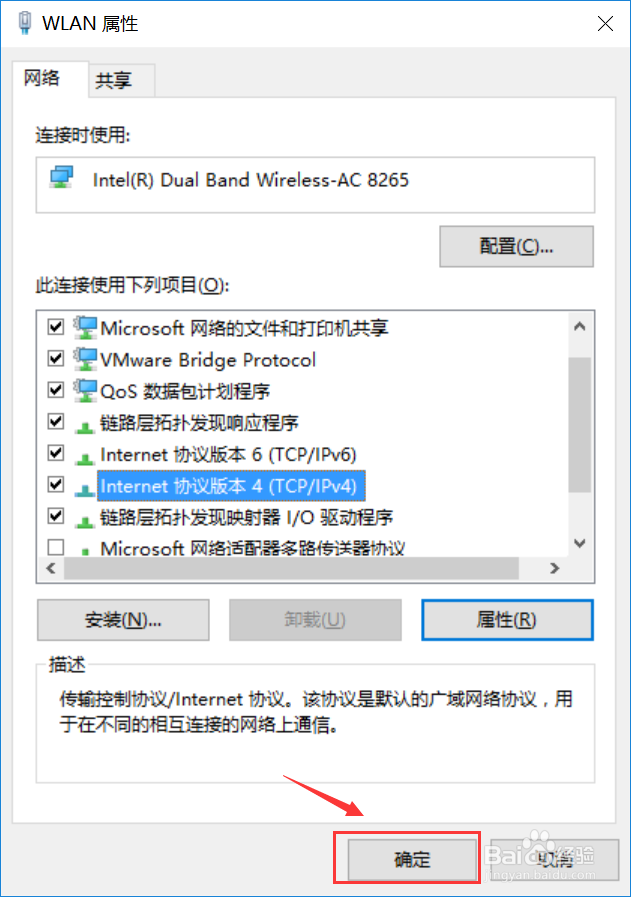
3、在WLAN设置界面,选中IPV4协议,然后点击“属性”。进入ip配置界面,默认为手动获取IP地址和DNS地址。

win10系统怎么查看本机连网的ip地址和DNS

4、选择手动配置ip地址,根据自己的需求,配置IP地址和子网掩码。以及DNS地址。最后点击"确认",保存退出。

ip地址配置完成,即可生效。

win10系统怎么查看本机连网的ip地址和DNS

win10系统怎么查看本机连网的ip地址和DNS

© 2026 一点资料
信息来自网络 所有数据仅供参考
有疑问请联系站长 site.kefu@gmail.com