1、在WPS文字文档中,先选择建立文本框

2、选择文本框,然后打开上方菜单栏中的【绘图工具】菜单
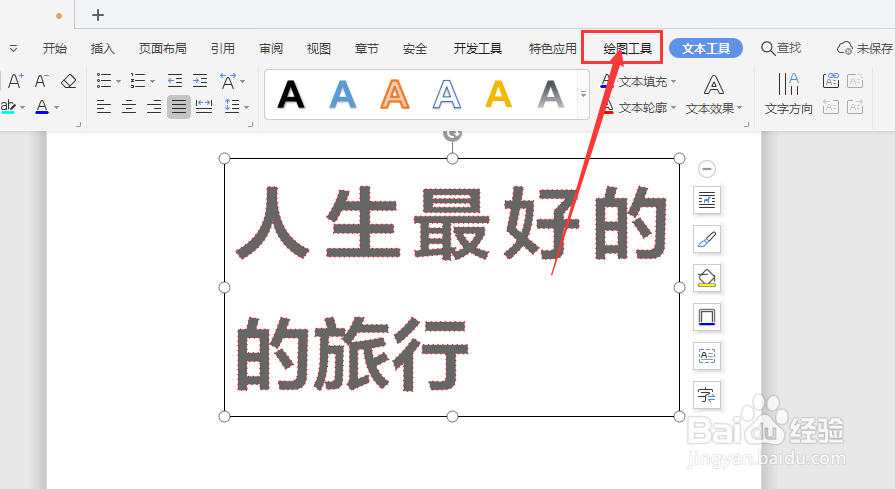
3、然后在属性栏中选择【形状效果】属性
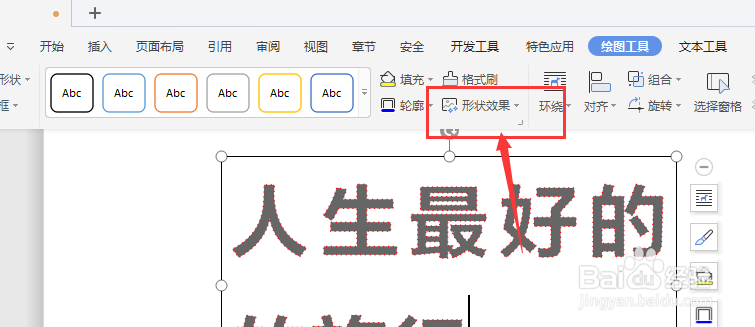
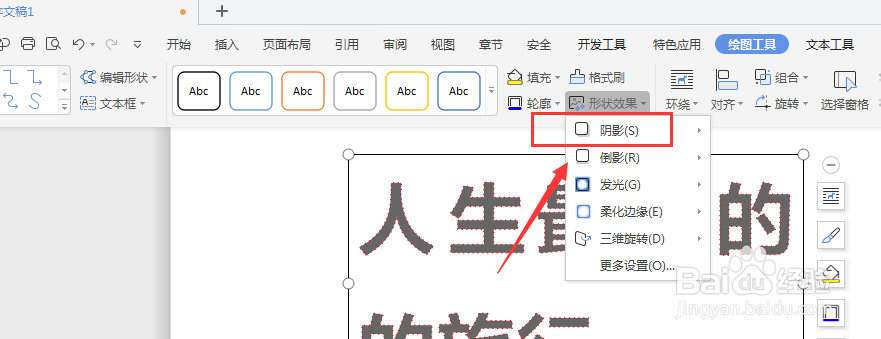
4、打开下方属性栏,选择第一个选项栏改择处【阴影】效果
5、在右侧扩岔销展面板中,找到中间部分的内部阴影选项,点击选择样式
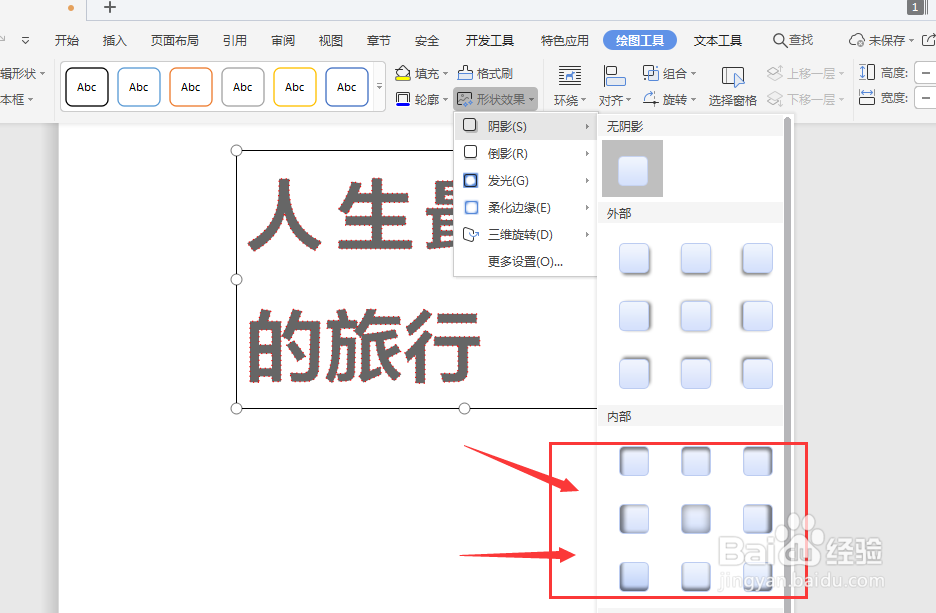
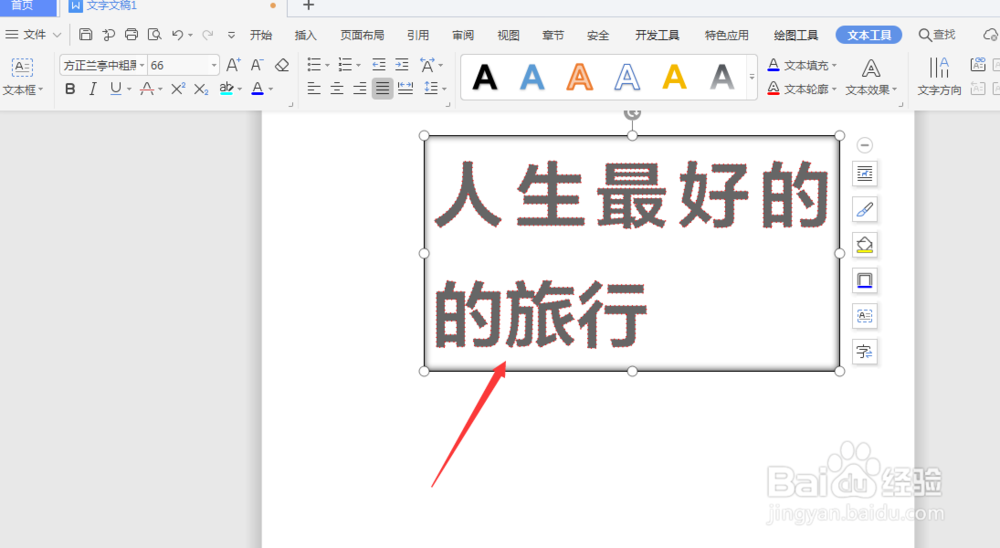
6、这样得到添加了内部阴影效果的文本框,如图所示;在右侧对象属性面板中可以也可以添加内阴影属性,还可以调整具体数值大小
7、总结:
1.在WPS文字文档中,先选择建立文本框
2.选择文本框,然后打开上方菜单栏中的【绘图工具】菜单
3.在属性栏中选择【形状效果】属性
4.打开下方属性栏,选择第一个选项栏【阴影】效果
5.在右侧扩展面板中,找到中间部分的内部阴影选项,点击选择样式
6.这样得到添加了内部阴影效果的文本框,如图所示;在右侧对象侵互属性面板中可以也可以添加内阴影属性,还可以调整具体数值大小