1、打开一张请柬,点击姓名输入处。

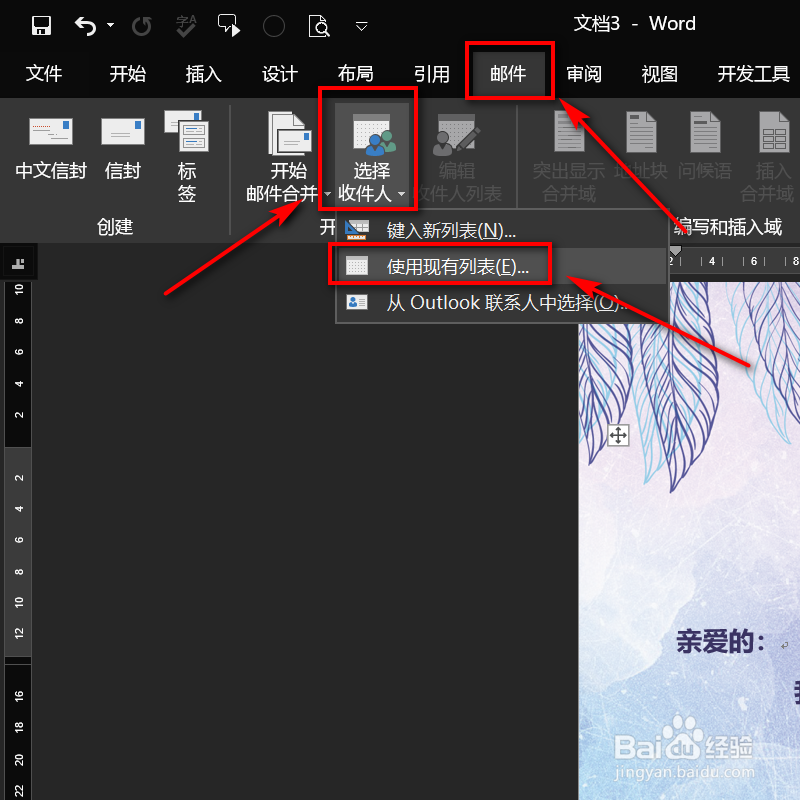
2、顶部点开邮件,点击选择收件人,点击使用现有列表。
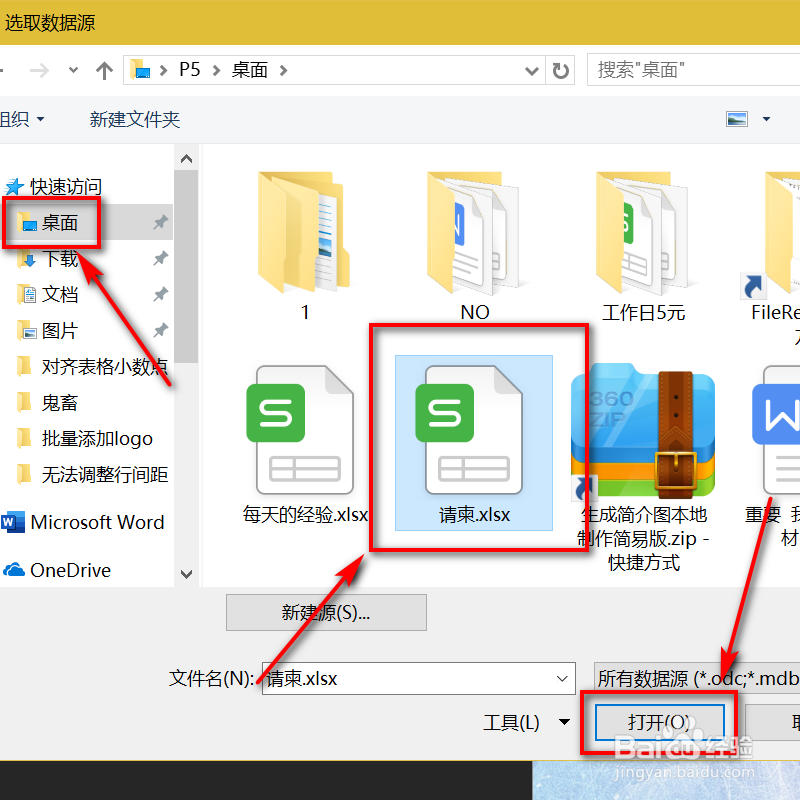
3、左侧找到文件所在位置,点击文件,点击下方打开。
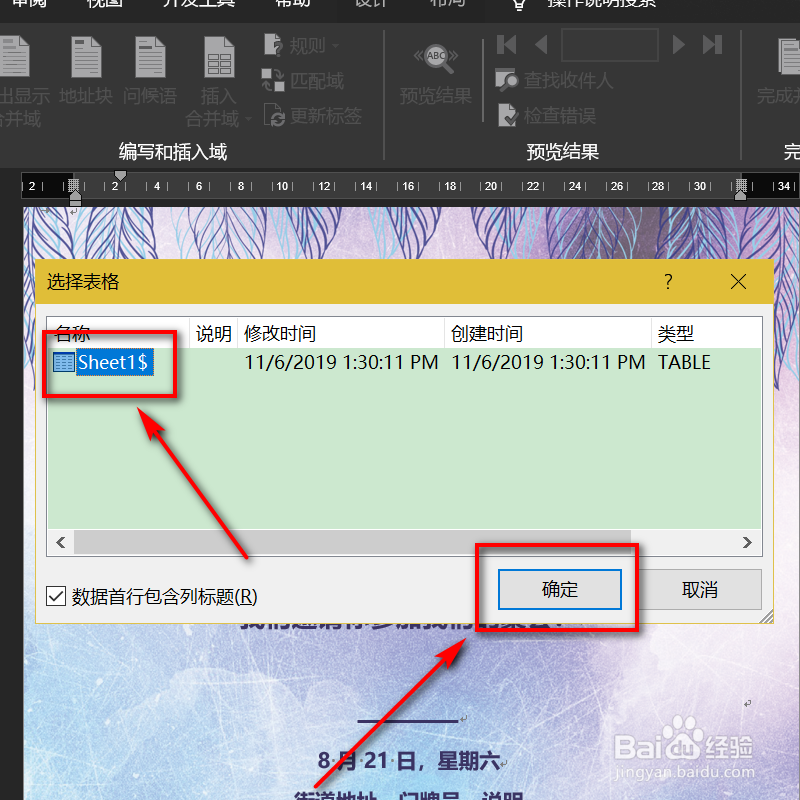
4、界面跳转,点击任意一个表格,点击确定。
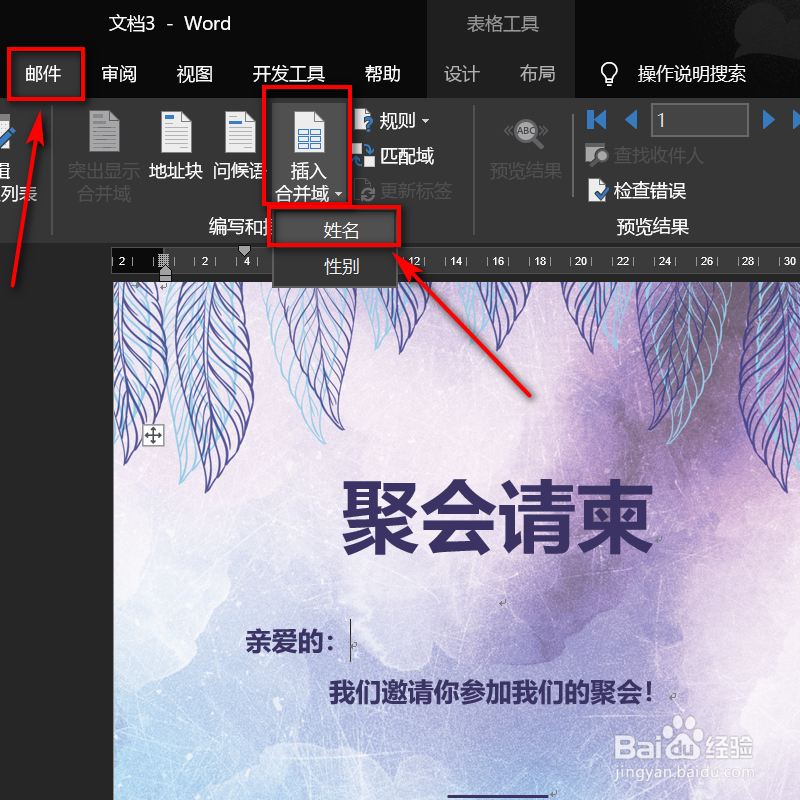
5、顶部点开邮件,点击插入合并域,点击姓名。
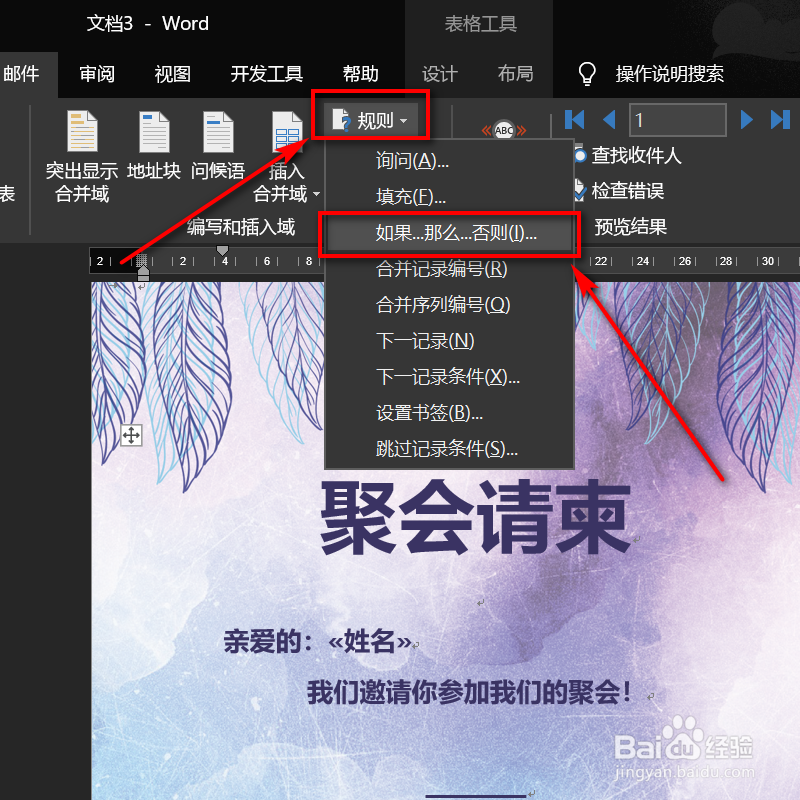
6、点开规则,选择如果…那么…否则…。
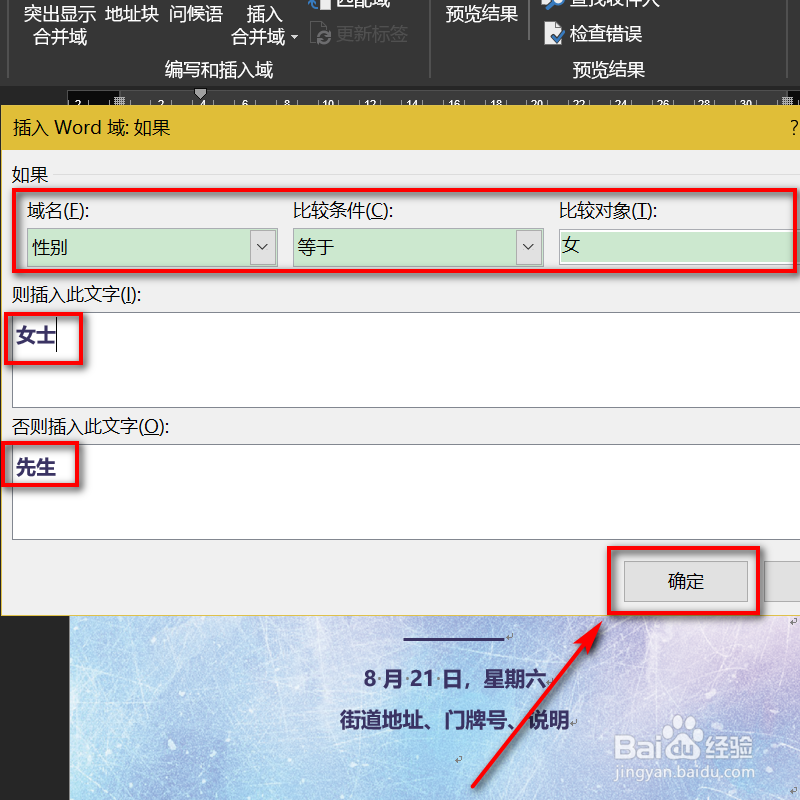
7、输入具体的域名、比较条件以及比较对象,点击下方确定。
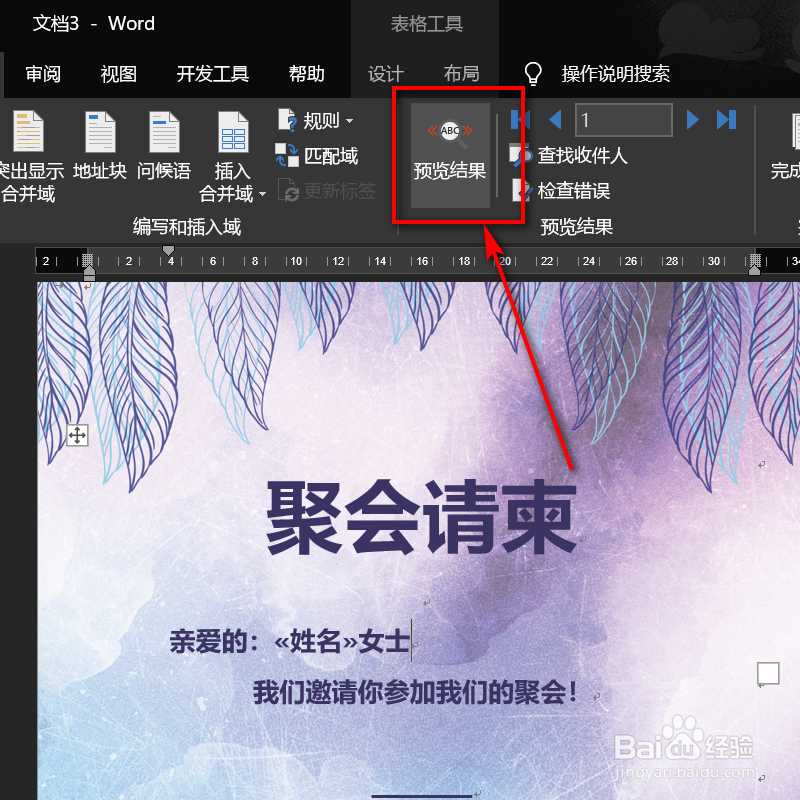
8、点击预览结果图标。
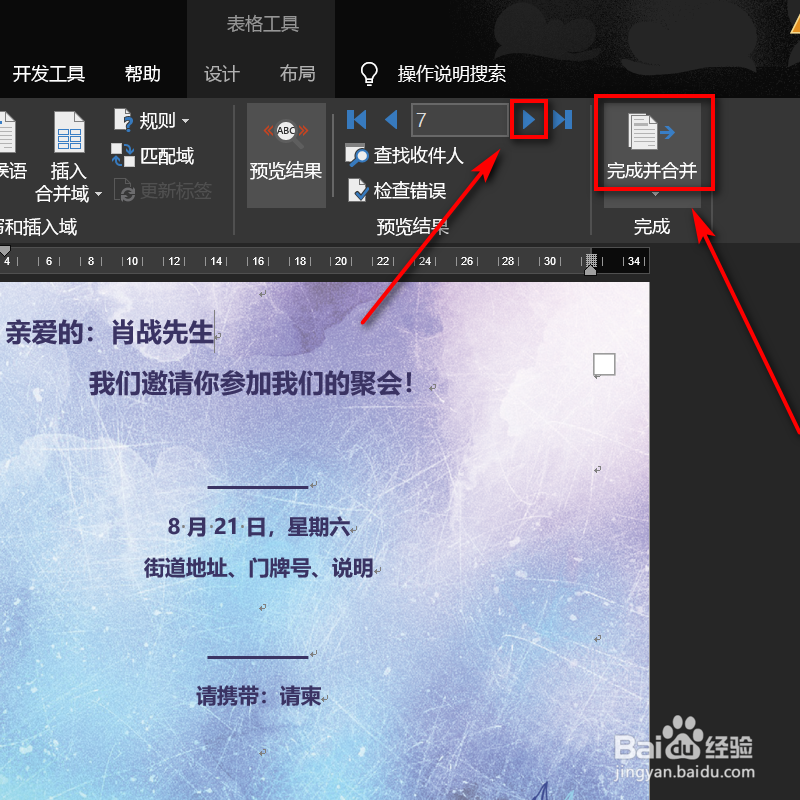
9、按下右侧的三角箭头进行翻页,点击完成并合并。
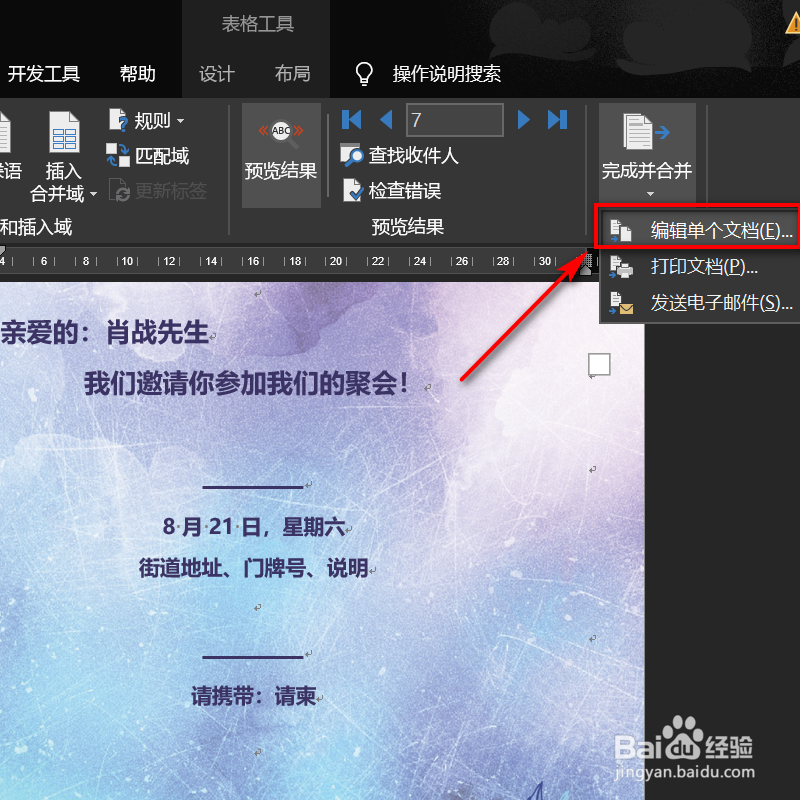
10、点击编辑单个文档。
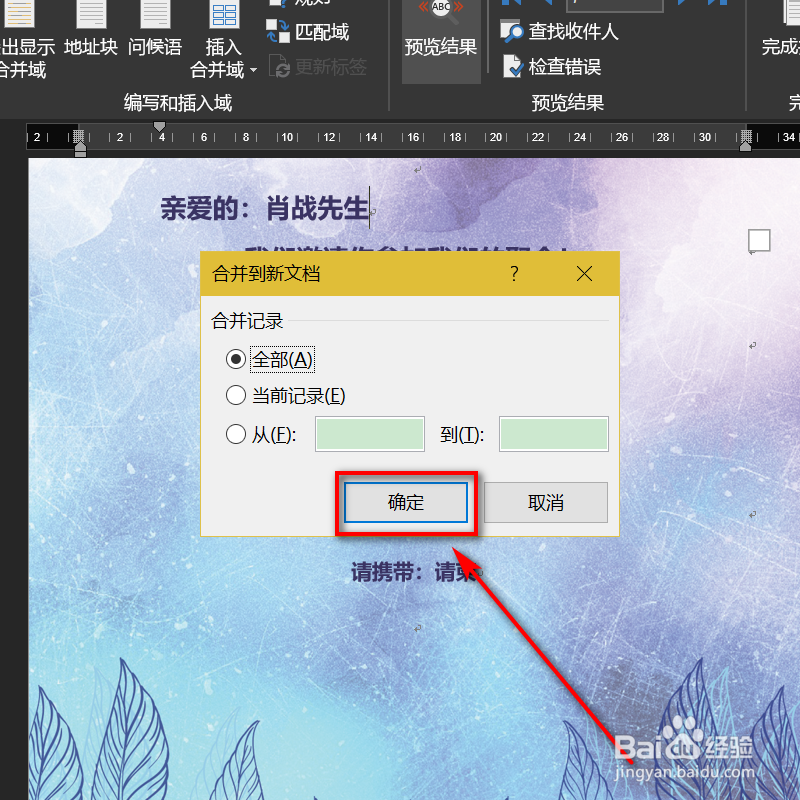
11、选择全部,点击下方确定。
12、这样批量的请柬,便制作完成。

1、1、打开一张请柬,点击姓名输入处。
2、顶部点开邮件,点击选择收件人,点击使用现有列表。
3、左侧找到文件所在位置,点击文件,点击下方打开。
4、界面跳转,点击任意一个表格,点击确定。
5、顶部点开邮件,点击插入合并域,点击姓名。
6、点开规则,选择如果…那么…否则…。
7、输入具体的域名、比较条件以及比较对象,点击下方确定。
8、点击预览结果图标。
9、按下右侧的三角箭头进行翻页,点击完成并合并。
10、点击编辑单个文档。
11、选择全部,点击下方确定。
12、这样批量的请柬,便制作完成。