Photoshop中怎么创建图层与删除

时间:2026-02-13 03:53:03

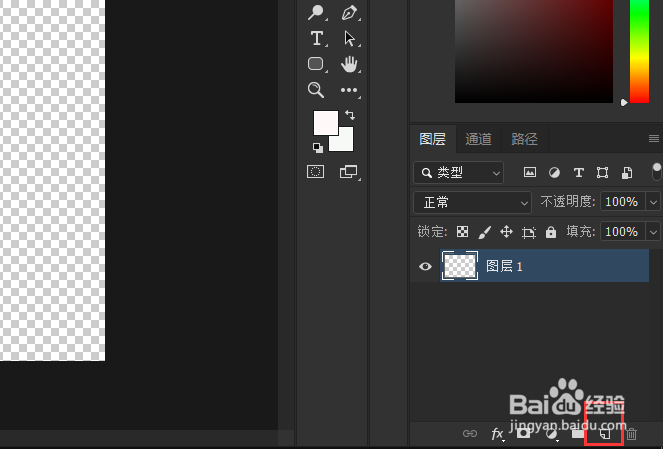
1、在Adobe Photoshop CC 2019创建文件之后在图层面板中单击【创建新图层】按钮
Photoshop中怎么创建图层与删除

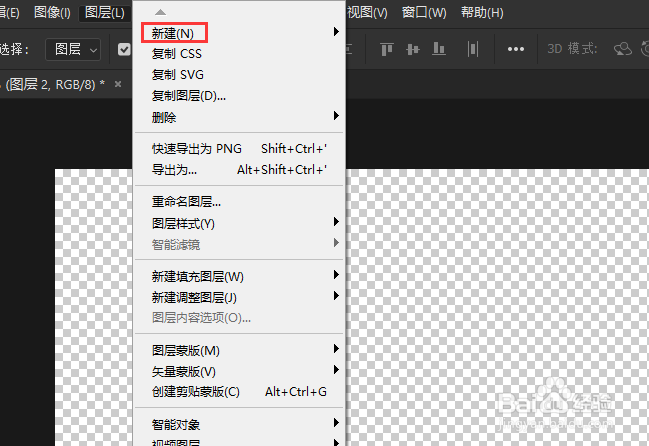
1、在Adobe Photoshop CC 2019菜单栏中单击【图层】选项

Photoshop中怎么创建图层与删除

2、然后在下列菜单中单击【新建】选项

Photoshop中怎么创建图层与删除

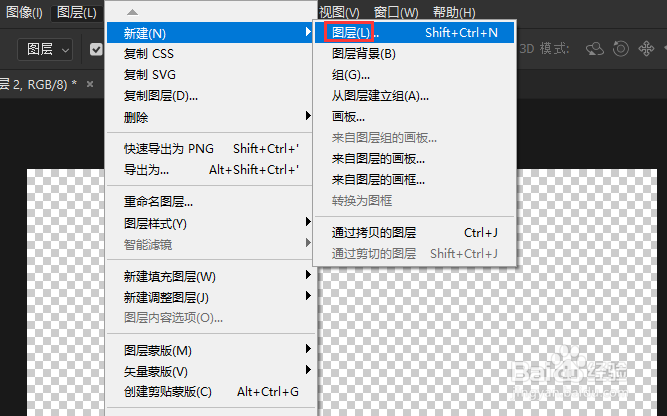
3、随后展开子列表中单击【图层】选项

Photoshop中怎么创建图层与删除

4、打开新建图层对话框界面中可以直接单击【确定】按钮。

Photoshop中怎么创建图层与删除

1、在图层面板中单击【三杠】按钮

Photoshop中怎么创建图层与删除

2、然后弹出菜单中单击【新建图层】选项

Photoshop中怎么创建图层与删除

3、随后弹出新建图层对话框中单击【确定】按钮

Photoshop中怎么创建图层与删除

1、图层面板中选中的图层后单击【删除】按钮

Photoshop中怎么创建图层与删除

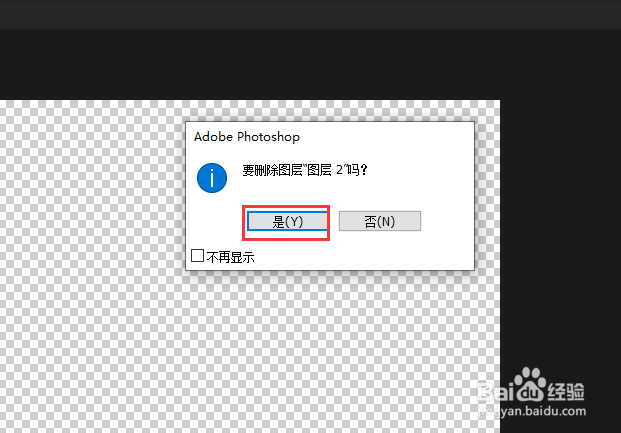
2、弹出要删除图层对话框界面单击【是】按钮

Photoshop中怎么创建图层与删除

1、首先选中【要删除图层】

Photoshop中怎么创建图层与删除

2、然后单击右键后列出下列菜单中单击【删除图层】选项

Photoshop中怎么创建图层与删除

3、然而弹出删除图层对话框中单击【是】按钮

Photoshop中怎么创建图层与删除

© 2026 一点资料
信息来自网络 所有数据仅供参考
有疑问请联系站长 site.kefu@gmail.com