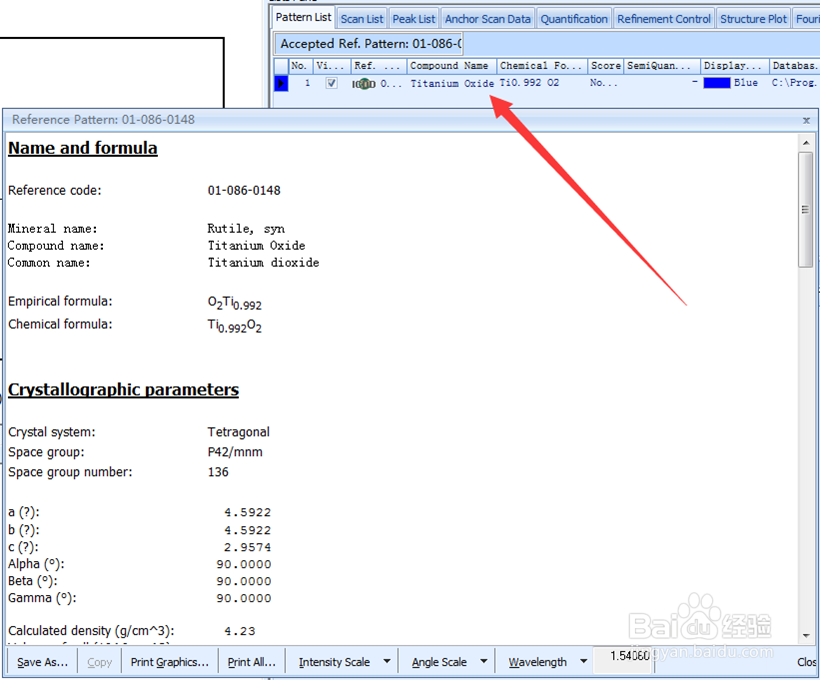
1、首先找到你所需要的标准卡片(参考以下经验),双击标准卡片,弹出以下对话框。
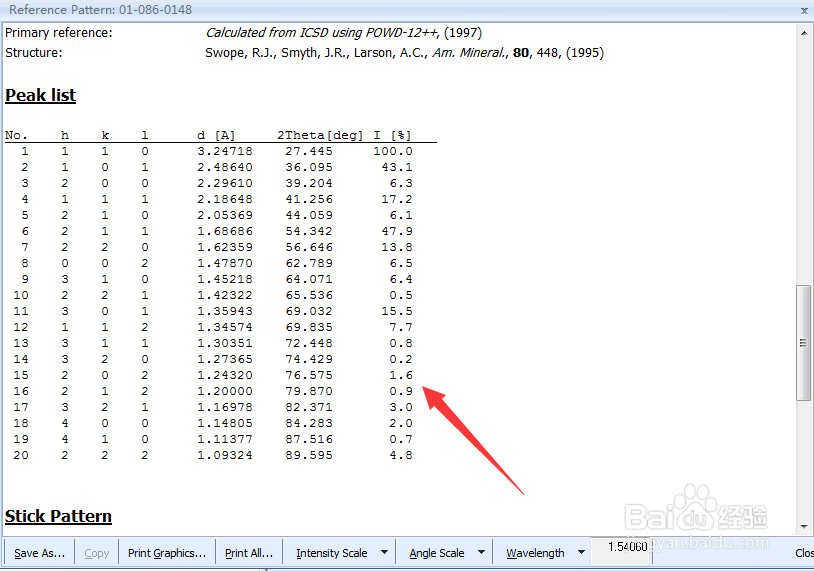
2、将“peak list”的数据复制,粘贴到excel表中。
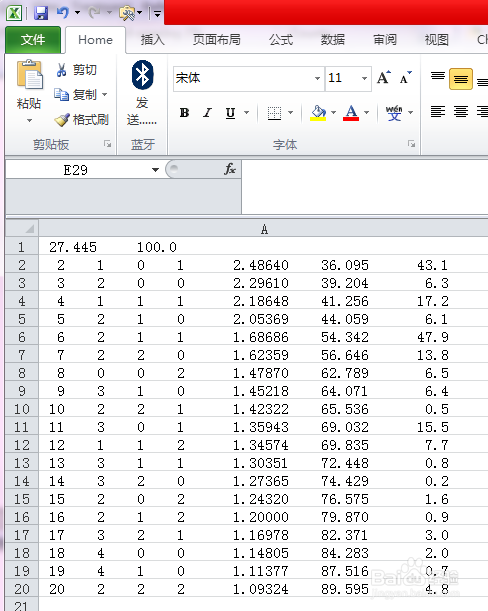
3、粘贴之后可以发现所有的数据均在一列中。
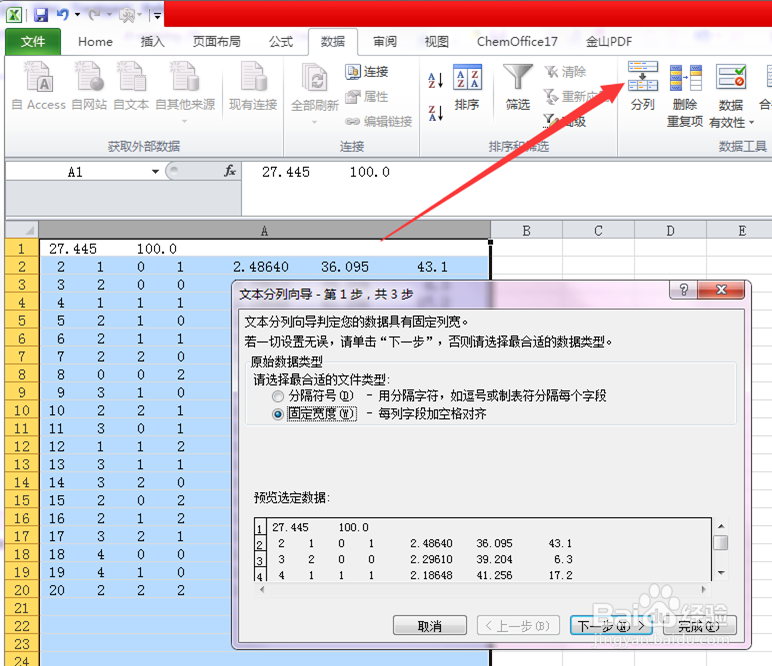
4、此时选中A列数据,点击上方导航栏中的“数据”,点击“分列”。
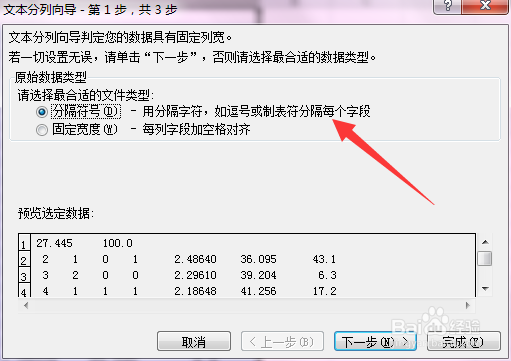
5、选择“分隔符号”。点击下一步。
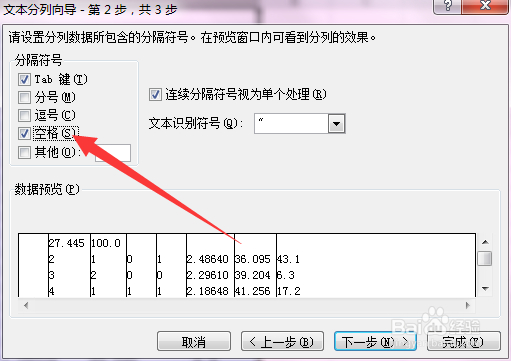
6、选择“空格”,然后点击完成。
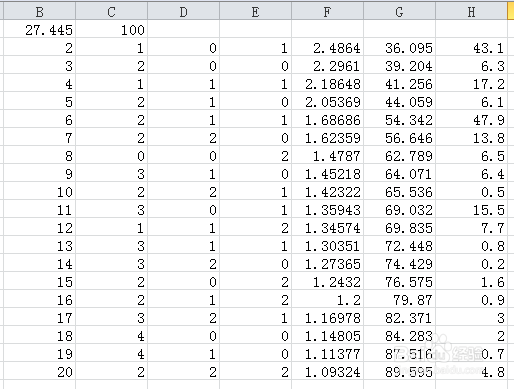
7、即可发现数据已经分列。
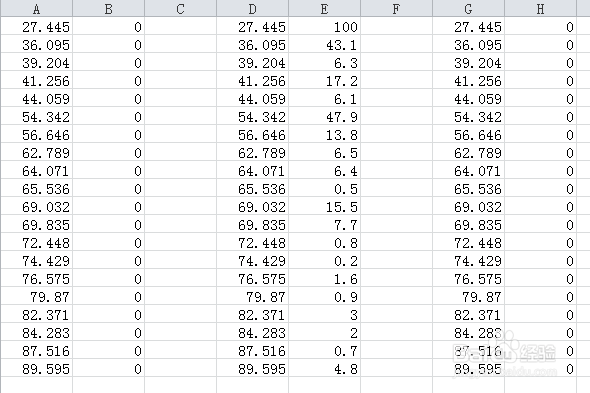
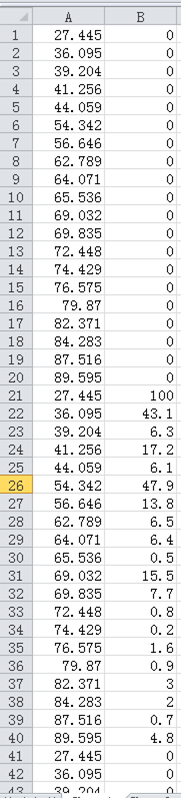
8、然后选择角度和强度两列数据,处理成下图所示。
9、将三组数据整理到两列中。
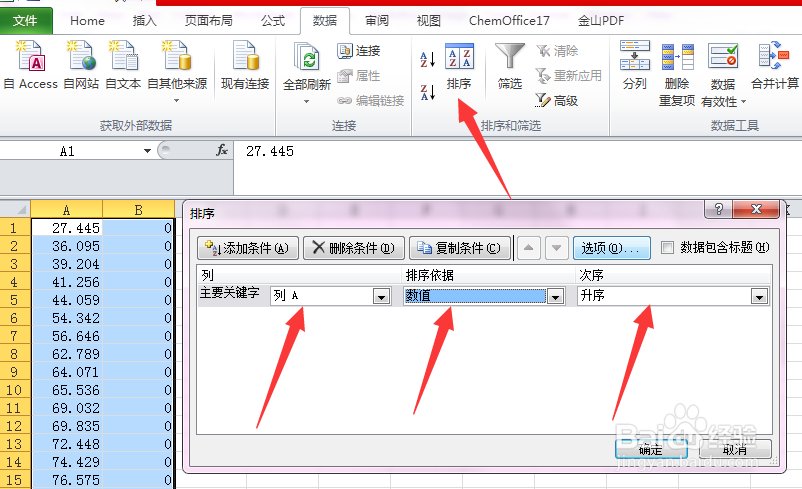
10、然后再对这两列数据排序。按照下图所示,选择列A,数值,升序。
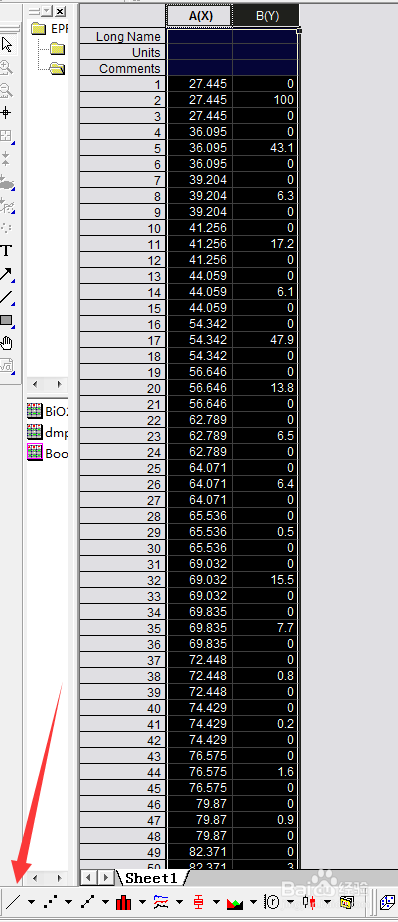
11、将排序后的数据复制粘贴到Origin中,再对做线图。
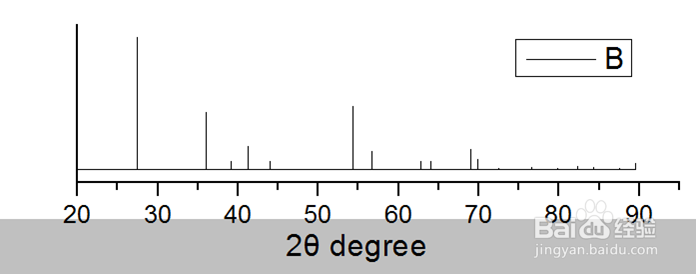
12、即可得到标准卡片的柱状图了。再跟改线宽,即可大功告成!