如何在Word文档中快速解除限制编辑

时间:2026-02-16 08:37:27

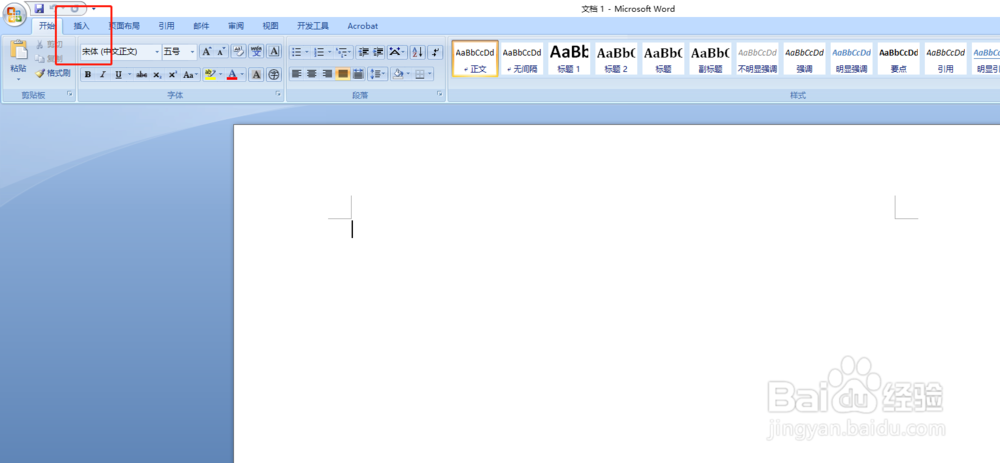
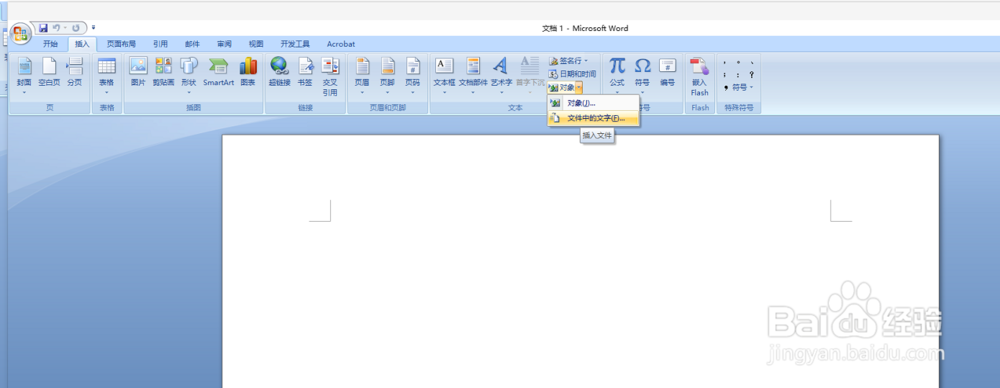
1、新建Word文档,选择“插入”——“对象”——“文件中的文字”
如何在Word文档中快速解除限制编辑

如何在Word文档中快速解除限制编辑

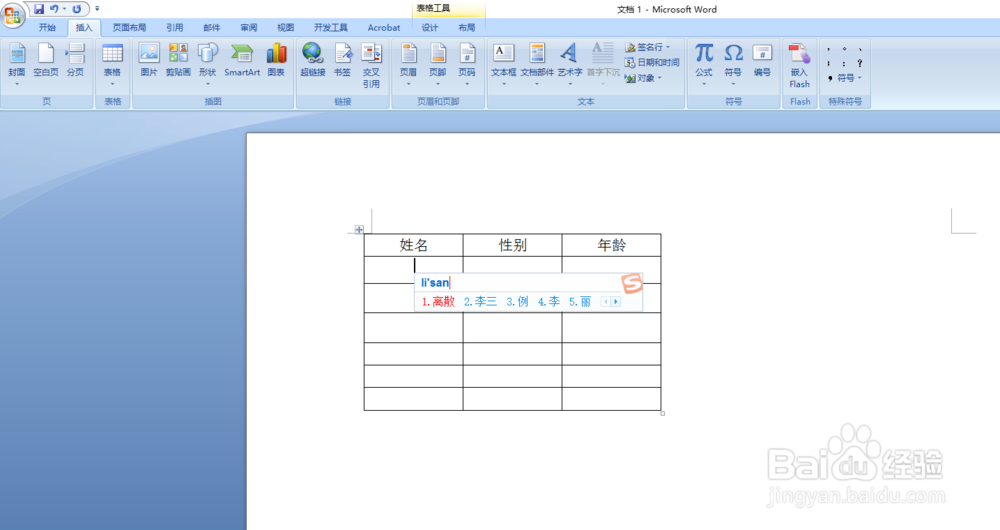
2、选择“插入文件”选择被限制编辑的Word文档并选中,在打开窗口中就可以编辑了
如何在Word文档中快速解除限制编辑

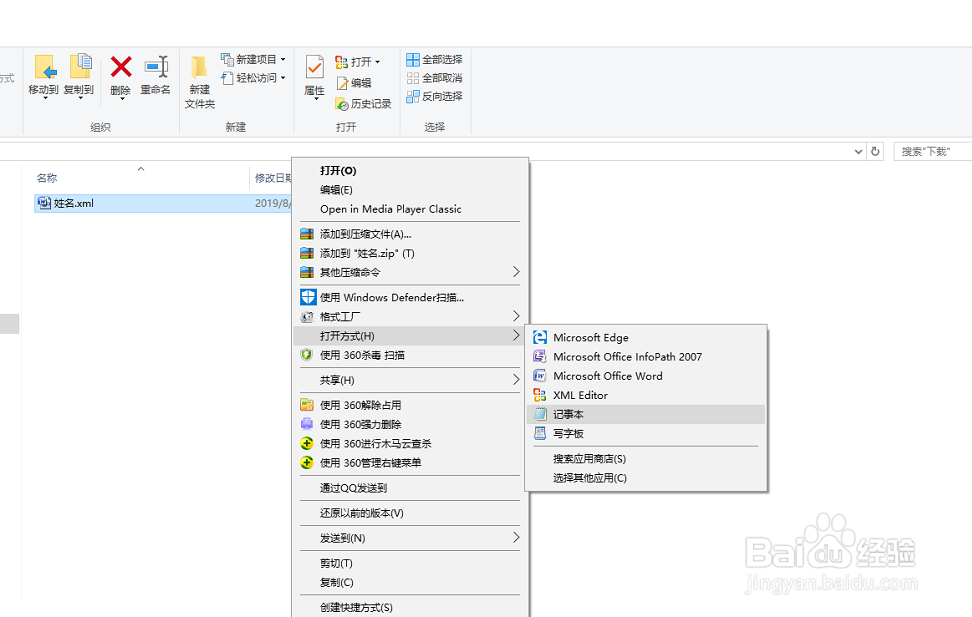
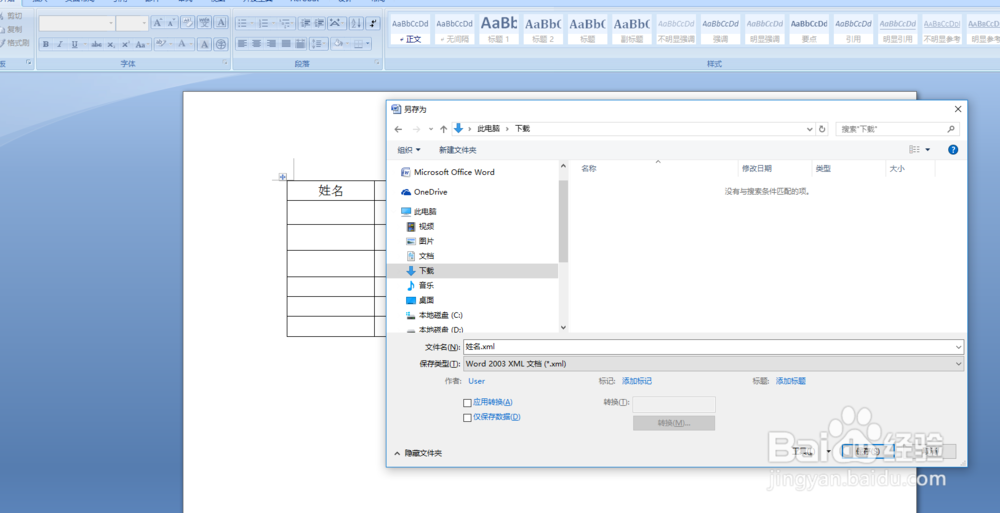
1、将文档另存为“Word 2003 XML文档”的格式,该文档打开方式选择使用记事本打开
如何在Word文档中快速解除限制编辑

如何在Word文档中快速解除限制编辑

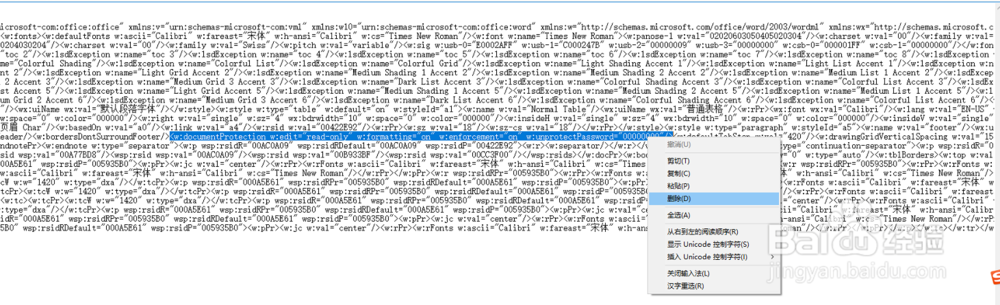
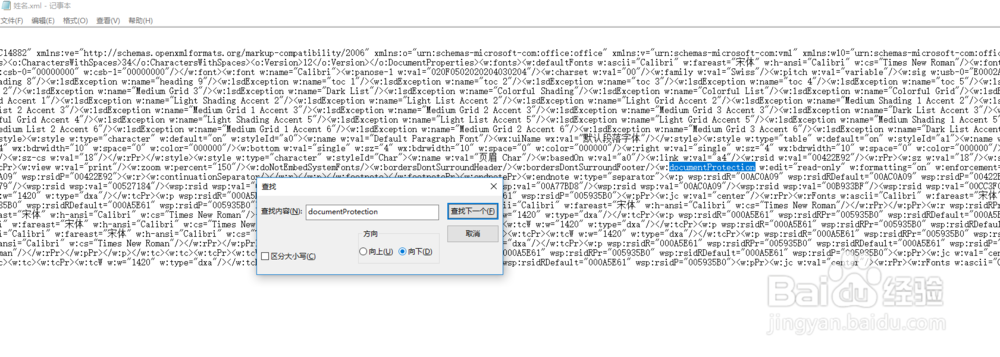
2、在打开的记事本中使用快捷键“Ctrl+F”打开“查找”窗口,输入“documentprotection”,把documentprotection所在的那一行的内容删除,然后保存关闭。
如何在Word文档中快速解除限制编辑

如何在Word文档中快速解除限制编辑

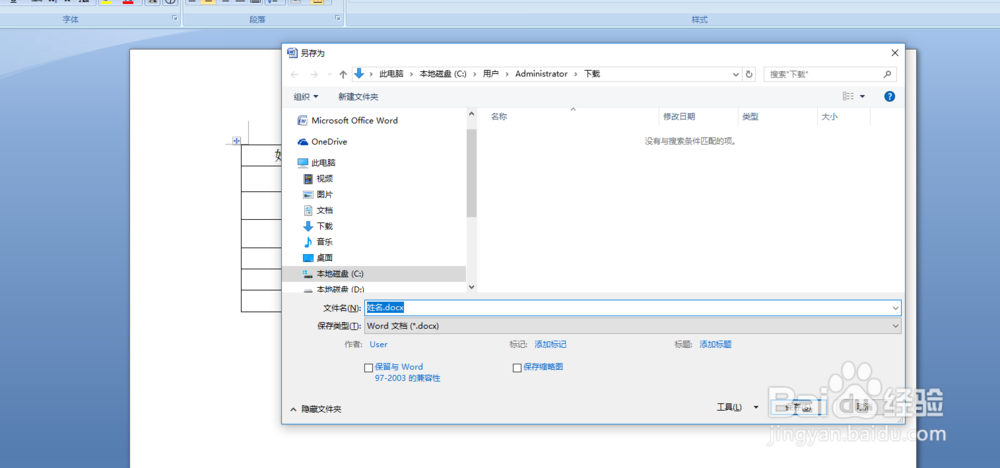
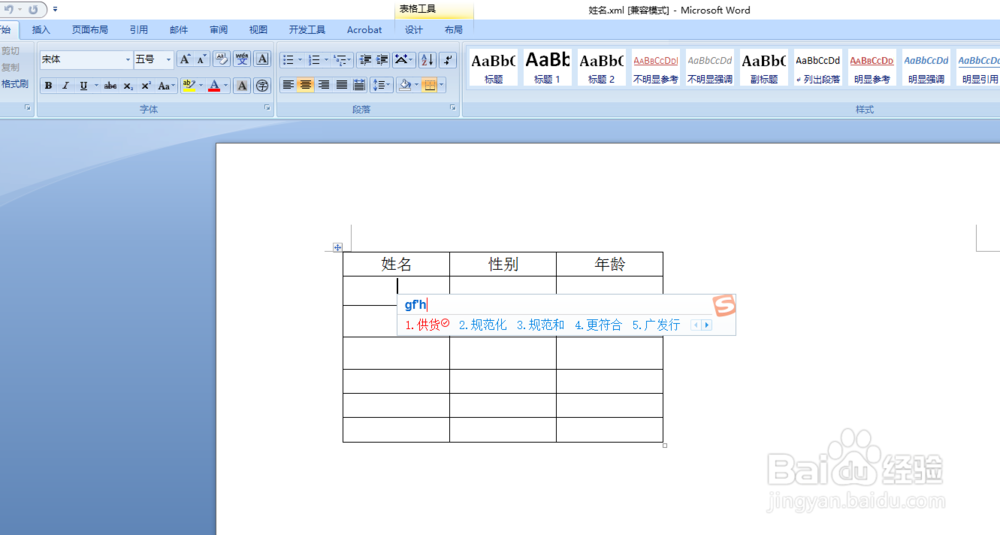
3、使用Word打开修改保存后的xml文件,将xml另存为Word文件即可
如何在Word文档中快速解除限制编辑

如何在Word文档中快速解除限制编辑

© 2026 一点资料
信息来自网络 所有数据仅供参考
有疑问请联系站长 site.kefu@gmail.com