1、打开要修改的图片。
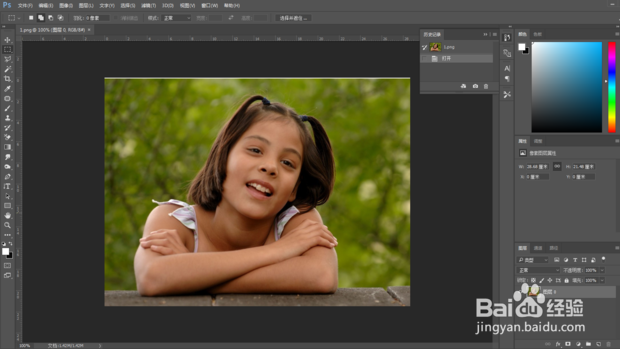
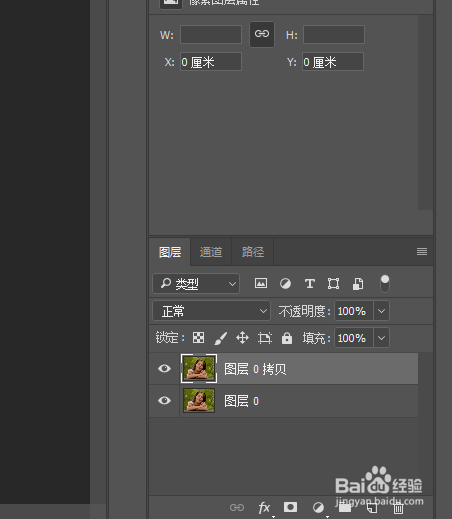
2、按【Ctrl+J】复制图层。
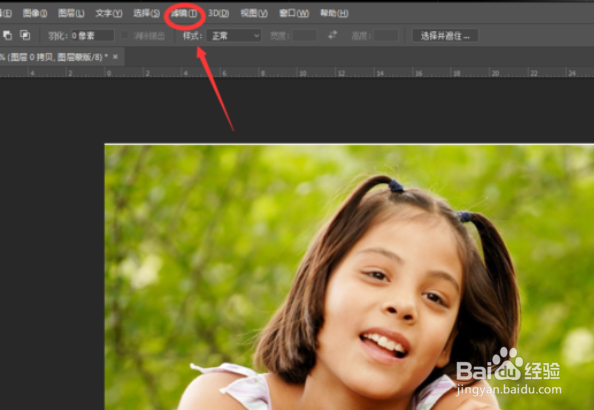
3、选择工具栏中的滤镜,或者按Ctrl+alt+f,打开高斯模糊。
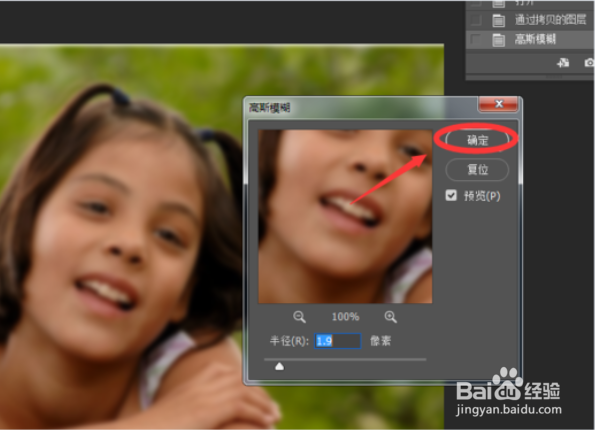
4、选择合适的数值,点击确定。
5、按住alt键,左键点击图中图标,添加蒙版。
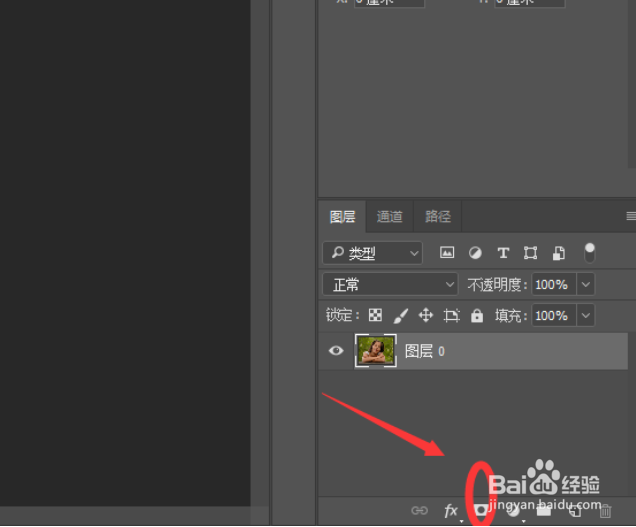
6、选择画笔工具,涂抹图中脸上的斑点瑕疵。

7、点击右侧调整栏。
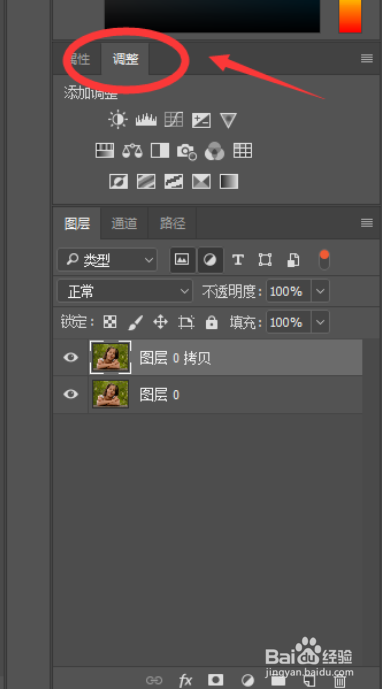
8、选择曲线调整。
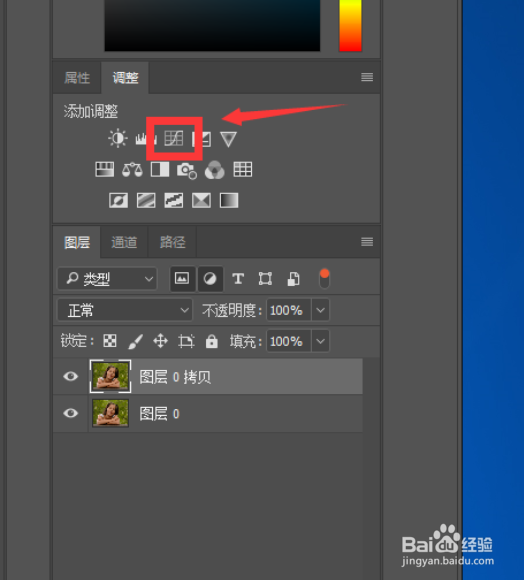
9、调整曲线,提高亮度。
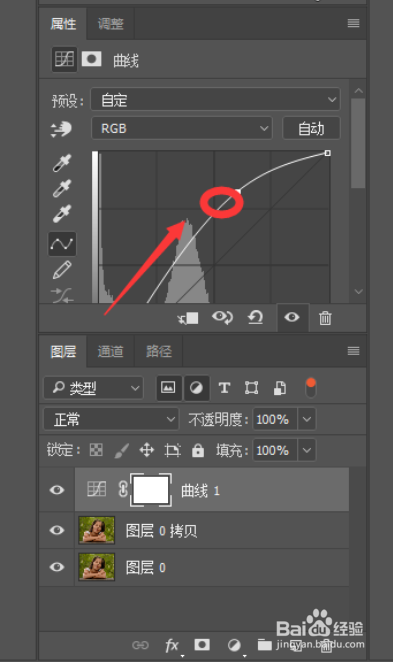
10、查看效果。

1、打开图片,复制一层。打开高斯模糊。选择合适的数值,点击确定。按住alt键,左键点击图中图标,添加蒙版。选择画笔工具,涂抹图中脸上的斑点瑕疵。选择曲线调整。调整曲线,提高亮度。根据自己的情况修改即可。