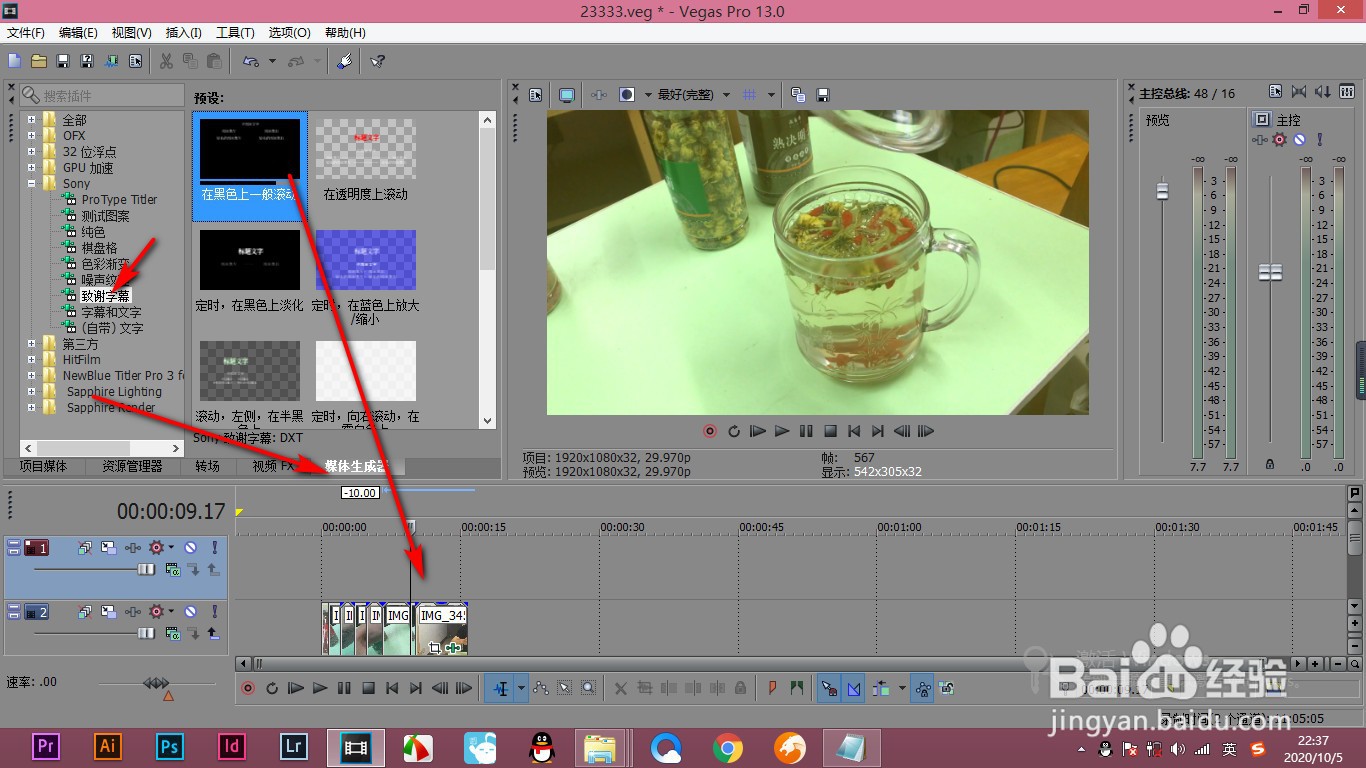
1、1.首先我们打开Vegas,然后要在视频的上方添加致谢字幕,点击媒体生成器找到致谢字幕。
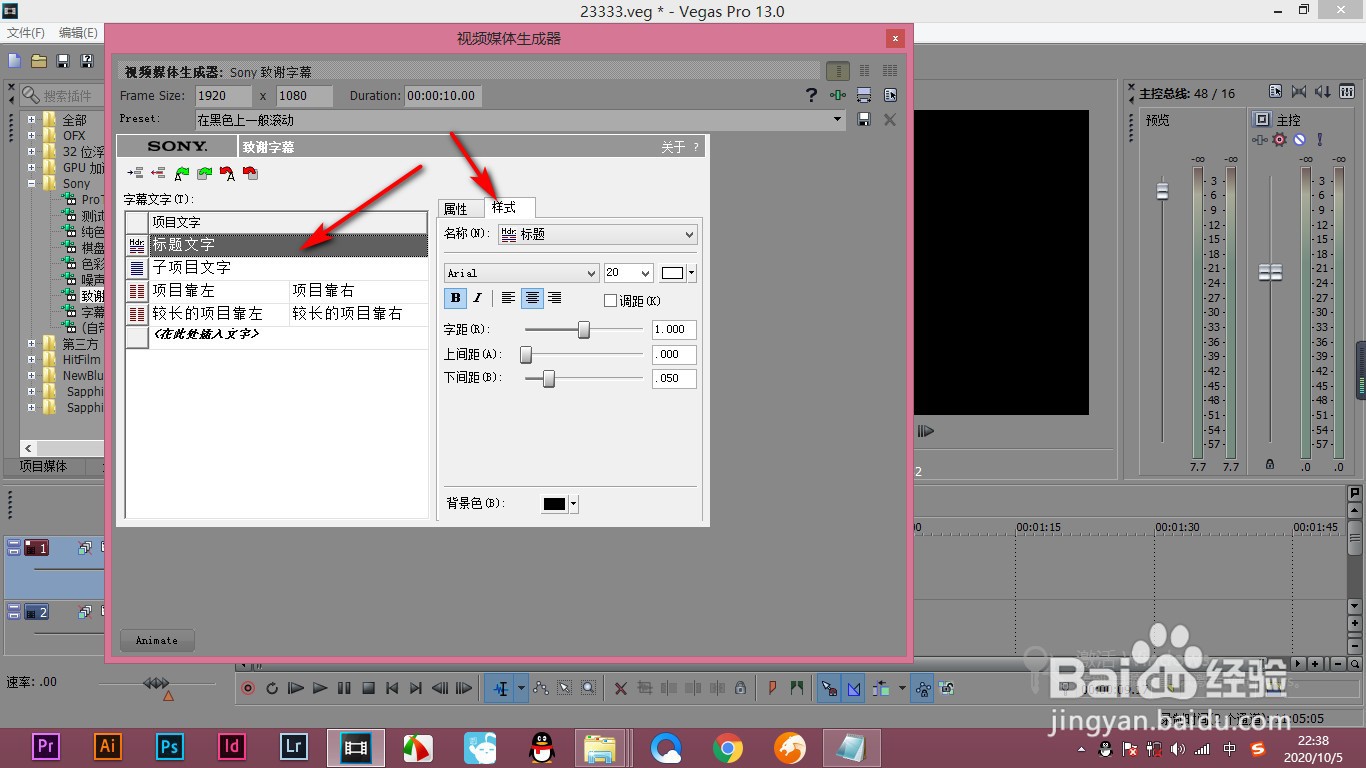
2、2.拖拽到时间轴上打开对话框,左侧有预设好的文字,点击旁边的样式标签。
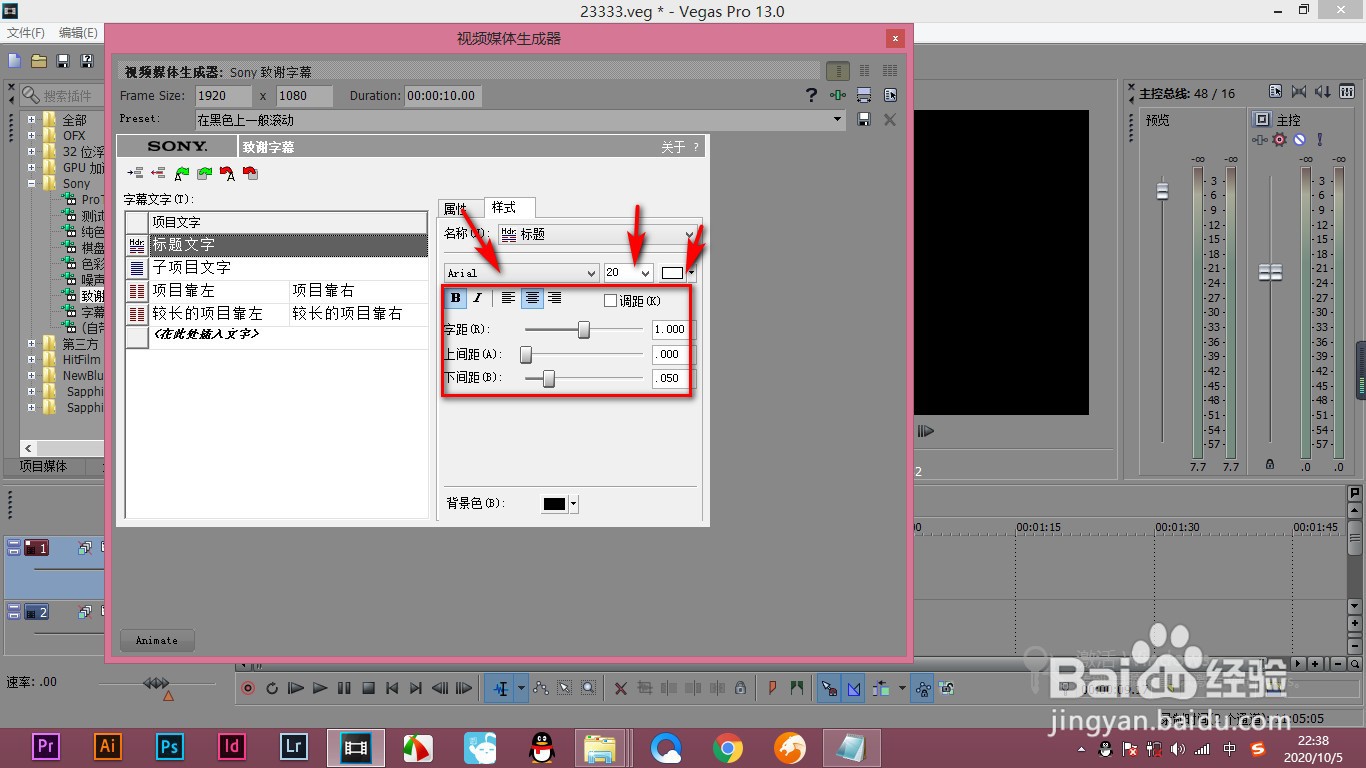
3、3.在下方有字体、字号以及颜色和字间距的设置。
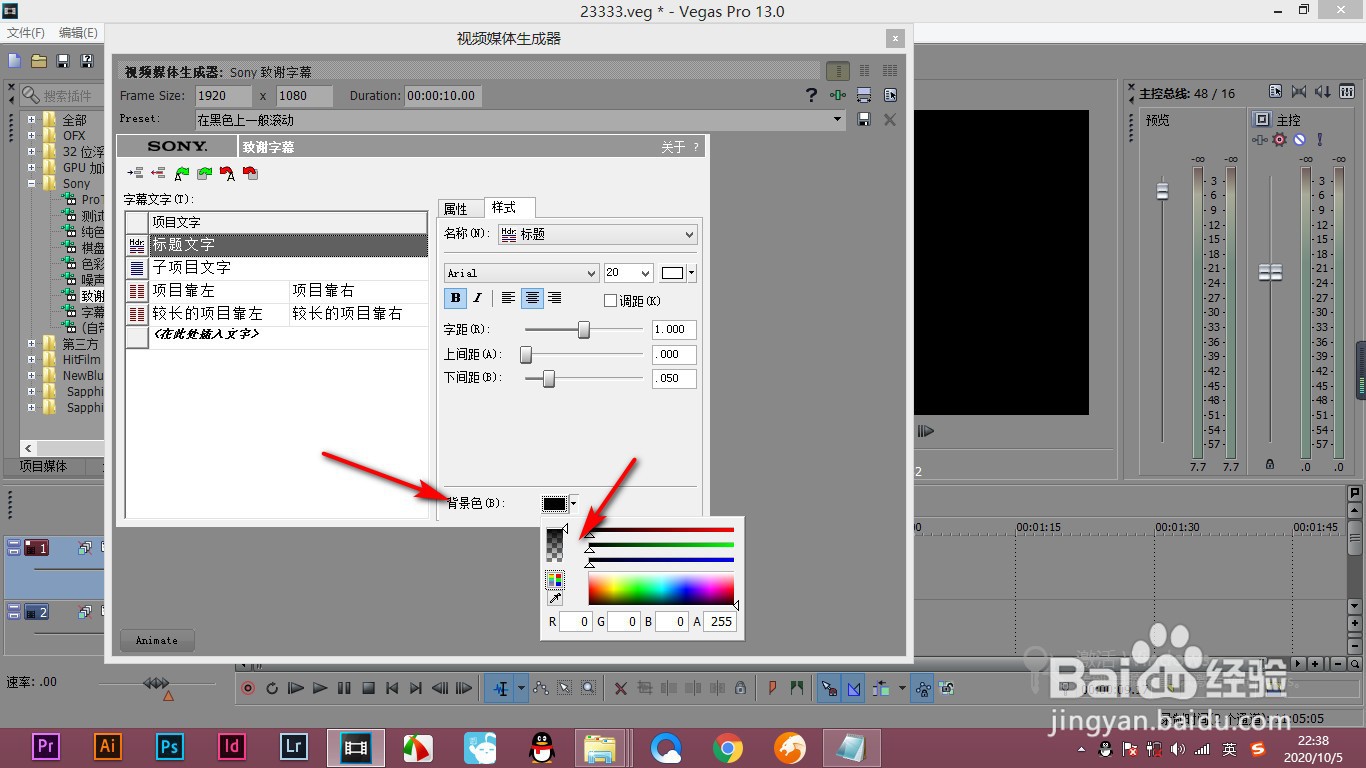
4、4.在对最下方可以对致谢字幕的背景颜色和不透明度进行设置。
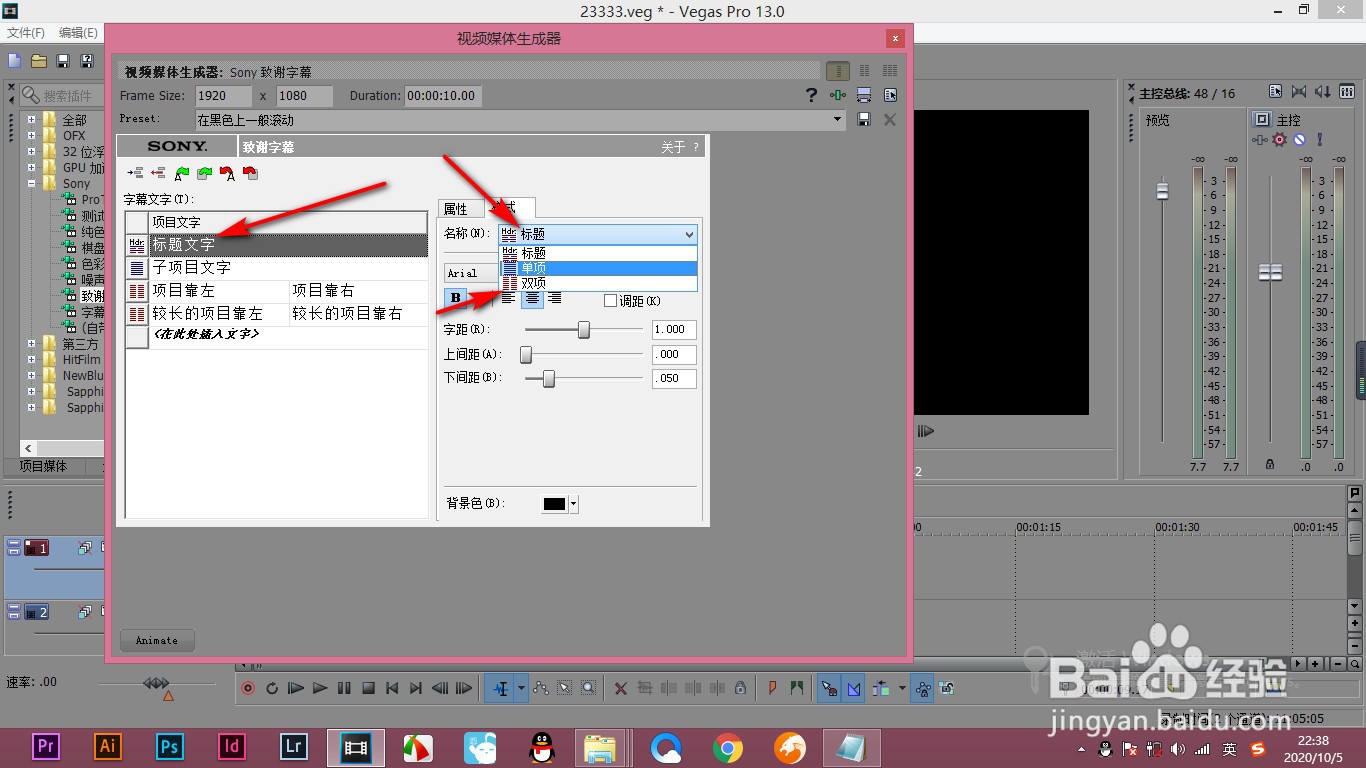
5、5.我们点击名称弹出下拉菜单,可以分别选择标题和不同排版的。
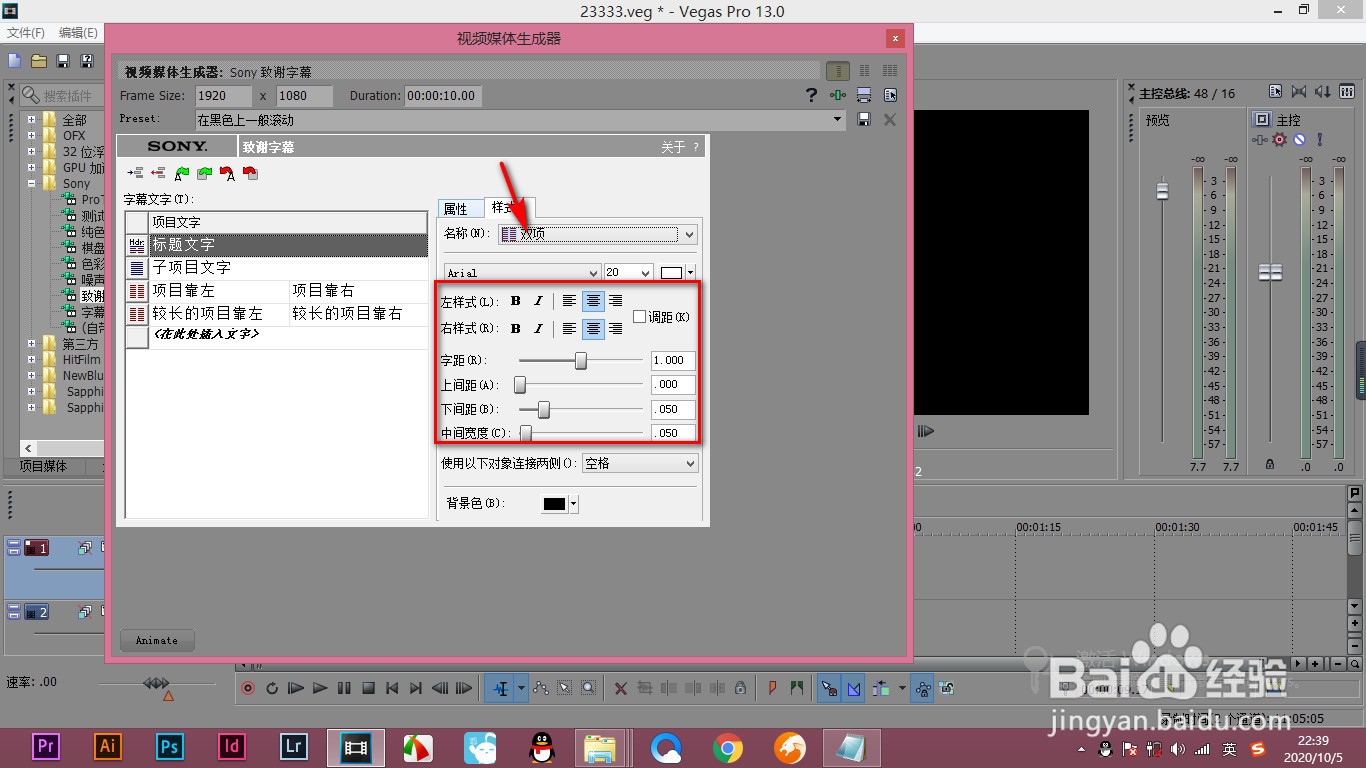
6、6.比如点击双项排版,可以设置上下间距和一些左右样式的调整,这个是非常方便的。
1、1.首先我们打开Vegas,然后要在视频的上方添加致谢字幕,点击媒体生成器找到致谢字幕。
2.拖拽到时间轴上打开对话框,左侧有预设好的文字,点击旁边的样式标签。
3.在下方有字体、字号以及颜色和字间距的设置。
4.在对最下方可以对致谢字幕的背景颜色和不透明度进行设置。
5.我们点击名称弹出下拉菜单,可以分别选择标题和不同排版的。
6.比如点击双项排版,可以设置上下间距和一些左右样式的调整,这个是非常方便的。