1、打开PPT。如图:
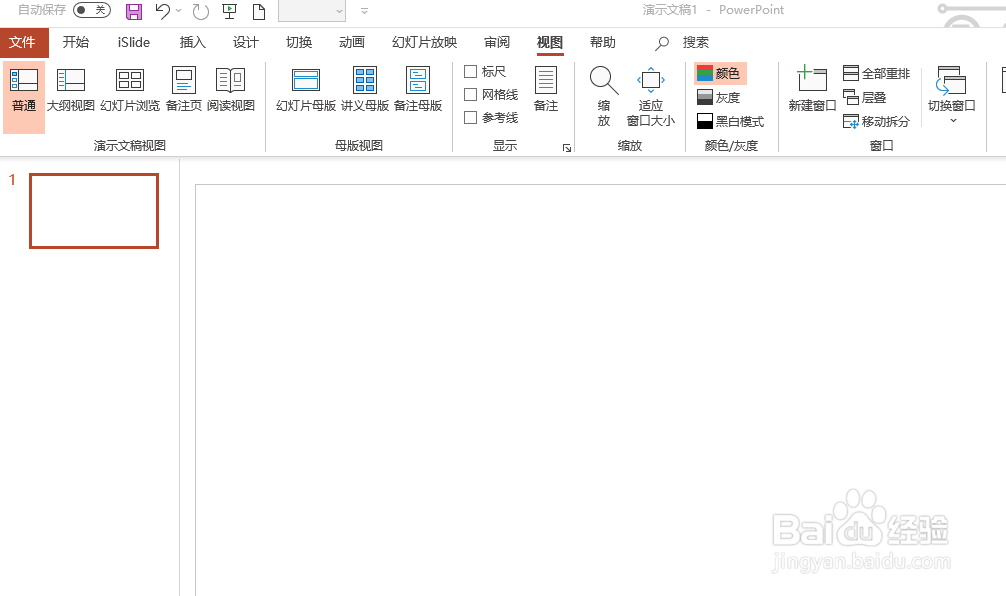
2、点击视图选项卡。如图:

3、选择幻灯片母版。如图:

4、选择插入占位符。如图:

5、文本框图片显示。如图:

6、退出换版式。如图:

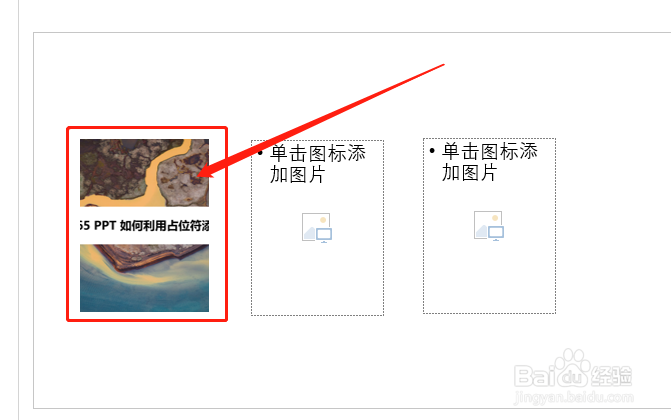
7、点击其中一个添加图片即可。如图:
1、1.进入母版。
2.插入占位符。
3.利用占位符添加图片。
1、打开PPT。如图:
2、点击视图选项卡。如图:
3、选择幻灯片母版。如图:
4、选择插入占位符。如图:
5、文本框图片显示。如图:
6、退出换版式。如图:
7、点击其中一个添加图片即可。如图:
1、1.进入母版。
2.插入占位符。
3.利用占位符添加图片。