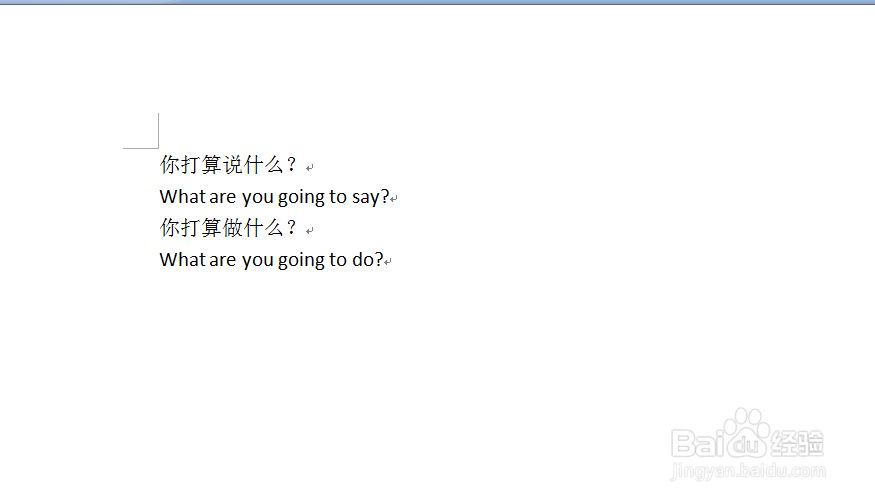
1、如下图所示,快速将文档中所含有的西文字符删除掉。
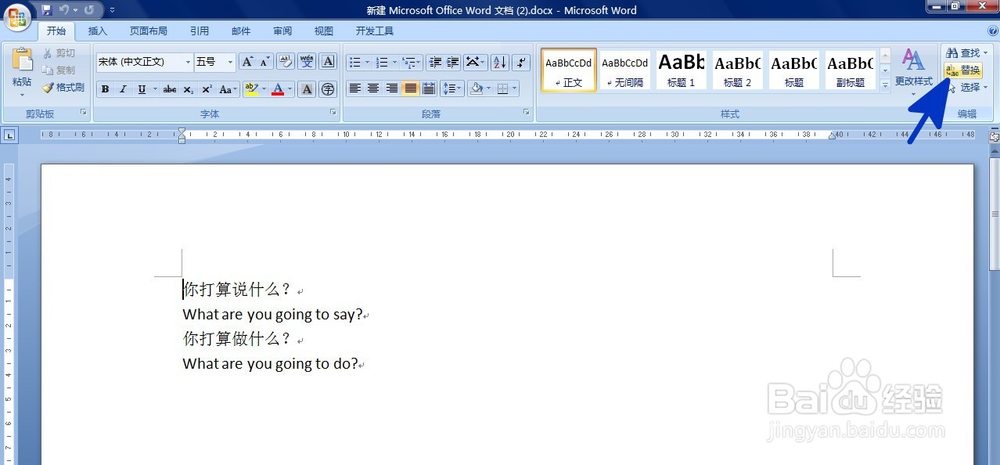
2、在打开的工作文档中,点击【开始】选项卡,在【编辑】项目中点击蓝色箭头指向的【替换】选项。
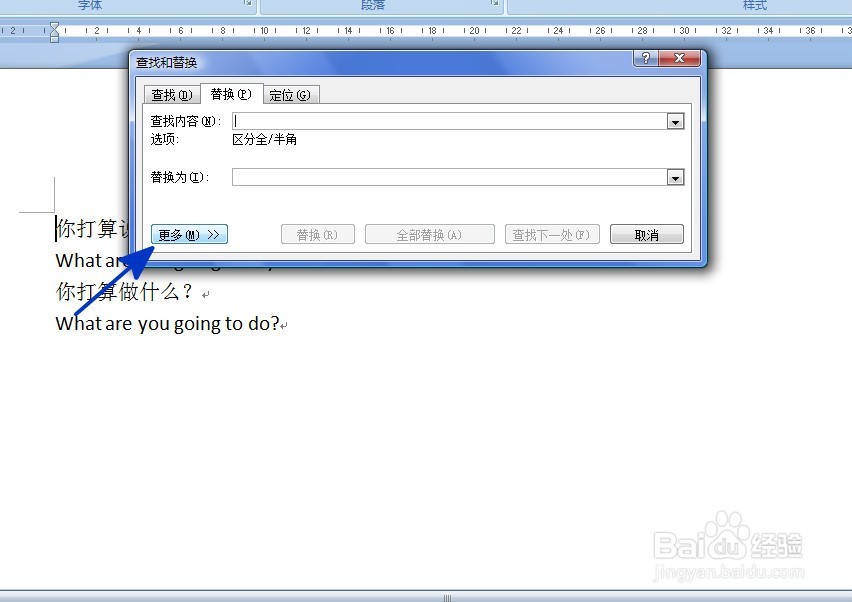
3、如下图,系统弹出【查找和替换】对话框,点击对话框中【更多】按钮。
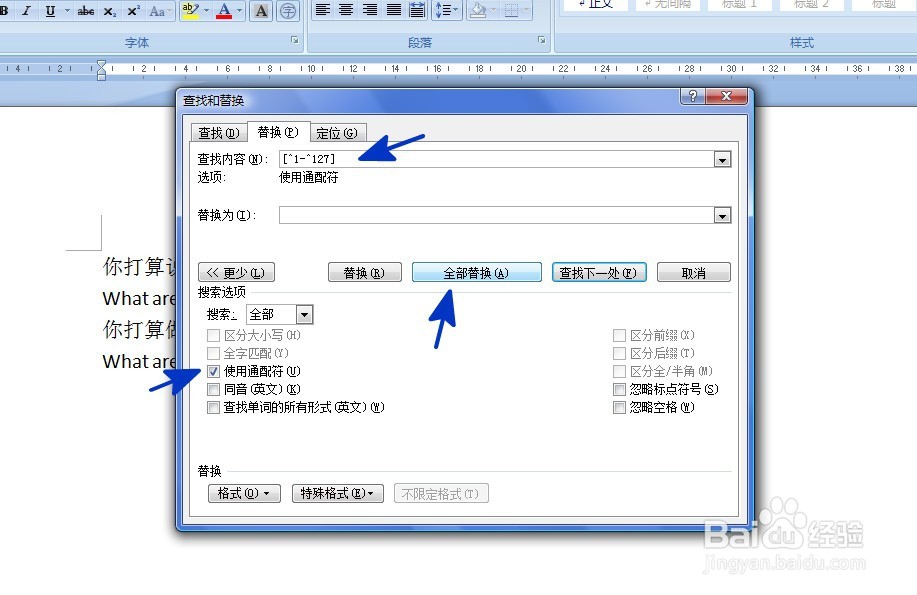
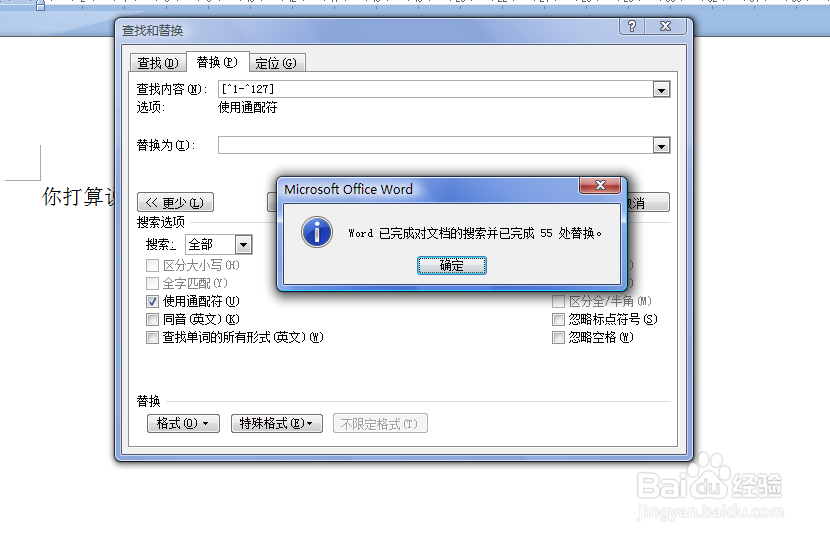
4、将光标移动到对话框中的【查找内容选项】后面的空白对话框中,在对话框中输入[^1-^127],然后勾选【使用通配符】选项,设置后点击【全部替换】按钮。
5、系统弹出对话框,提示用户替换的数量,直接点击【确定】按钮。
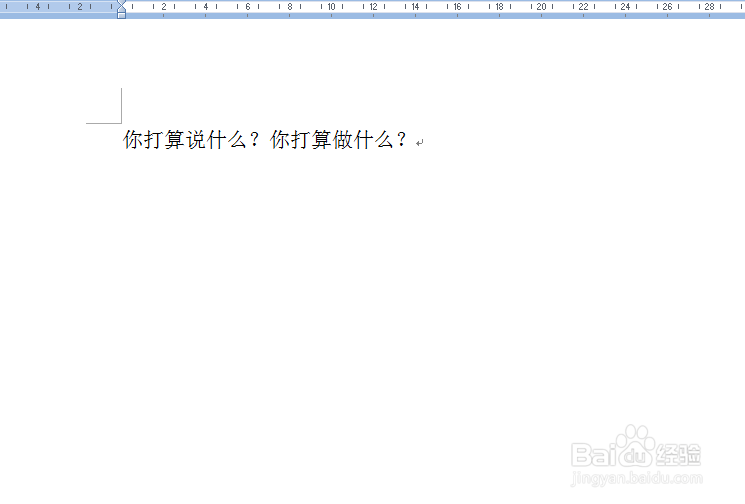
6、通过以上操作步骤,文档中就只留下了中文文字内容。
1、如下图所示,快速将文档中所含有的西文字符删除掉。
2、在打开的工作文档中,点击【开始】选项卡,在【编辑】项目中点击蓝色箭头指向的【替换】选项。
3、如下图,系统弹出【查找和替换】对话框,点击对话框中【更多】按钮。
4、将光标移动到对话框中的【查找内容选项】后面的空白对话框中,在对话框中输入[^1-^127],然后勾选【使用通配符】选项,设置后点击【全部替换】按钮。
5、系统弹出对话框,提示用户替换的数量,直接点击【确定】按钮。
6、通过以上操作步骤,文档中就只留下了中文文字内容。