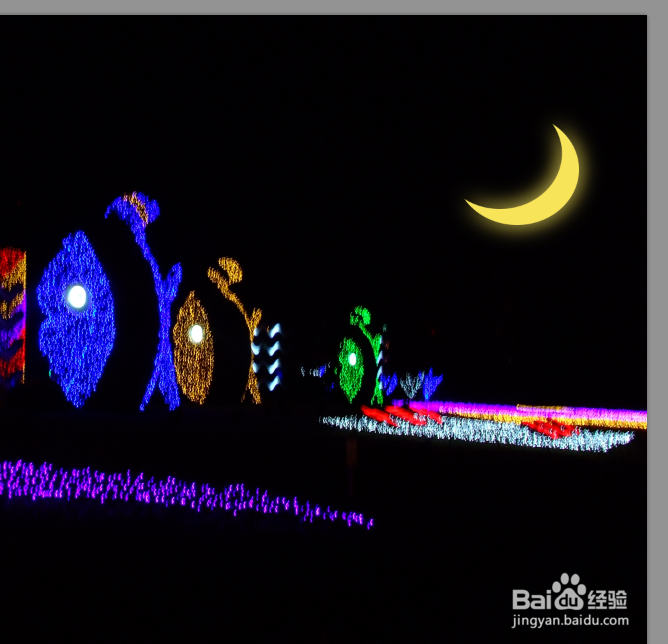
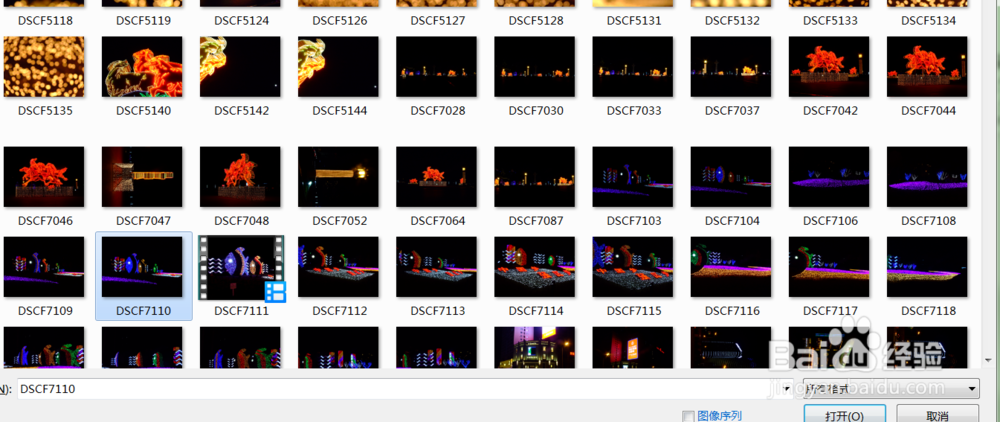
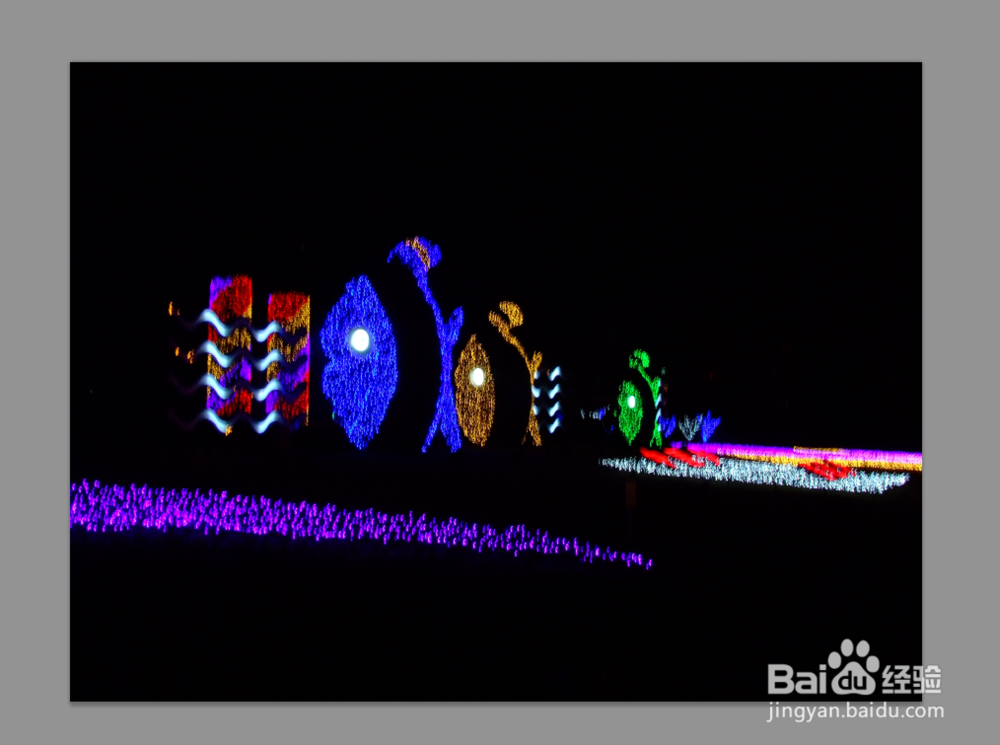
1、第一步 把需要处理的图片打开
打开要处理的图片,按照保存的路径打开需要处理的图片到窗口
2、第二步 新建一层
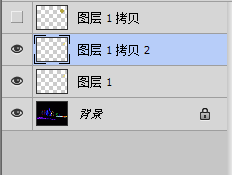
在背景层新建一层

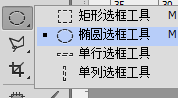
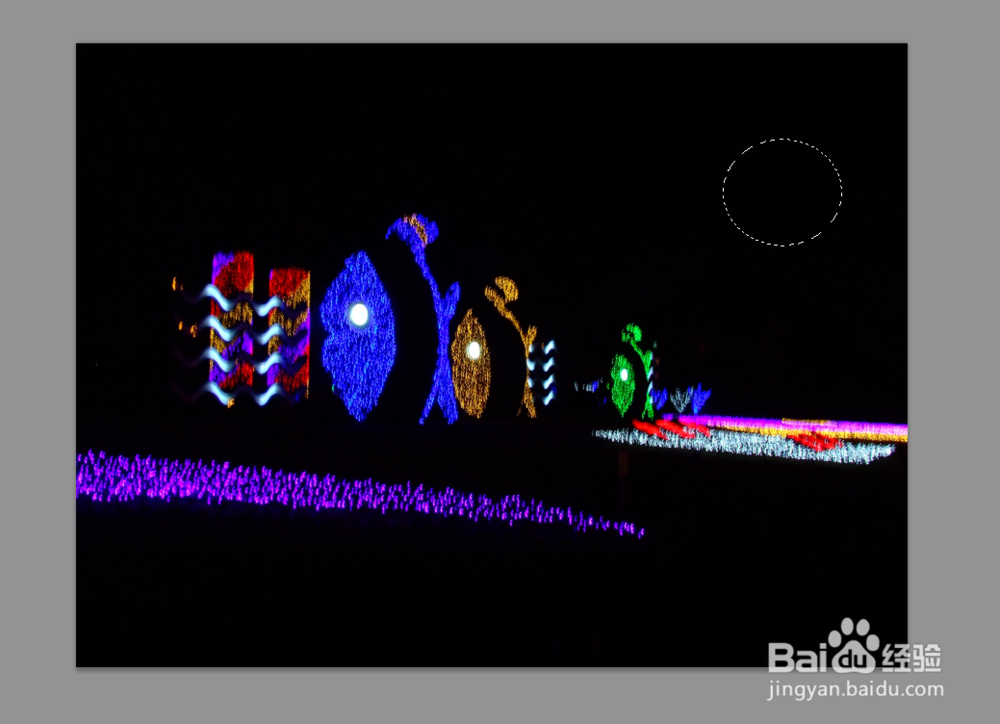
3、第三步 使用椭圆选区工具 画圆
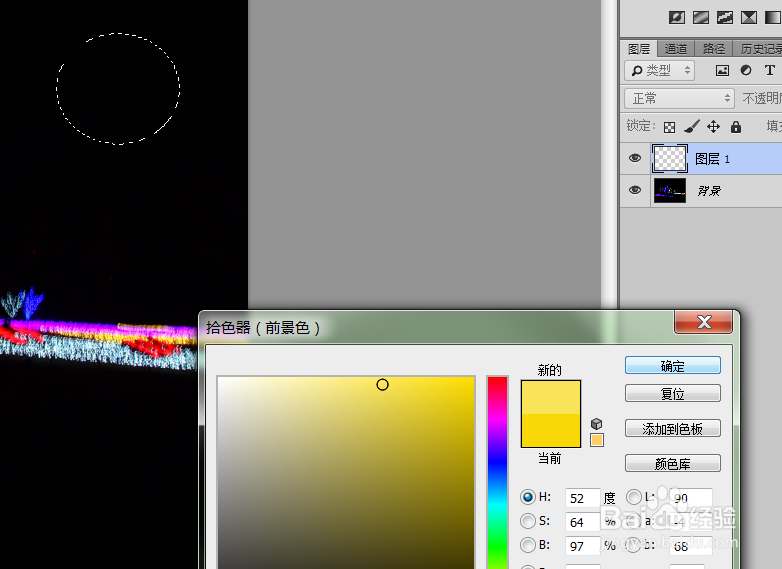
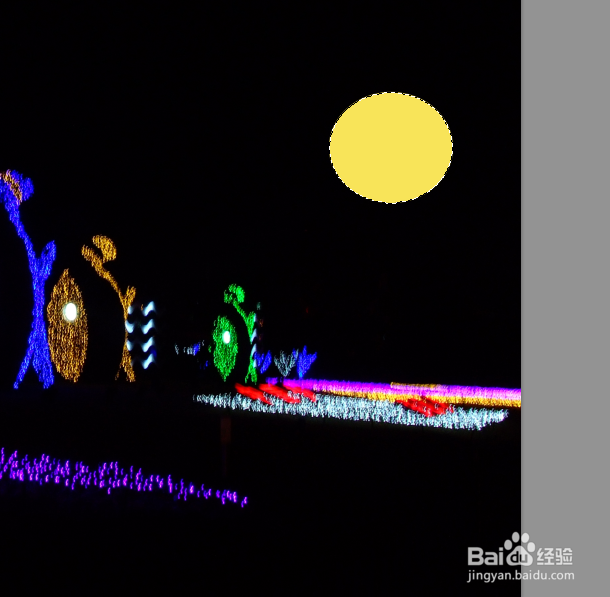
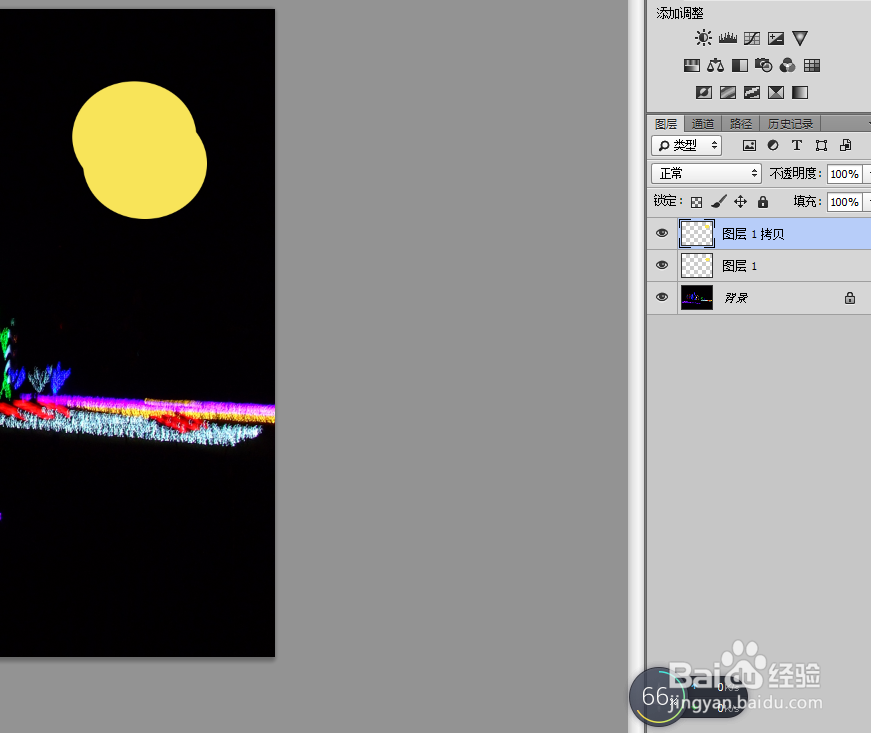
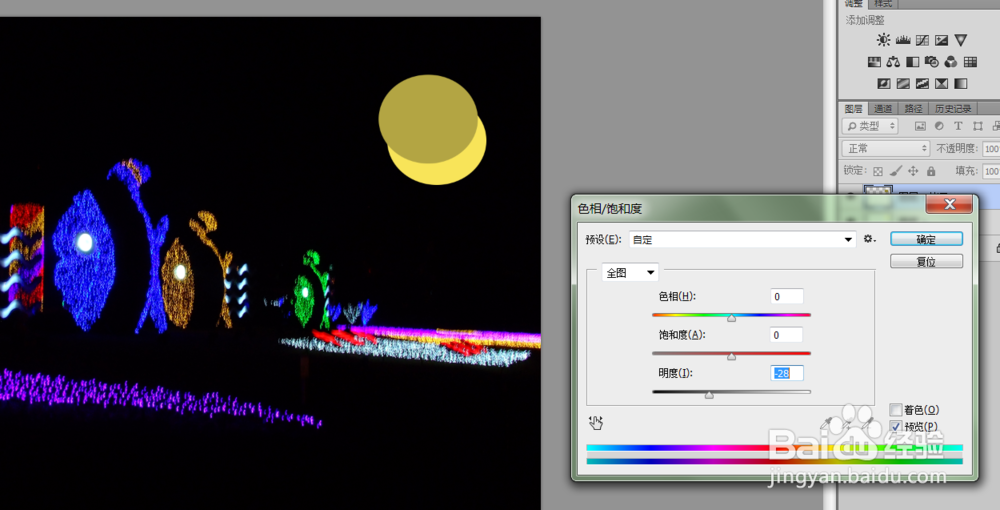
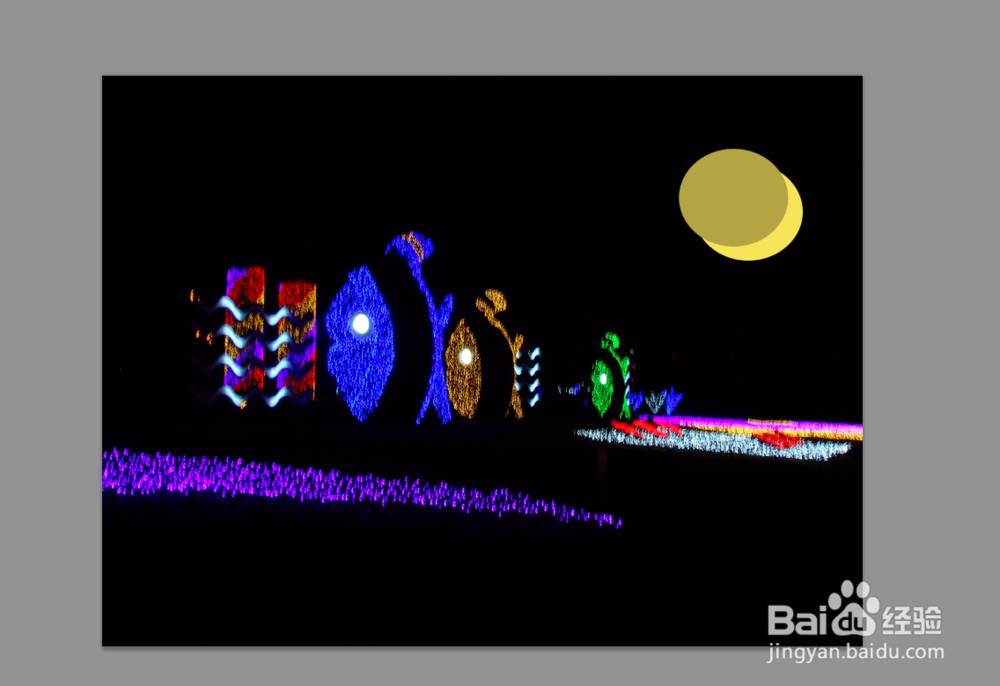
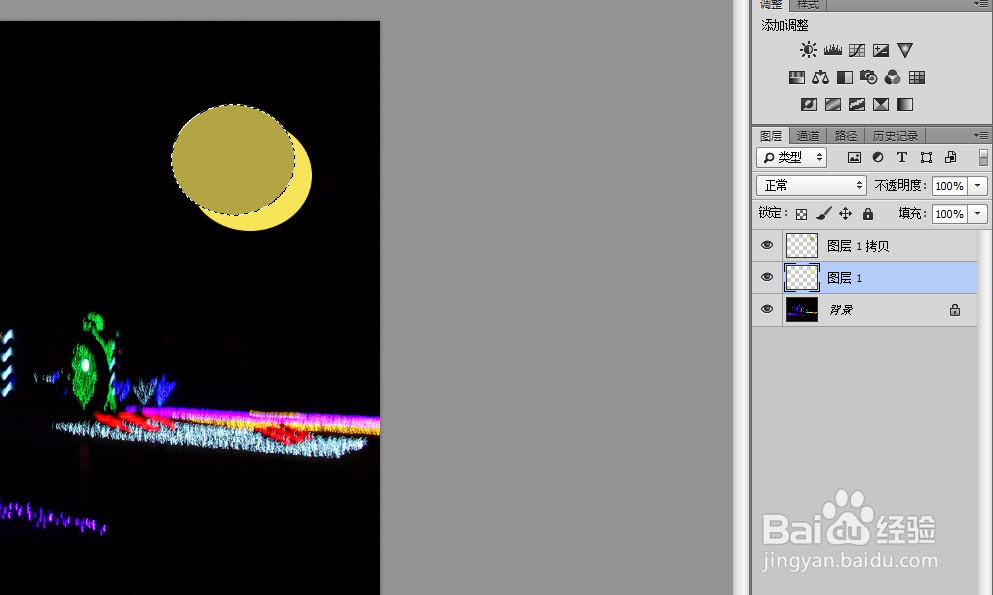
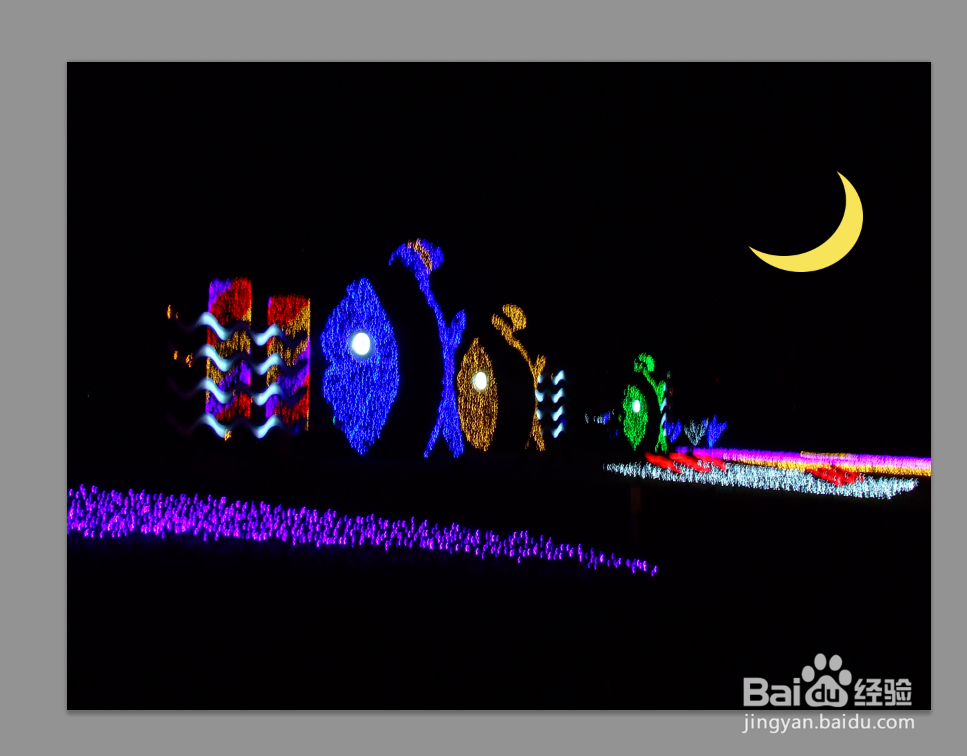
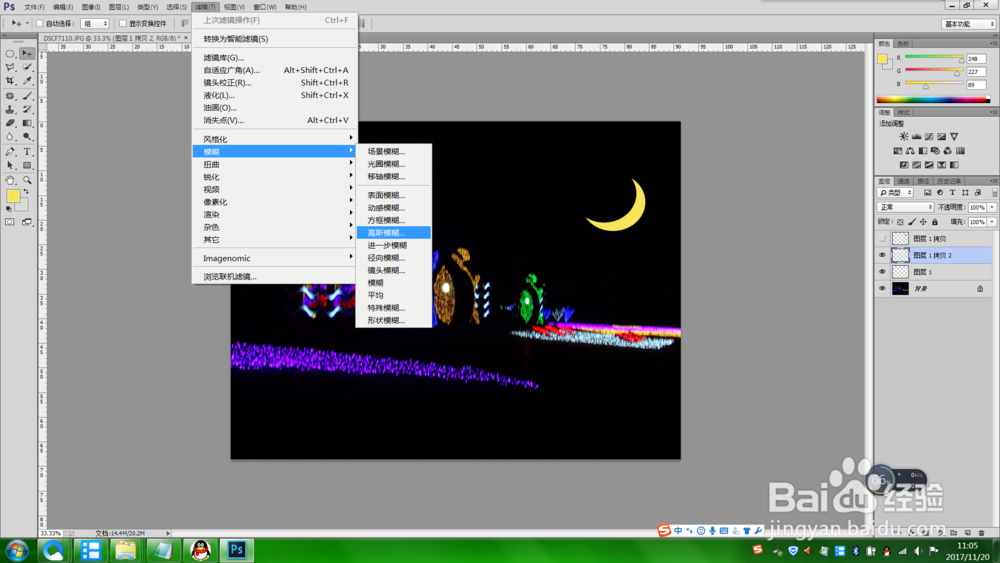
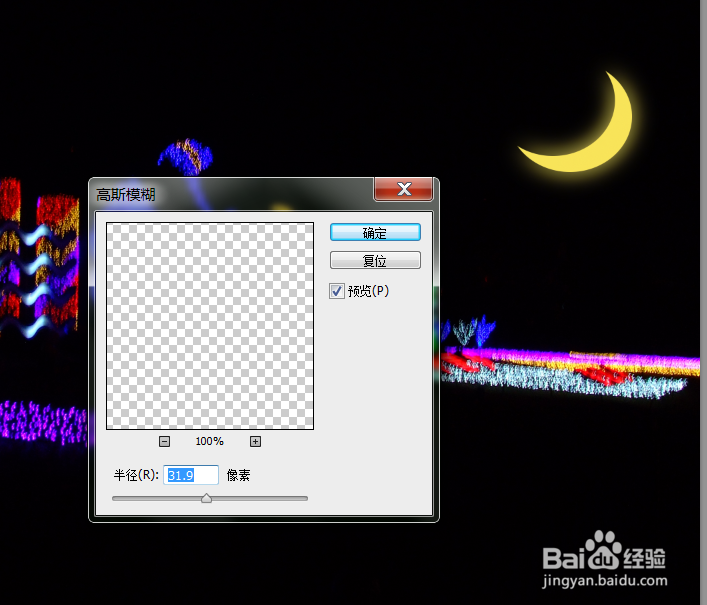
使用椭圆选区工具 在新建图层上 按住SHIFT键画一个正圆,之后再复制一个圆,把复制的圆放在第一圆是上方,保证两个圆处在交集的显示情况,之后调节色彩饱和度 使得能看出来月亮的弯度,之后选择复制的圆形选区,在第一个圆的图层上按DELETE键,这样月亮就制作好了,如果想有月亮朦胧的光色的话,可以复制一层,使用高斯模糊工具把数值调节一下,这样朦胧的月色就出来了。