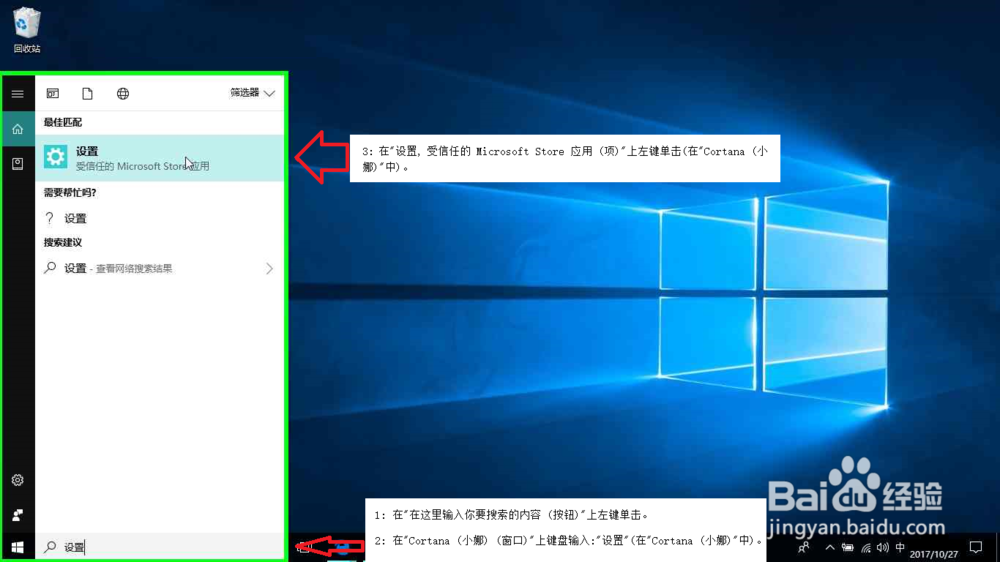
1、搜索设置,
1: 在"在这里输入你要搜索的内容 (按钮)"上左键单击。2: 在"Cortana (小娜) (窗口)"上键盘输入:"设置"(在"Cortana (小娜)"中)。3: 在"设置, 受信任的 Microsoft Store 应用 (项)"上左键单击(在"Cortana (小娜)"中)。
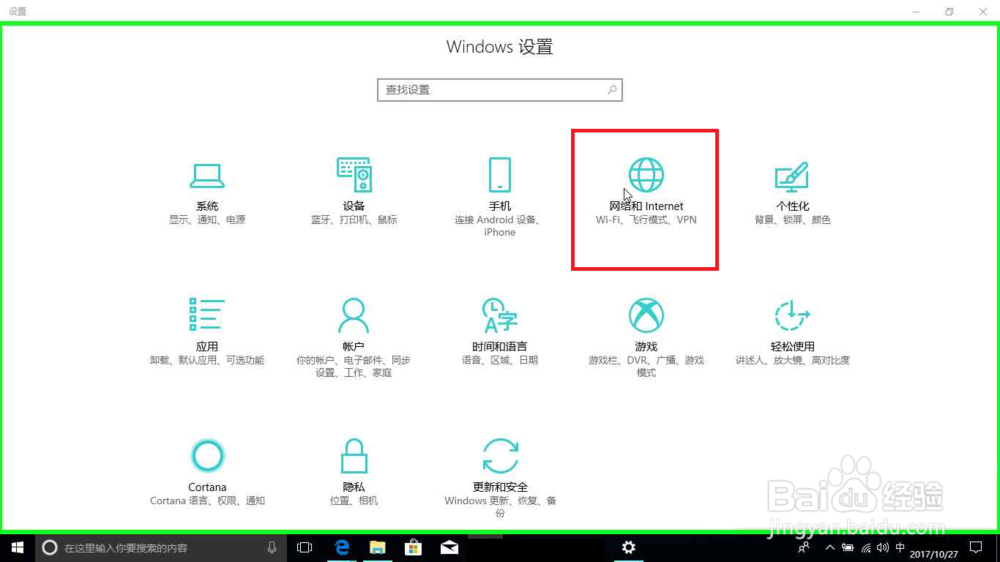
2、在"网络和 Internet (列表项目)"上左键单击(在"设置"中)。
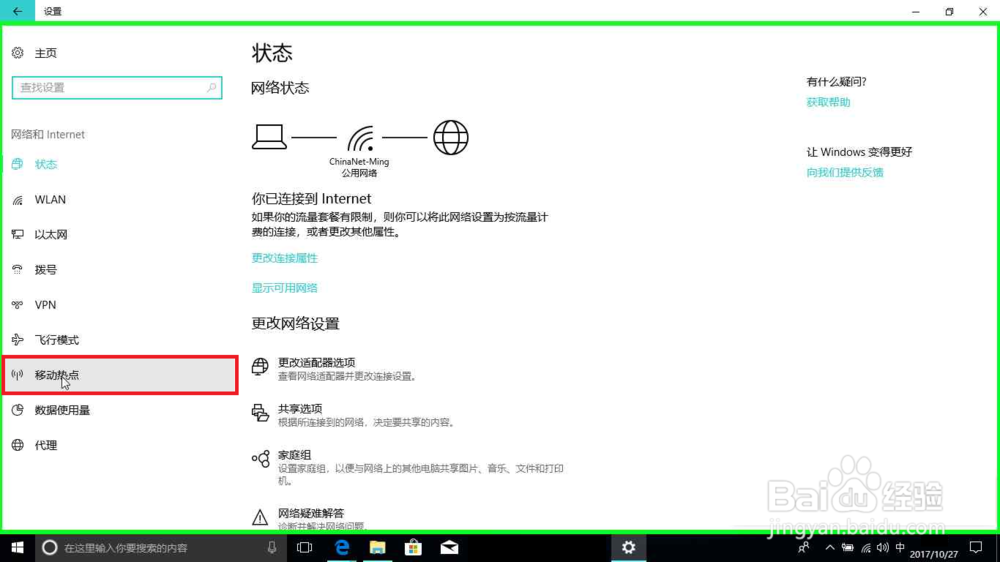
3、在"移动热点 (文本)"上左键单击(在"设置"中)。
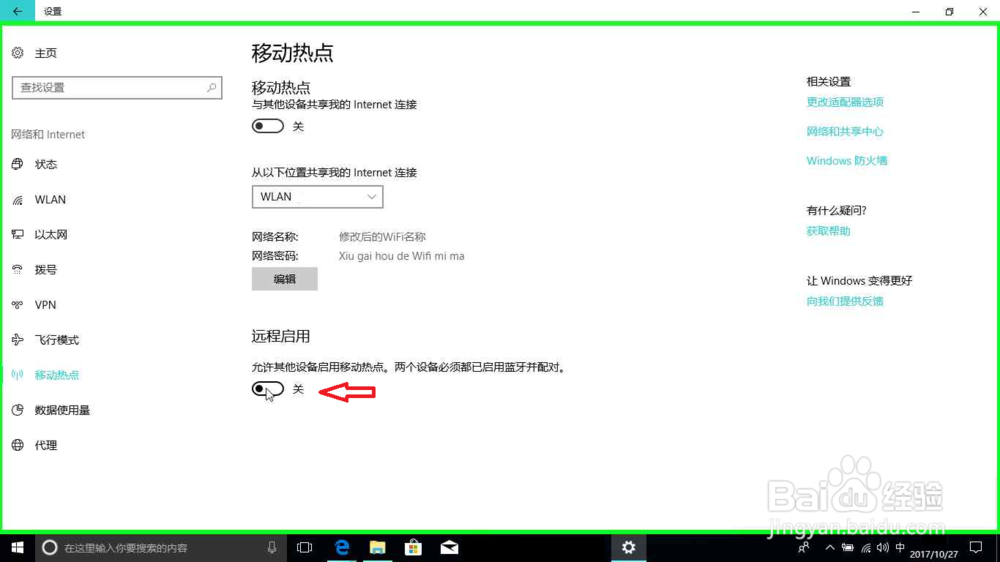
4、在"与其他设备共享我的 Internet 连接 (切换开态肤关)"上左键单击(在"设置"中)。
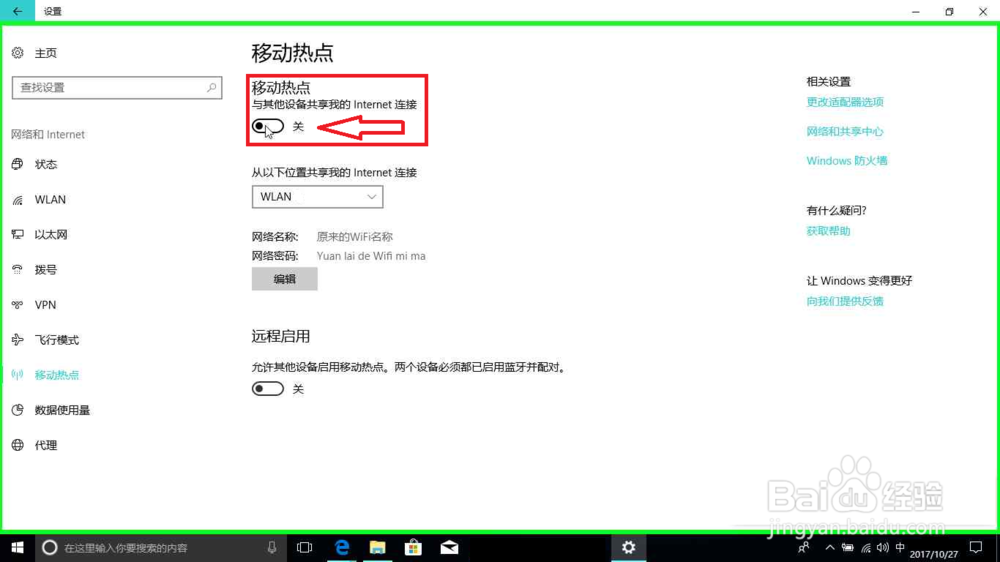
5、在"编辑 (按钮)"上左键单击(在"设置"中)。

6、1:在"网络名称 (编辑)"上左键单击(在"设置"中)。2:在"设置 (窗口)"上键盘输入:"新的Wifi名称"(在"设置"中)。
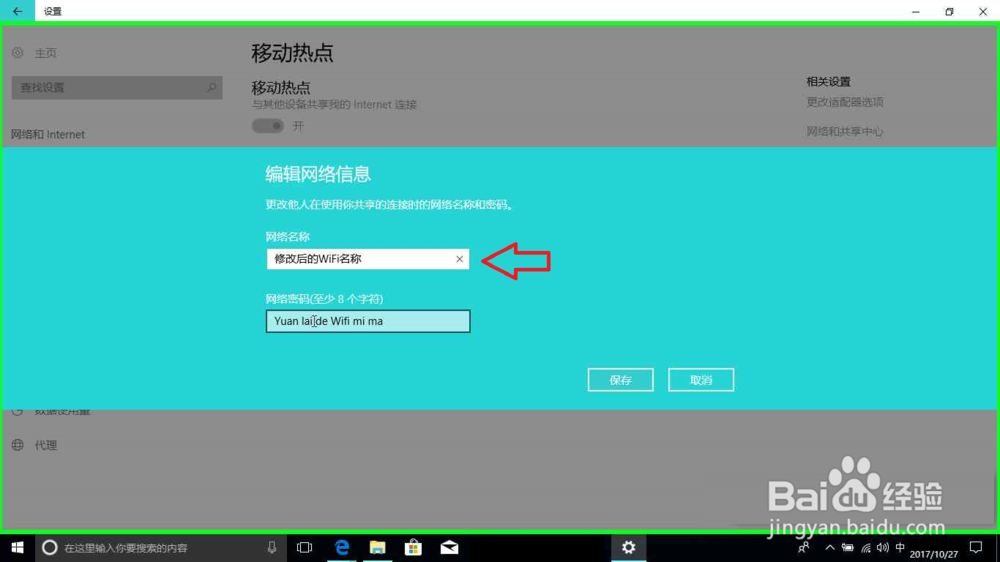
7、1:在"网络密码(至少 8 个字符) (编辑)"上左键单击(在"设置"中)。2:在"设置 (窗口)"上键盘输入芬泰:"新的Wifi密码"(在"设置"中)。

8、在"保存 (文本)"上左键单击(在"设置"中).

9、允许其他设备启用移动热点。两个设备必须都已启用蓝牙并配对。根据沃截戴需要选择。