解决Excel提示 “不能打开剪贴板” 图文教程

时间:2026-02-14 11:49:00

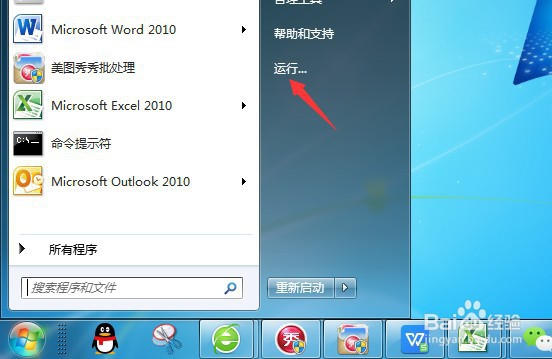
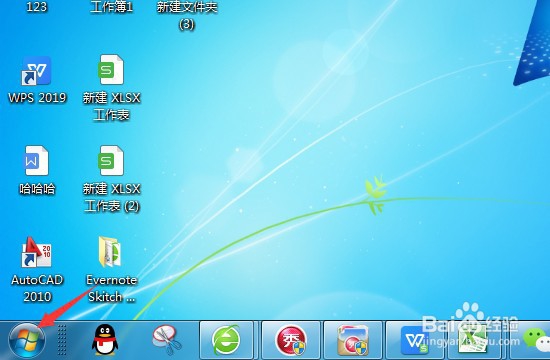
1、打开电脑,点击左下角的【开始菜单】。
解决Excel提示 “不能打开剪贴板” 图文教程

2、接下来,打开【运行】功能。

解决Excel提示 “不能打开剪贴板” 图文教程

3、在运行界面输入【clipbrd】并点击【确定】。

解决Excel提示 “不能打开剪贴板” 图文教程

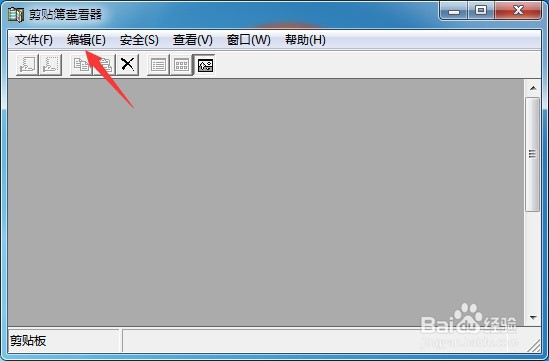
4、打开剪贴簿查看器,点击【编辑】选项。

解决Excel提示 “不能打开剪贴板” 图文教程

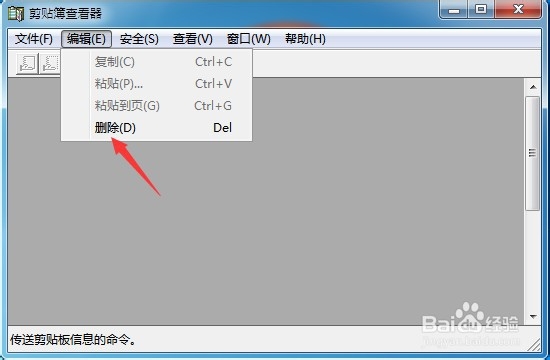
5、之后点击【删除】,然后再回到excel粘贴即可。

解决Excel提示 “不能打开剪贴板” 图文教程

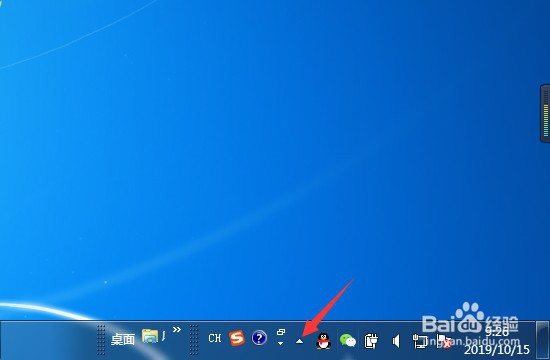
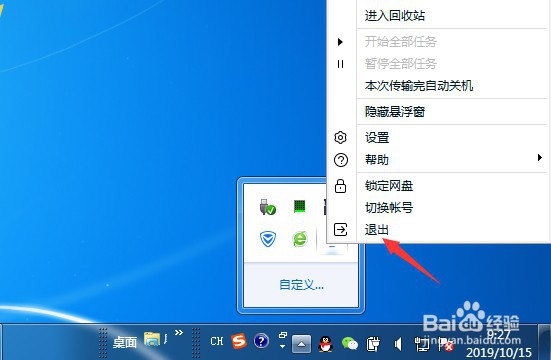
1、在电脑任务栏,点击【显示隐藏的图标】。

解决Excel提示 “不能打开剪贴板” 图文教程

2、接下来,把可能占用剪贴板的程序退出。

解决Excel提示 “不能打开剪贴板” 图文教程

1、方法一

1.点击左下角【开始菜单】,打开【运行】功能。

2.在运行界面输入【clipbrd】并点击【确定】。

3.剪贴簿查看器,点击【编辑】->【删除】。

方法二

1.在电脑任务栏,点击【显示隐藏的图标】。

2.接下来,把可能占用剪贴板的程序退出。

© 2026 一点资料
信息来自网络 所有数据仅供参考
有疑问请联系站长 site.kefu@gmail.com