日常统计工作中,如何在Excel中批量给所有的书名添加书名号?今天小编来给大家讲解一下具体的操作方法,快来和我一起学习一下吧!

工具/原料
DellVostro3902
Windows7
Microsoft Office excel 2016
例题题目
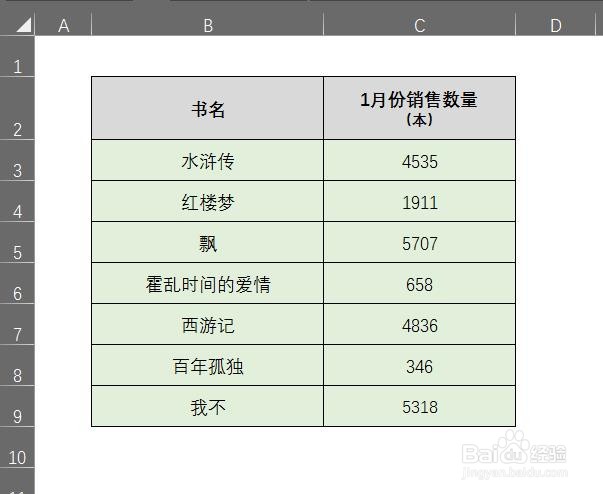
如下图所示,是某书店1月份各个书籍的销售数据统计表,现在需要给Excel表格中的所有书名添加上书名号,该如何操作才能方便快捷呢?
方法与步骤
步骤1、首先打开这份需要处理的销售数据统计表,如下图所示:

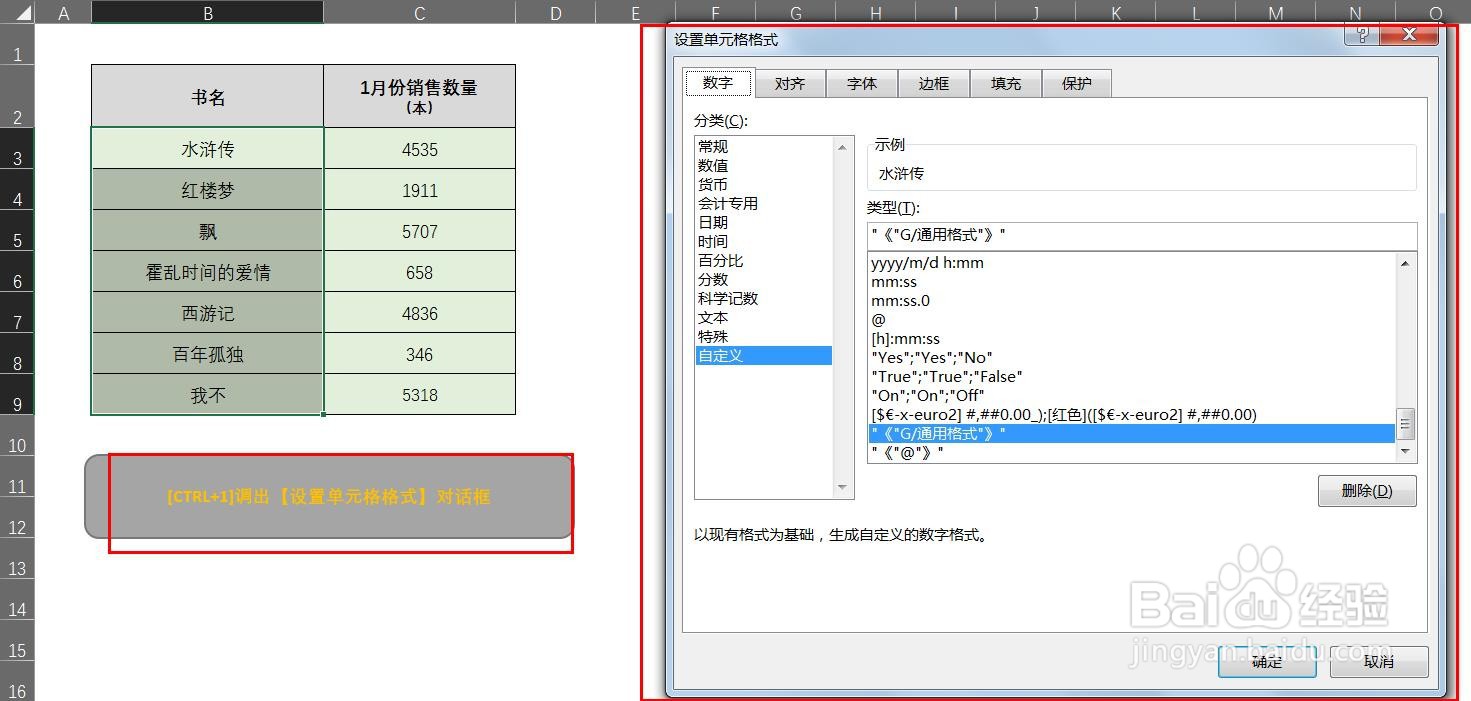
步骤2、选中所有需要添加书名号的B3:B9单元格区域,如下图所示:

步骤3、通过【CTRL+1】调出【设置单元格格式】对话框,如下图所示:
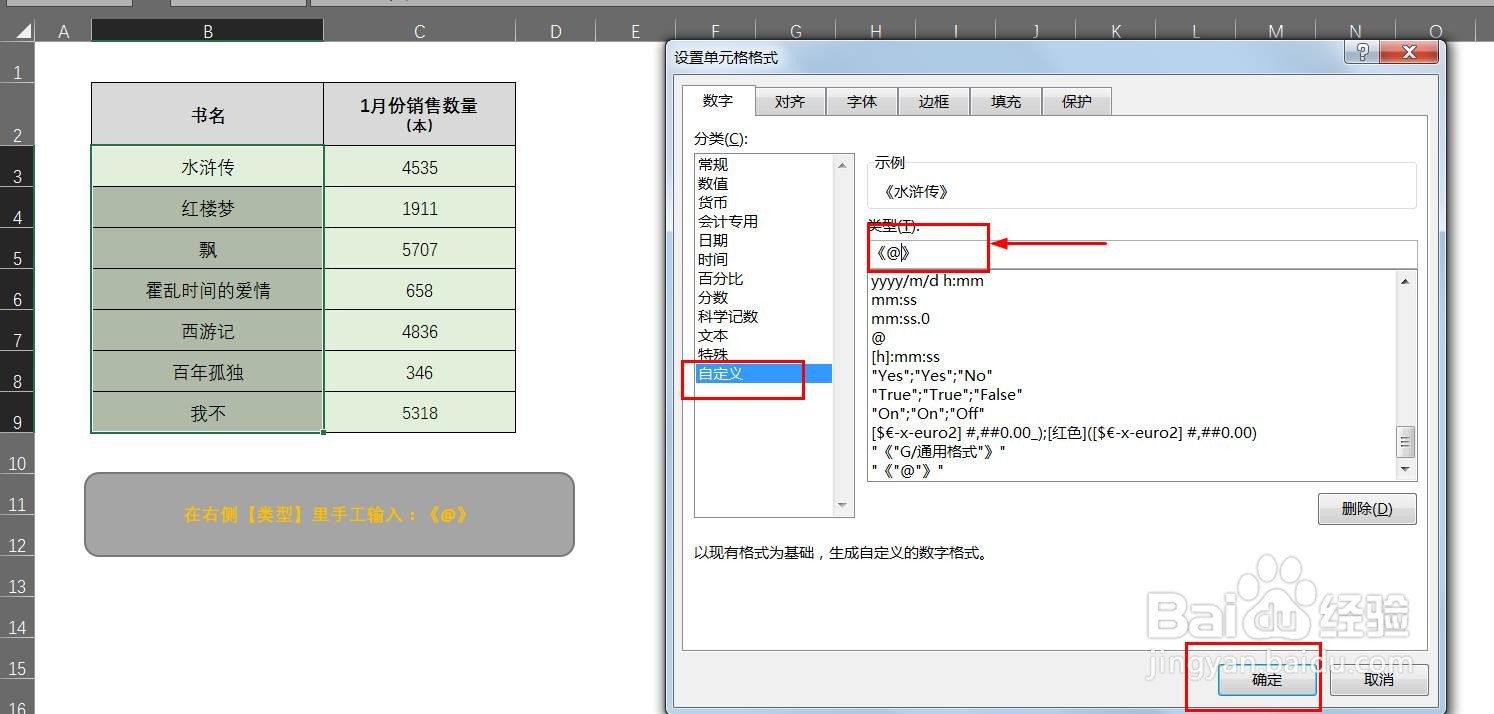
步骤4、选择【设置单元格格式】对话框中的自定义,然后在右侧【类型】里手工输入:《@》,最后点【确定】即可,如下图所示:
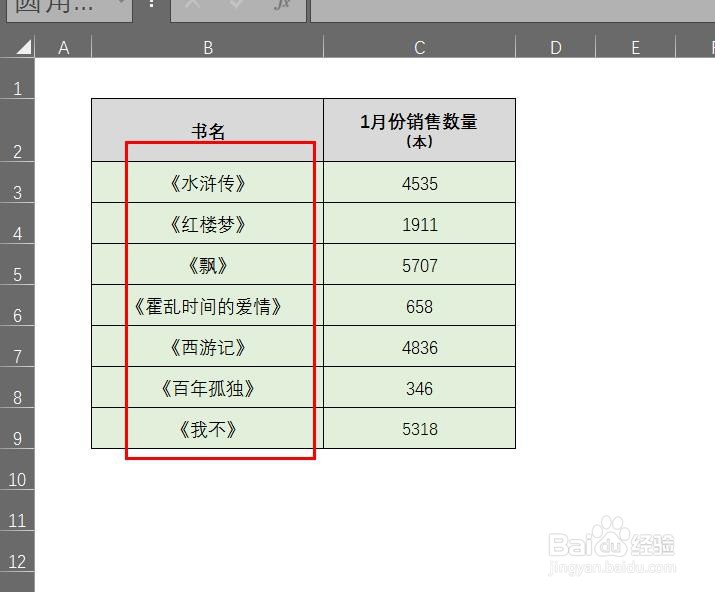
步骤5、操作返回后可发现,所选单元格区域内的书名全部都添加上了书名号,结果如下图所示:
总结
步骤1、首先打开这份需要处理的销售数据统计表
步骤2、选中所有需要添加书名号的B3:B9单元格区域
步骤3、通过【CTRL+1】调出【设置单元格格式】对话框
步骤4、选择【设置单元格格式】对话框中的自定义,然后在右侧【类型】里手工输入:《@》,最后点【确定】即可
步骤5、操作返回后可发现,所选单元格区域内的书名全部都添加上了书名号
注意事项
感谢您的投票,您的投票是我编辑经验的动力。非常感谢!