PS如何用通道抠图将猫咪毛发调的更加透亮?

时间:2026-02-15 12:50:02

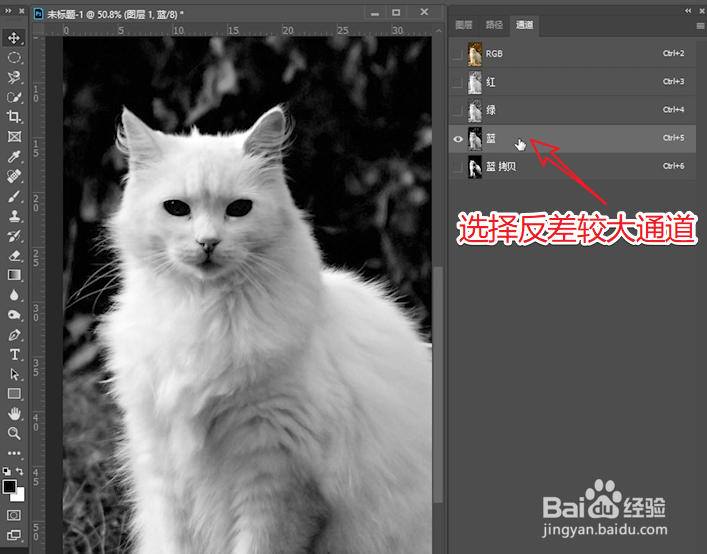
1、切换至通道面板,选择反差比较大的通道。
PS如何用通道抠图将猫咪毛发调的更加透亮?

2、将选择的通道,按住鼠标左键拖拽复制出新的通道。

PS如何用通道抠图将猫咪毛发调的更加透亮?

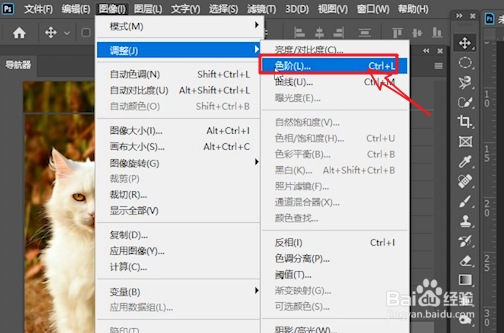
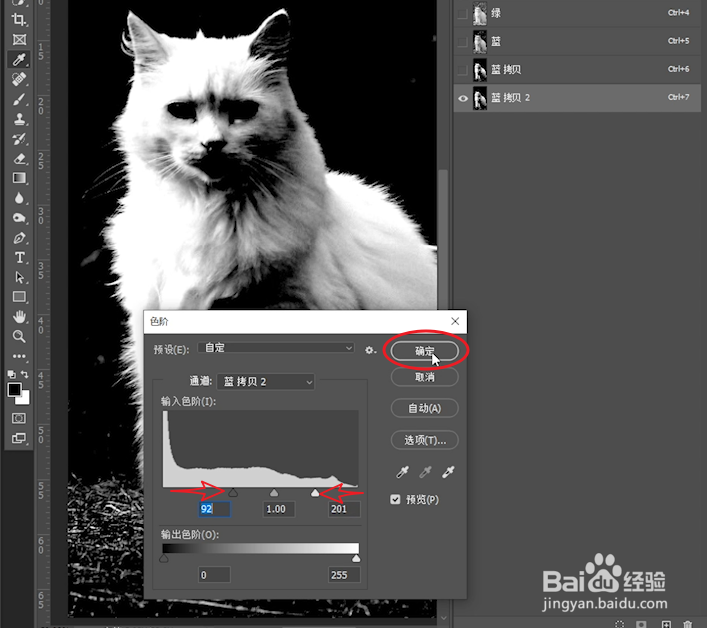
3、依次找到”图像>调整>色阶“命令,对当前通道应用色阶调整。

PS如何用通道抠图将猫咪毛发调的更加透亮?

4、在弹出色阶调整窗口,将白色与黑色滑块向内推,使得画面黑白反差更加明显。

注:调整好点击确定应用效果
PS如何用通道抠图将猫咪毛发调的更加透亮?

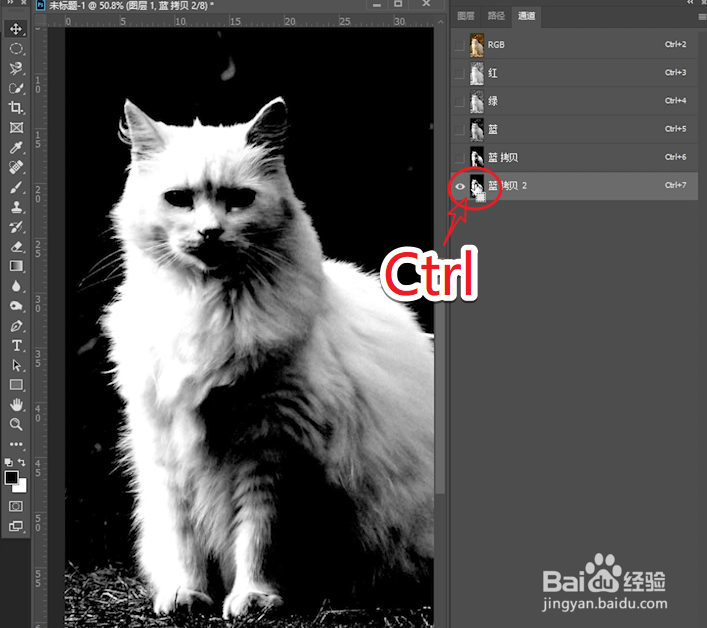
5、按下Ctrl键点击缩略图提取选区。

PS如何用通道抠图将猫咪毛发调的更加透亮?

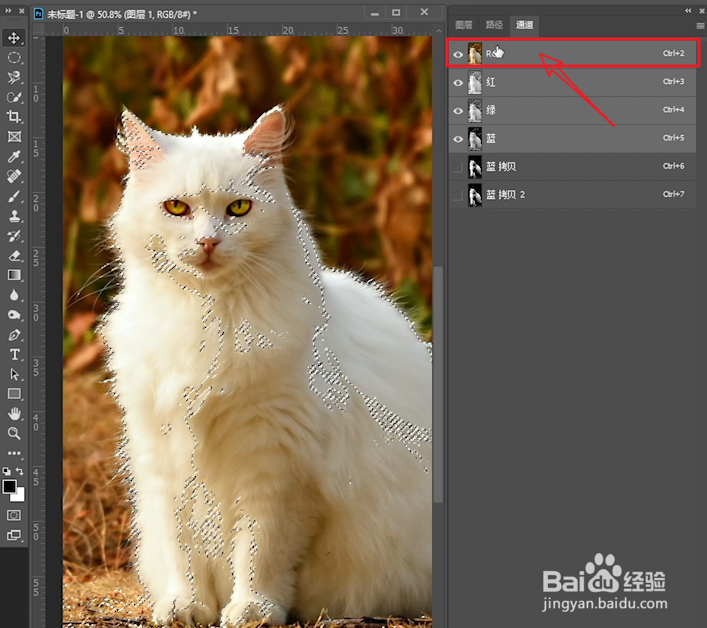
1、在通道面板,点击RGB通道回到复合通道。

PS如何用通道抠图将猫咪毛发调的更加透亮?

2、回到图层面板,复制一个新的图层。

PS如何用通道抠图将猫咪毛发调的更加透亮?

3、在图层面板,找到底部”创建蒙版“按钮,点击建立图层蒙版。

PS如何用通道抠图将猫咪毛发调的更加透亮?

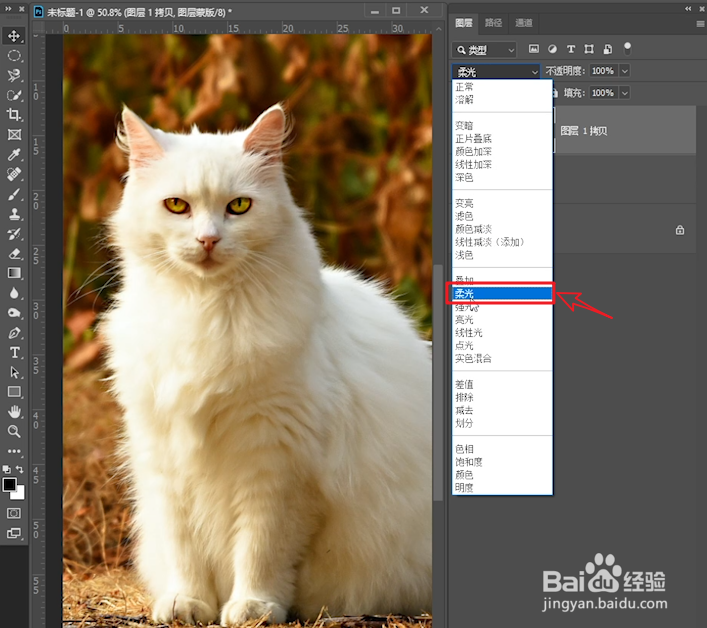
4、将新复制出来的图层,混合模式更改为柔光模式,完成最终效果。

PS如何用通道抠图将猫咪毛发调的更加透亮?

PS如何用通道抠图将猫咪毛发调的更加透亮?

© 2026 一点资料
信息来自网络 所有数据仅供参考
有疑问请联系站长 site.kefu@gmail.com