1、如下所示,
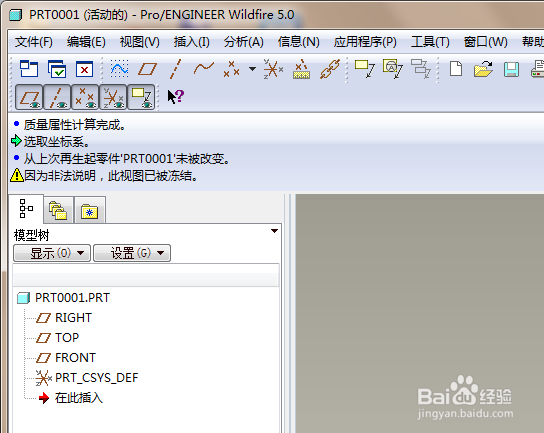
打开proe软件,新建一缺省的实体零件。
2、如下所示,
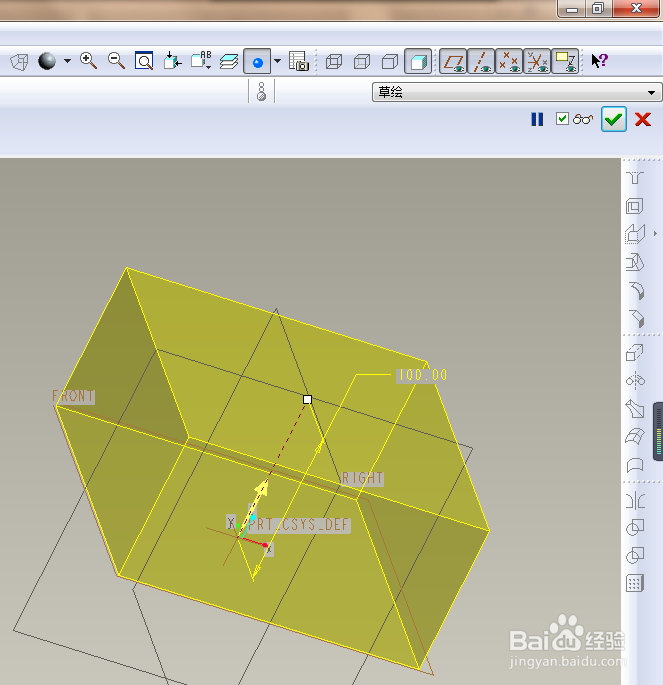
用拉伸命令,快速拉伸一个实体零件作为演示所用。
3、如下所示,
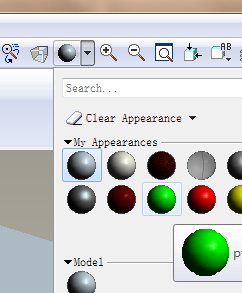
点击工具栏中的颜色后面的三角标,
在弹出的下拉菜单中选择绿色
4、如下所示,
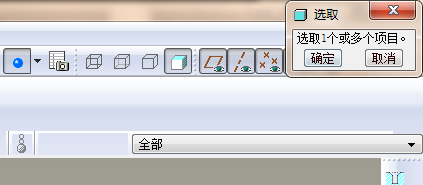
软件弹出一个“选取”对话框,
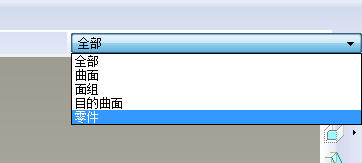
5、如下所示,
在选择器中选择“零件”,
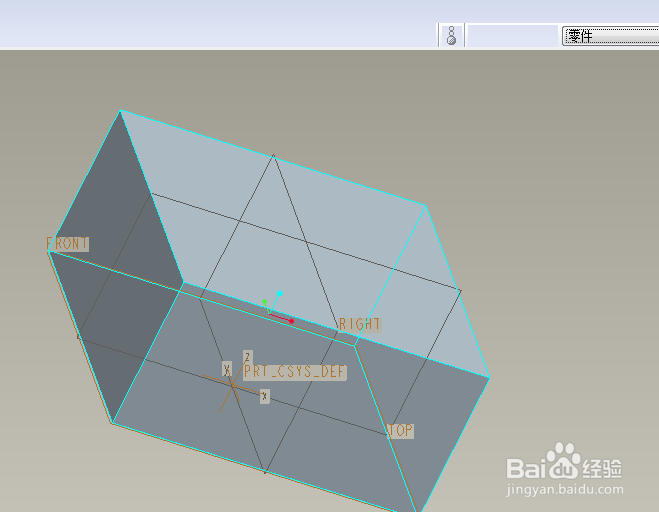
6、如下所示,
选中长方体
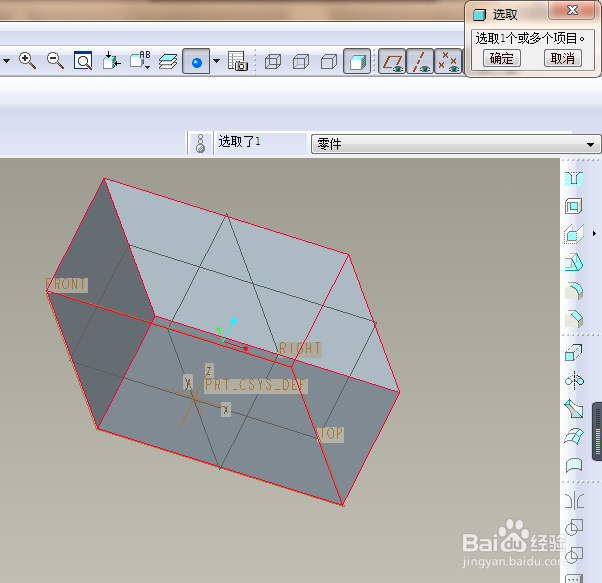
7、如下所示,
在“选取”对话框中点击确定。
8、如下所示,
这个长方体就变成了绿色的了,
、、、、、
proe上色是不是很简单?

1、如下所示,
打开proe软件,新建一缺省的实体零件。
2、如下所示,
用拉伸命令,快速拉伸一个实体零件作为演示所用。
3、如下所示,
点击工具栏中的颜色后面的三角标,
在弹出的下拉菜单中选择绿色
4、如下所示,
软件弹出一个“选取”对话框,
5、如下所示,
在选择器中选择“零件”,
6、如下所示,
选中长方体
7、如下所示,
在“选取”对话框中点击确定。
8、如下所示,
这个长方体就变成了绿色的了,
、、、、、
proe上色是不是很简单?