如何用PS制作出清新通透的人像照?

时间:2026-02-13 20:43:43

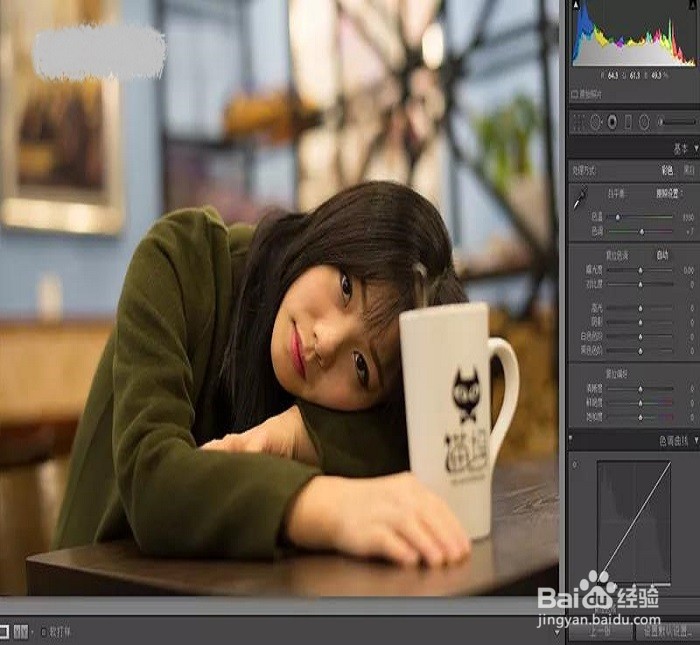
1、第一步用LIGHTROOM 来处理RAW文件。
如何用PS制作出清新通透的人像照?

2、首先调节色温,这个根据画面调节到适当即可。忽

如何用PS制作出清新通透的人像照?

3、色调曲线部分,就是再加点阴影。

如何用PS制作出清新通透的人像照?

4、再加点橙色亮度。减蓝色的原因,因为调节色温导致暗部阴影有些许发蓝。

如何用PS制作出清新通透的人像照?

5、LR里最终得到的片子整体效果。

如何用PS制作出清新通透的人像照?

6、接下来导出到photoshop,再进一步调整脸部光影和皮肤。

如何用PS制作出清新通透的人像照?

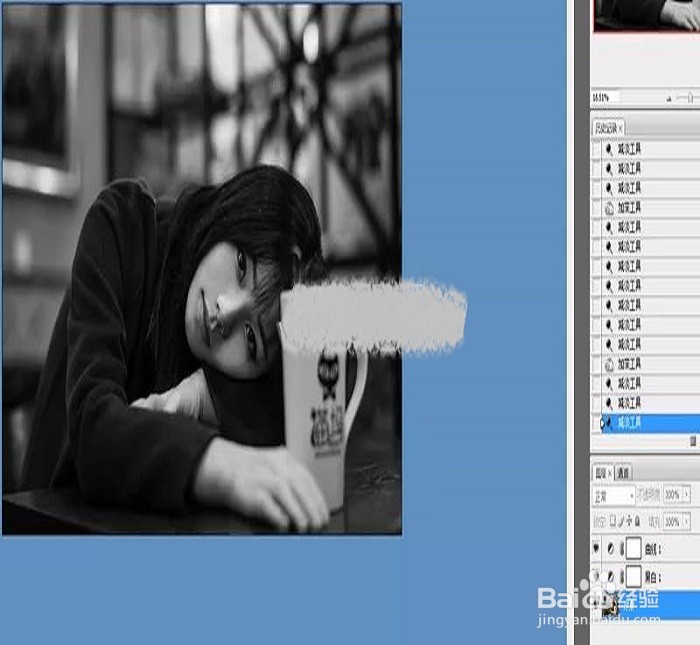
7、创建两个观察图层,便于对高光阴影的塑造。

如何用PS制作出清新通透的人像照?

8、用减淡工具慢慢涂抹,直至与周围皮肤相当为止。

如何用PS制作出清新通透的人像照?

9、整体做完大概是这样子,接下来就可以关掉那2个观察图层了。

如何用PS制作出清新通透的人像照?

10、接来下就可以进行磨皮等一系列处理了。

如何用PS制作出清新通透的人像照?

11、个人建议

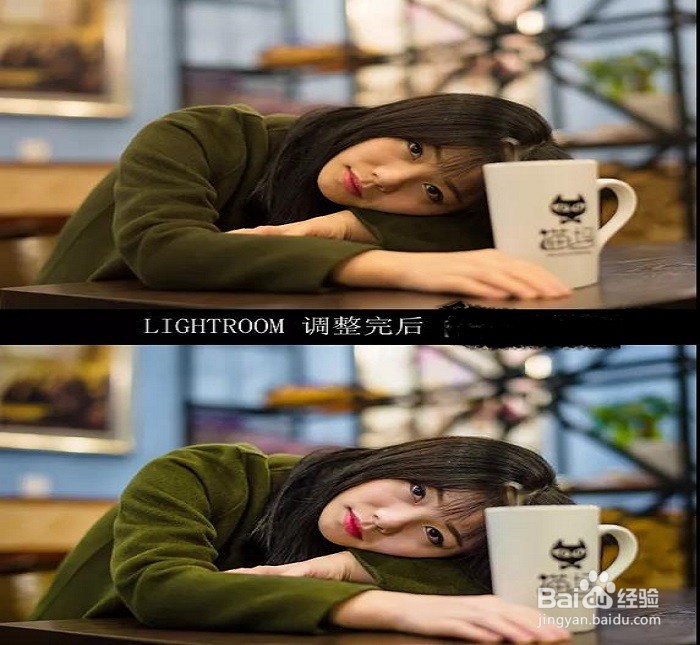
最终效果如图所示。

如何用PS制作出清新通透的人像照?

© 2026 一点资料
信息来自网络 所有数据仅供参考
有疑问请联系站长 site.kefu@gmail.com