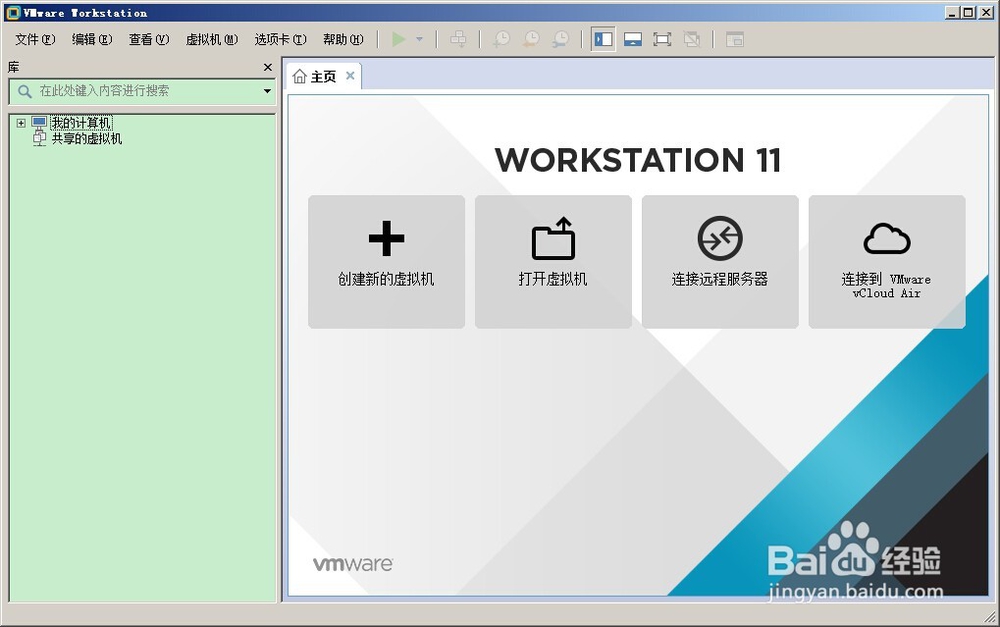
1、双击vmware图标,打开vmware主界面。

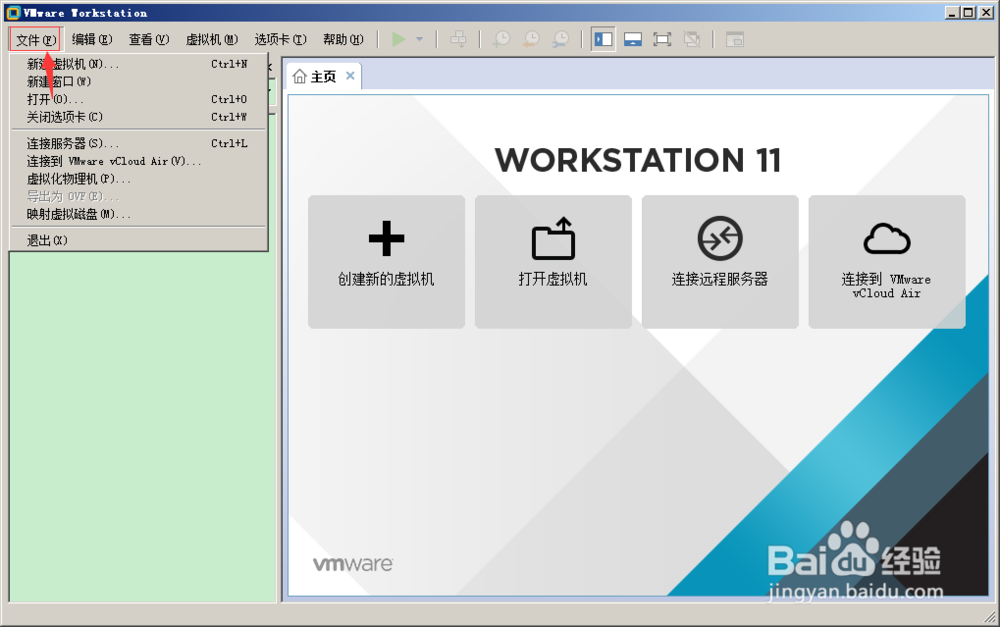
2、单击“文件”,选择下拉列表的“新建虚拟机”。
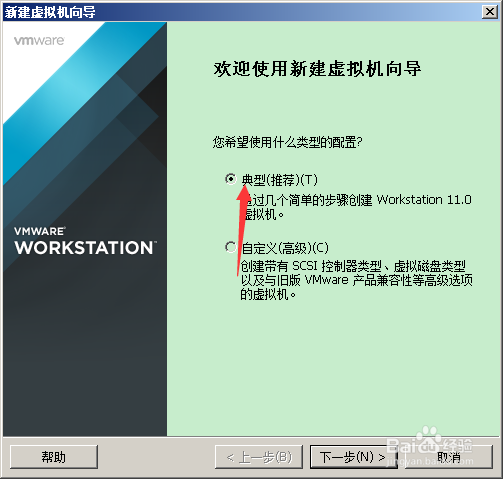
3、在新跳出来的“新建虚拟机向导”窗口里选择”典型“,单击“下一步”。
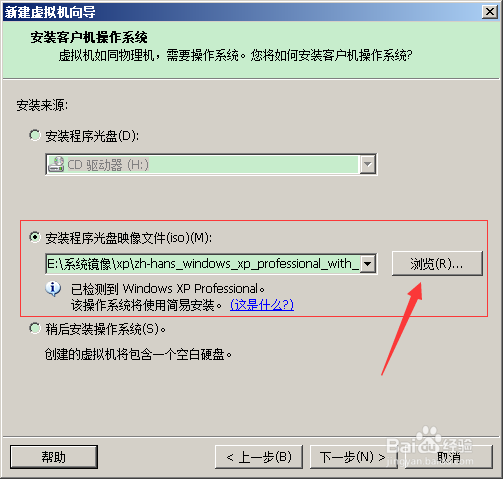
4、会新跳出来一个窗口,大家点"浏览“,选择大家在网上下的iso格式的xp镜像。单击下一步。
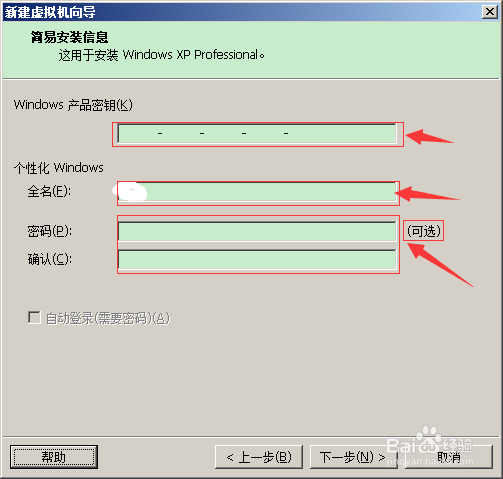
5、接下来需要大家输入xp镜像的密匙以及计算机名字,密匙大家百度一下就有了,用户名随便输。最后一个密码是否设置,看大家个人意愿。
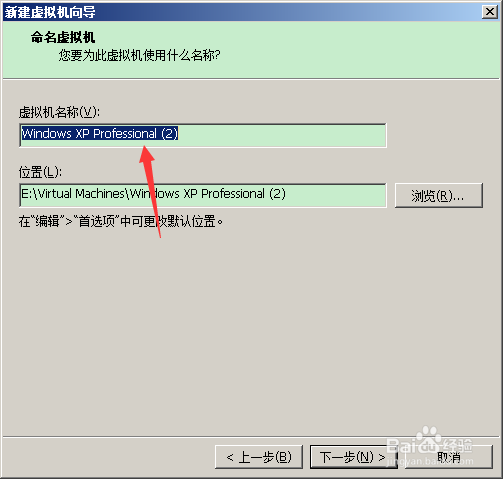
6、下面需要大家为自己的虚拟机命名,如果不想命名,那就点”下一步“,将使用默认的命名。
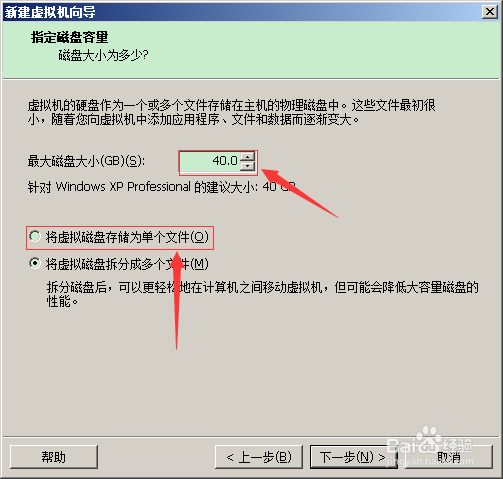
7、为虚拟机分配的空间大小,大家随意设置,只要比需要的最小空间大就行了。下面两个选择,我建议大家选第一个“戴露劣将虚拟磁盘储存为单个文件”,这样虚拟机的性能更好点。再兼民点下一步。
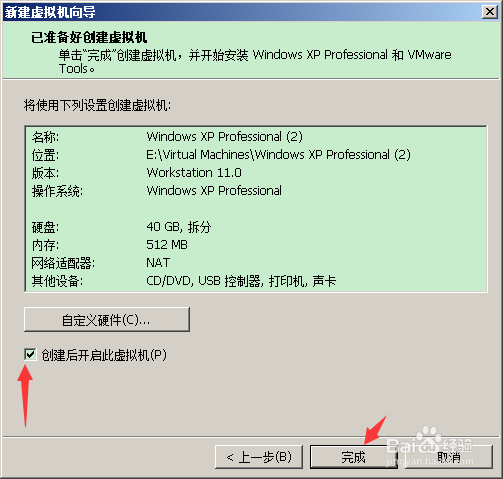
8、最后大家只要点“完成”就ok了,接下来的安囊诸装工作,虚拟机会帮大家完成。