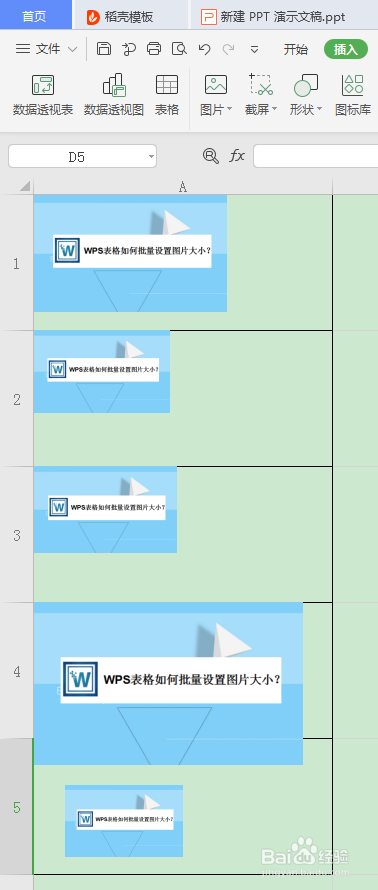
1、【打开文件】:打开如图文件,插入的图片大小不一。
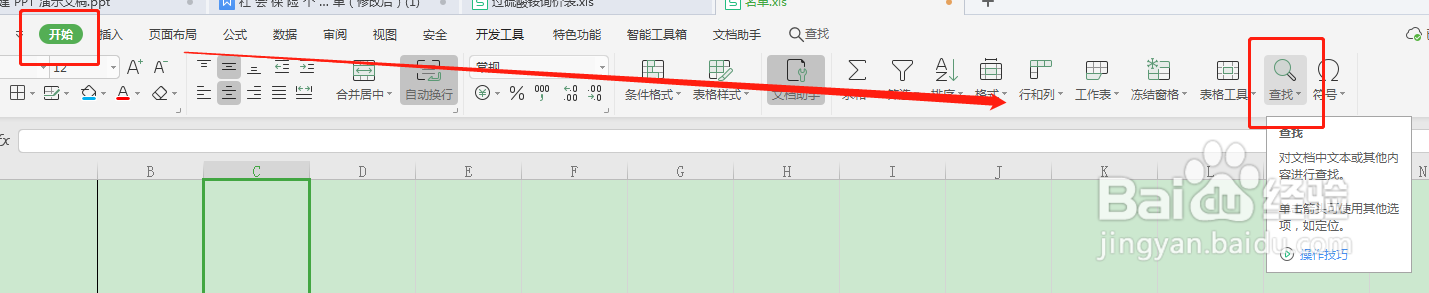
2、【查找】:点击工具栏中的开始,选择查找。
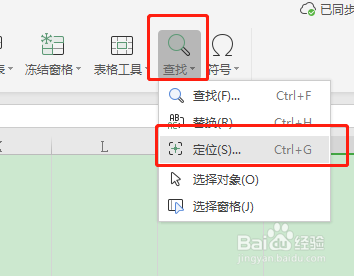
3、【定位】:在查找下拉列表选择定位。
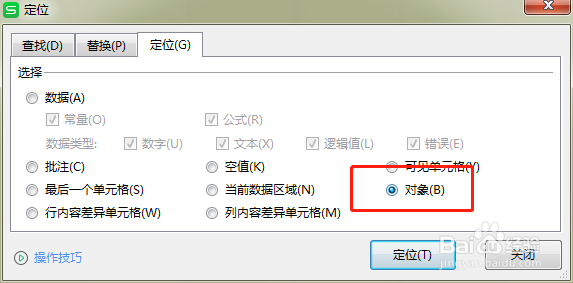
4、【对象】:勾选对象,点击定位。
5、【图片工具】:返回表格,在图片工具下输入宽度和高度即可。
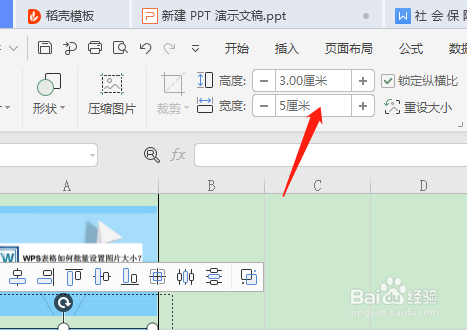
6、【完成】:所有图片大小完全一致了。
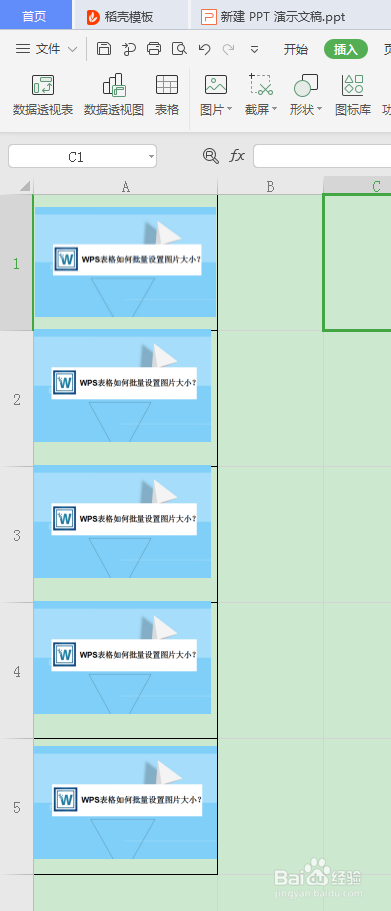
1、【打开文件】:打开如图文件,插入的图片大小不一。
2、【查找】:点击工具栏中的开始,选择查找。
3、【定位】:在查找下拉列表选择定位。
4、【对象】:勾选对象,点击定位。
5、【图片工具】:返回表格,在图片工具下输入宽度和高度即可。
6、【完成】:所有图片大小完全一致了。