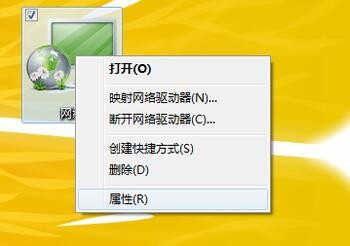
1、右键桌面网络(WIN7)属性
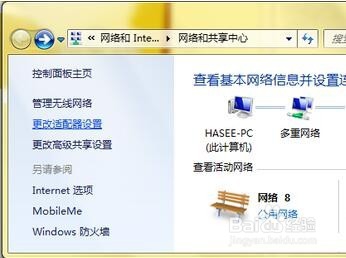
2、点击更改适配器设置,打开网络连接
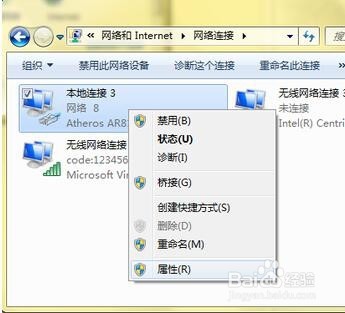
3、选择本地连接---右键---属性。
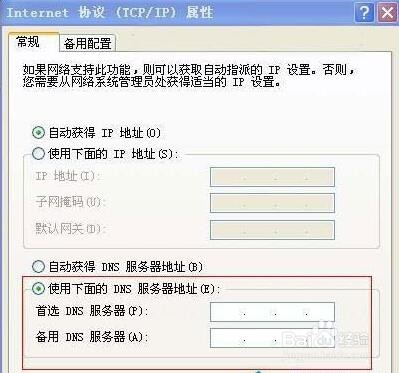
4、选择“Internet协议版本 4(TCP/Ipv4)”双击打开。
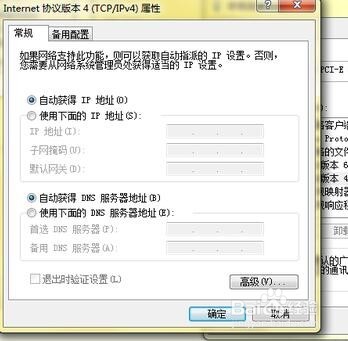
5、选择“使用下面的DNS服务器地址” 在下面的首选DNS服务器地址框内填入以下中任意一个,点击确定。当然这里的地址根据自己特定的服务器来确定。
Google DNS:8.8.8.8(国外)Baidu DNS : 180.76.76.76(国内)

6、XP系统的设置完全类似,唯一的区别是在桌面右击网上邻居—选择属性进行设置。(参考步骤三)
1、在桌面中找到”网上邻居”的图标,鼠标右键点击该图标,在弹出菜单中选择”属性”,如下图:

2、在打开的“网络连接”窗口,选择网络连接,右键菜单选择“属性”,打开网络连接属性窗口。
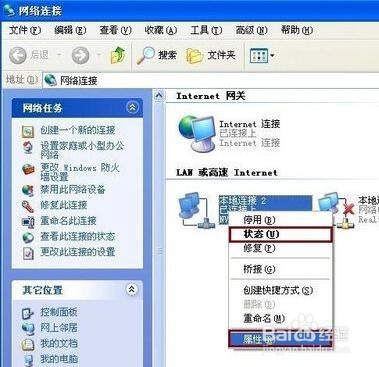
3、在属性面板中,切换到常规选项下,勾选【使用下面的DNS服务器地址】,输入你在上面得到的DNS地址,然后点击确定按钮,设置完成。