Samsung GALAXY A7如何使用快速连接?(A7009)

时间:2026-02-15 11:09:00

使用快速连接功能可以轻松地搜索并连接到附近的设备,可以方便地共享存储在设备上的内容,若需使用快速连接功能,请按以下步骤操作:

步骤

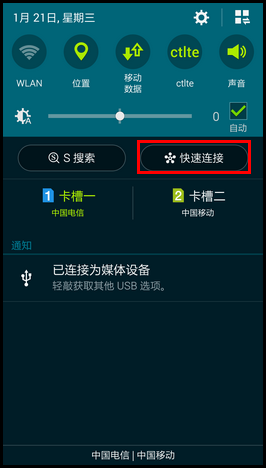
1.在待机页面或想要发送文件的页面,向下滑动屏幕顶帘。
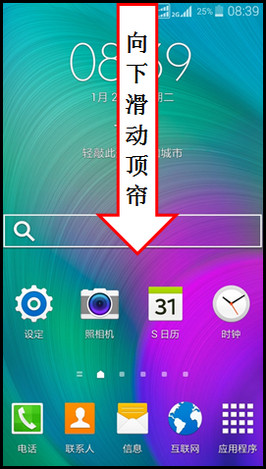
Samsung GALAXY A7如何使用快速连接?(A7009)

2.点击【快速连接】。

Samsung GALAXY A7如何使用快速连接?(A7009)

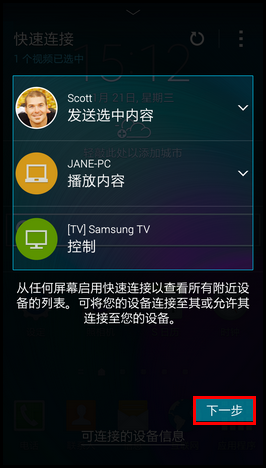
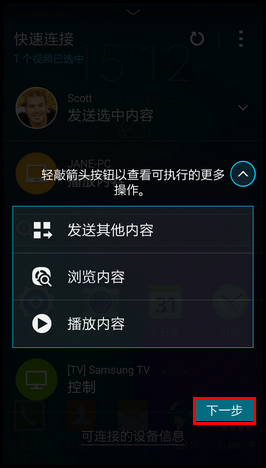
3.首次使用时会出现快速连接操作说明,您按照提示点击【下一步】即可。

Samsung GALAXY A7如何使用快速连接?(A7009)

Samsung GALAXY A7如何使用快速连接?(A7009)

Samsung GALAXY A7如何使用快速连接?(A7009)

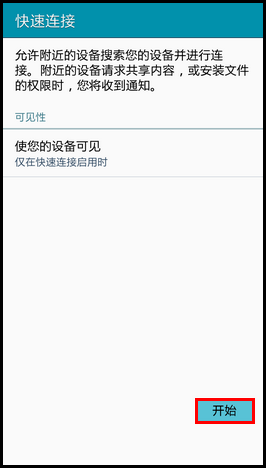
4.在“使您的设备可见”窗口里,选择一种可见方式,这里以【仅在快速连接启用时】为例。
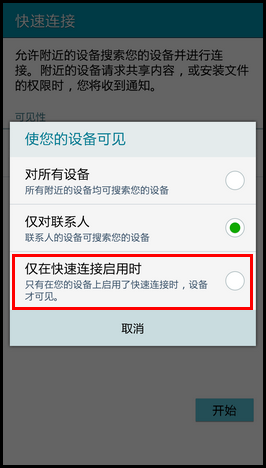
Samsung GALAXY A7如何使用快速连接?(A7009)

5.阅读“快速连接”的说明后,点击【开始】。

Samsung GALAXY A7如何使用快速连接?(A7009)

6.将【使用蓝牙】、【使用WLAN】、【访问用户信息】勾选后,点击【确定】。(注:另一台设备也需要将蓝牙或WLAN直连开启,若是通过蓝牙连接,还需要将另一台设备的蓝牙【可见模式】开启。)
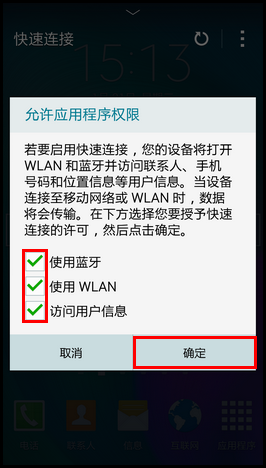
Samsung GALAXY A7如何使用快速连接?(A7009)

7.搜索到可连接的设备后,选择一个准备发送内容的设备,这里以连接【Galaxy Note4】为例。

Samsung GALAXY A7如何使用快速连接?(A7009)

8.选择一个想要发送文件的类型,这里以【图片】为例。(若您是在想要发送文件(例如:图片)的界面开启快速连接,则会直接将文件发送,无需再次选择。)

Samsung GALAXY A7如何使用快速连接?(A7009)

9.勾选您要发送的图片,然后点击【完成】即可。

Samsung GALAXY A7如何使用快速连接?(A7009)

10.此时接收的手机上会弹出“文件传输”信息,点击【接受】。

Samsung GALAXY A7如何使用快速连接?(A7009)

11.等待文件传输完成即可。

Samsung GALAXY A7如何使用快速连接?(A7009)

© 2026 一点资料
信息来自网络 所有数据仅供参考
有疑问请联系站长 site.kefu@gmail.com