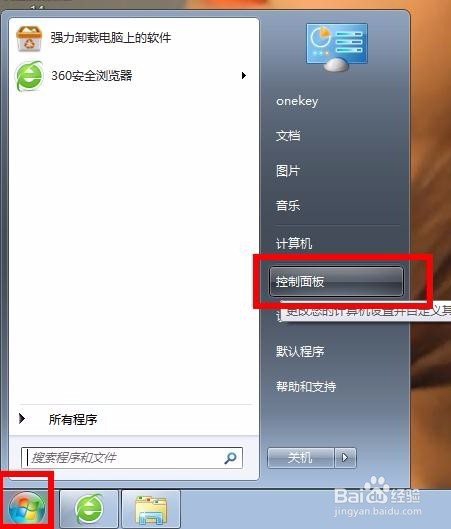
1、电脑打开左下角的开始图标,在右侧栏选择点击控制面板的图标!
2、页面跳转,仔细观察,在外观和个性化里面,点击调整屏幕分辨率!

3、界面切换,仔细观察,点击右侧的高级设置。

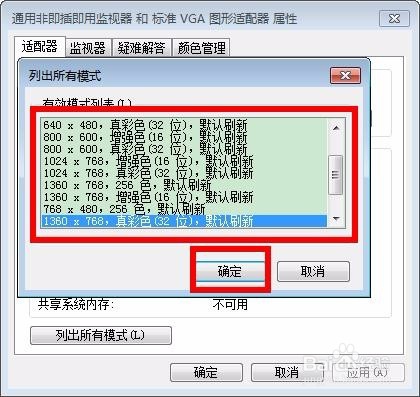
4、属性框跳出,仔细观察,点击适配器选项卡,点击选择下方的列出所有模式。

5、页面跳转,仔细观察,选择有效模式,点击右下角的确定。
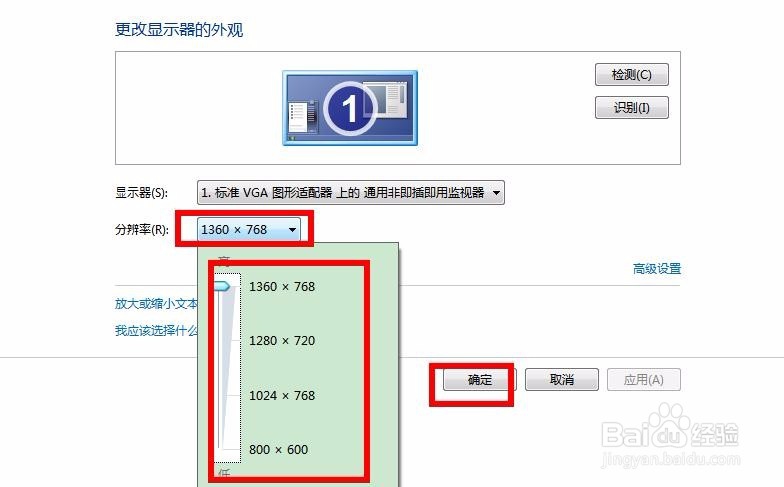
6、界面跳转,仔细观察,点击分辨率下拉菜单,选择和自己显示屏合适的,点击右下角倒数第3个确定图标。
1、电脑打开到计算机界面,光标放在计算机上右击,选择点击管理。

2、页面跳转,仔细观察,鼠标点击设备管理器,右侧栏选择显示适配器,光标放在显示器上右击,点击第3个卸载的图标。

3、现在完成以后,和上一步操作一样,选择更新驱动软件。

4、界面跳转,选择点击浏览计算机以查找驱动程序软件。

5、输入位置,输入框内搜索驱动程序的文件位置,点击右侧的浏览。最后点击下一步。

1、现在教你如何更新显卡驱动,打开360的驱动大师,软件自动进入检测。

2、完成以后,下拉找到显卡的选项,点击右侧的安装。

1、完成上面的操作以后,如果还是没有办法调整分辨率,有可能是硬件的问题,比如数据线没有插紧,数据线坏了,电脑显卡坏了等等!需要进行物理上的维修!
