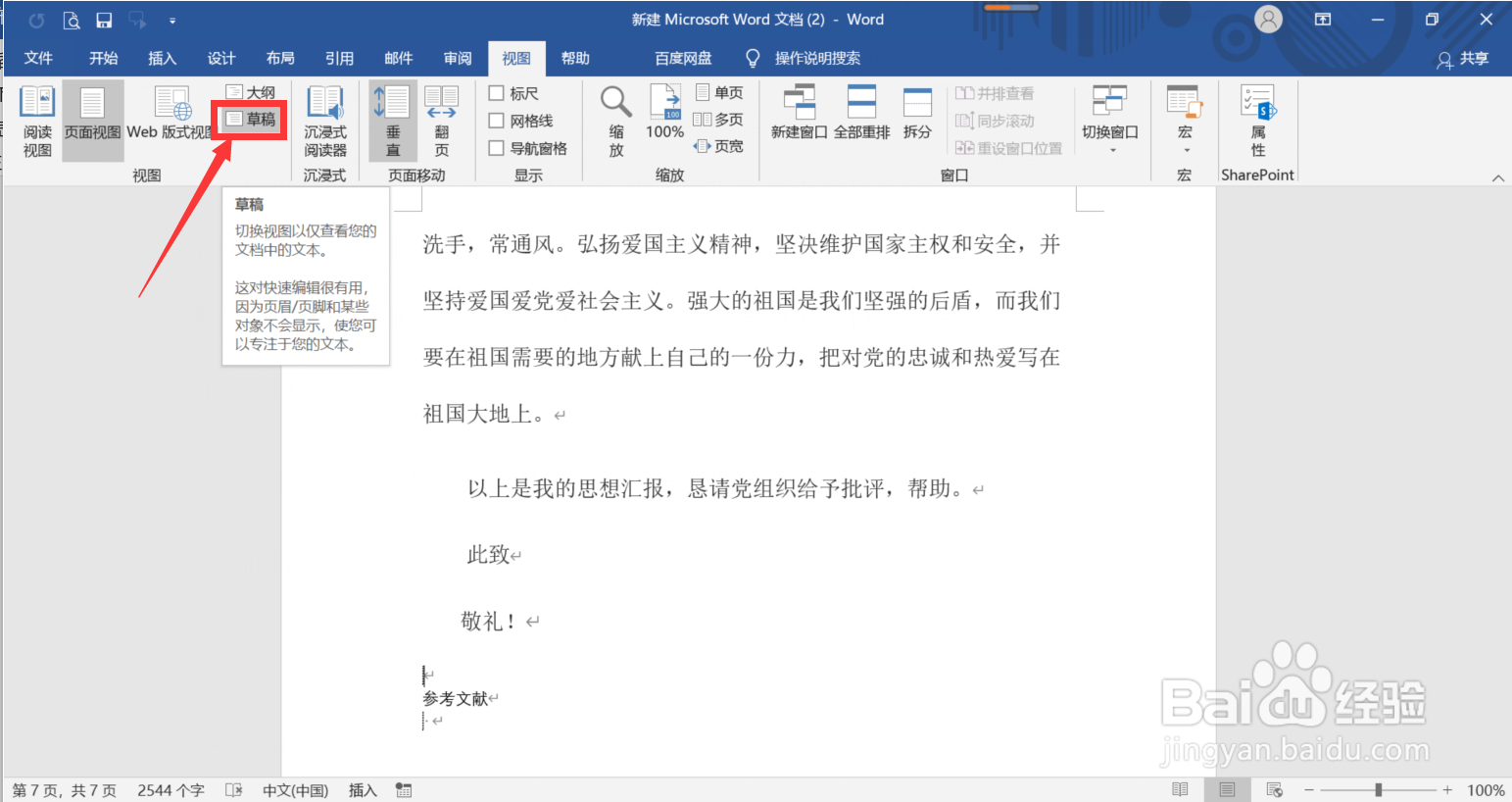
1、第一步:打开Word文档,点击【视图】选项卡

2、第二步:点击【草稿】
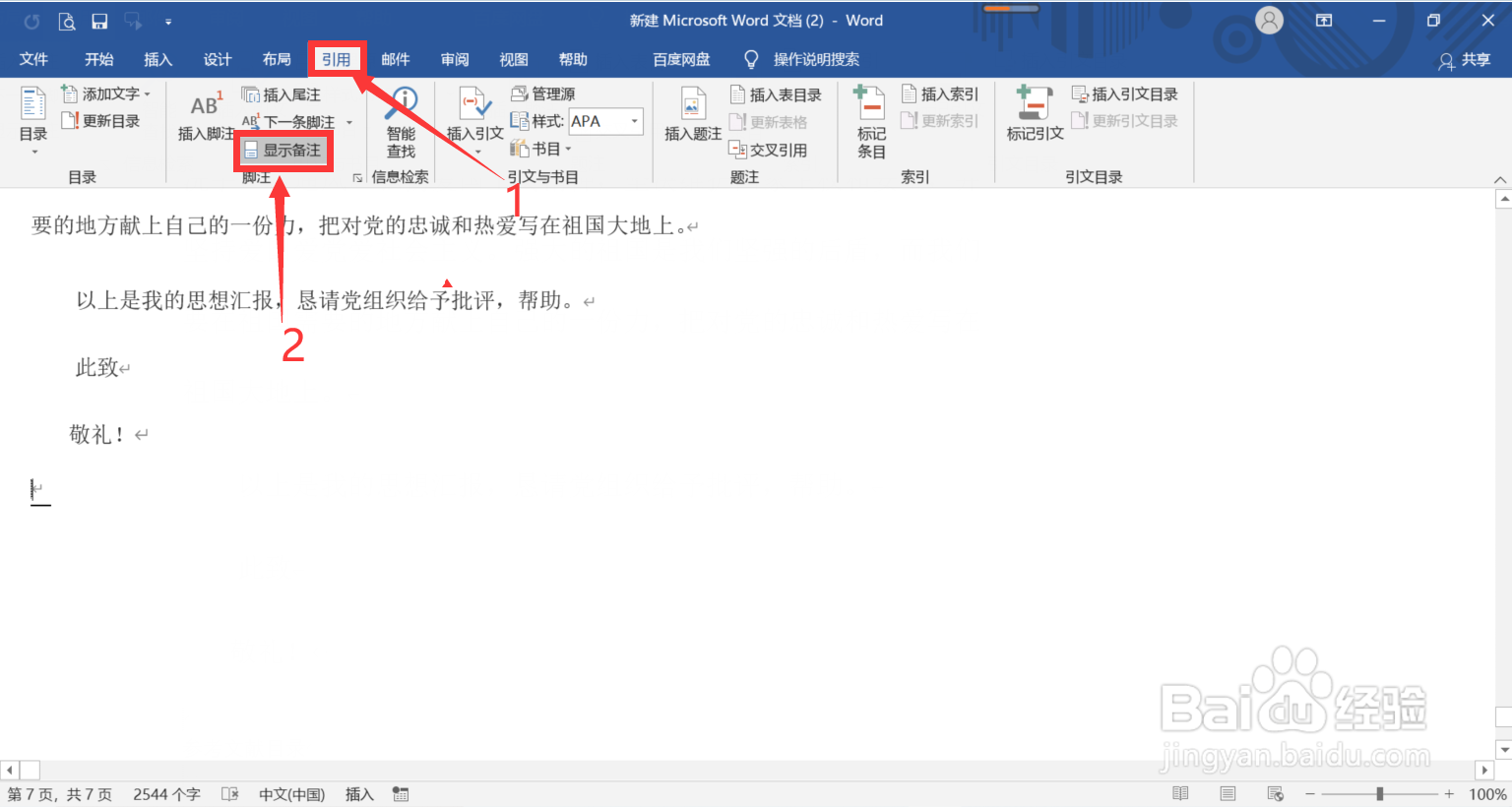
3、第三步:点击【引用】选项卡,点击【显示备注】
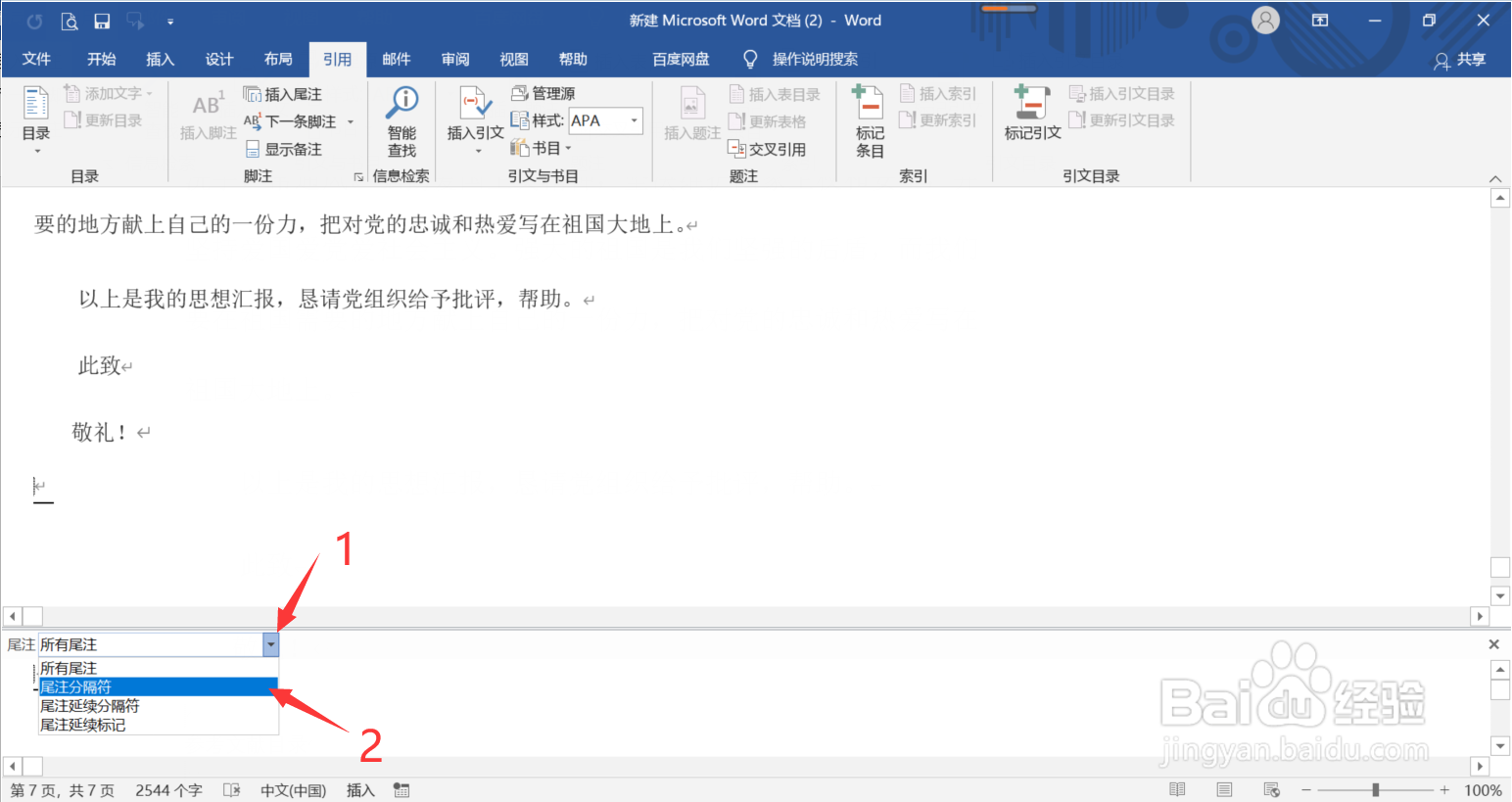
4、第四步:点击尾注右侧的【下拉箭头】,点击【尾注分隔符】
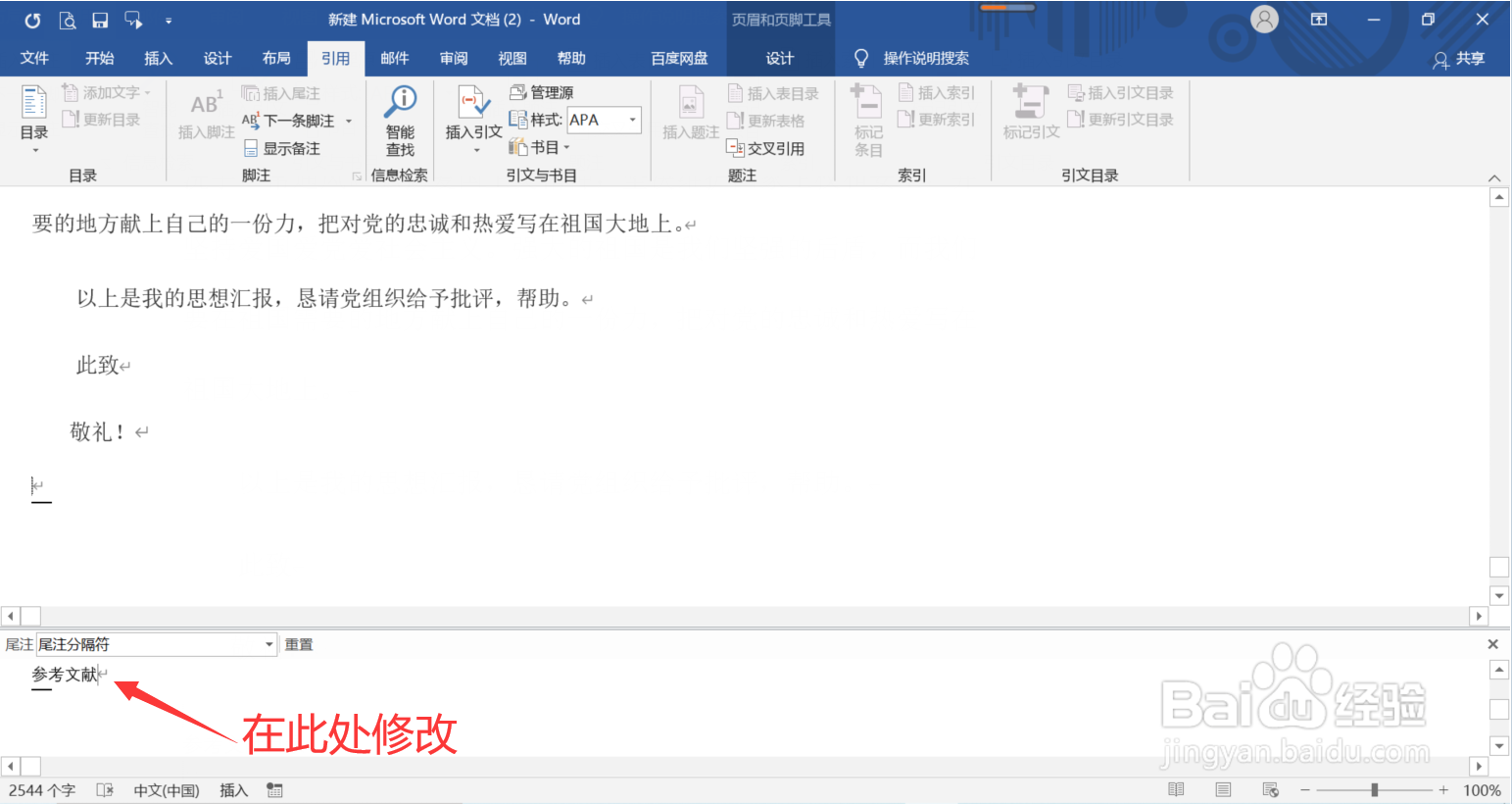
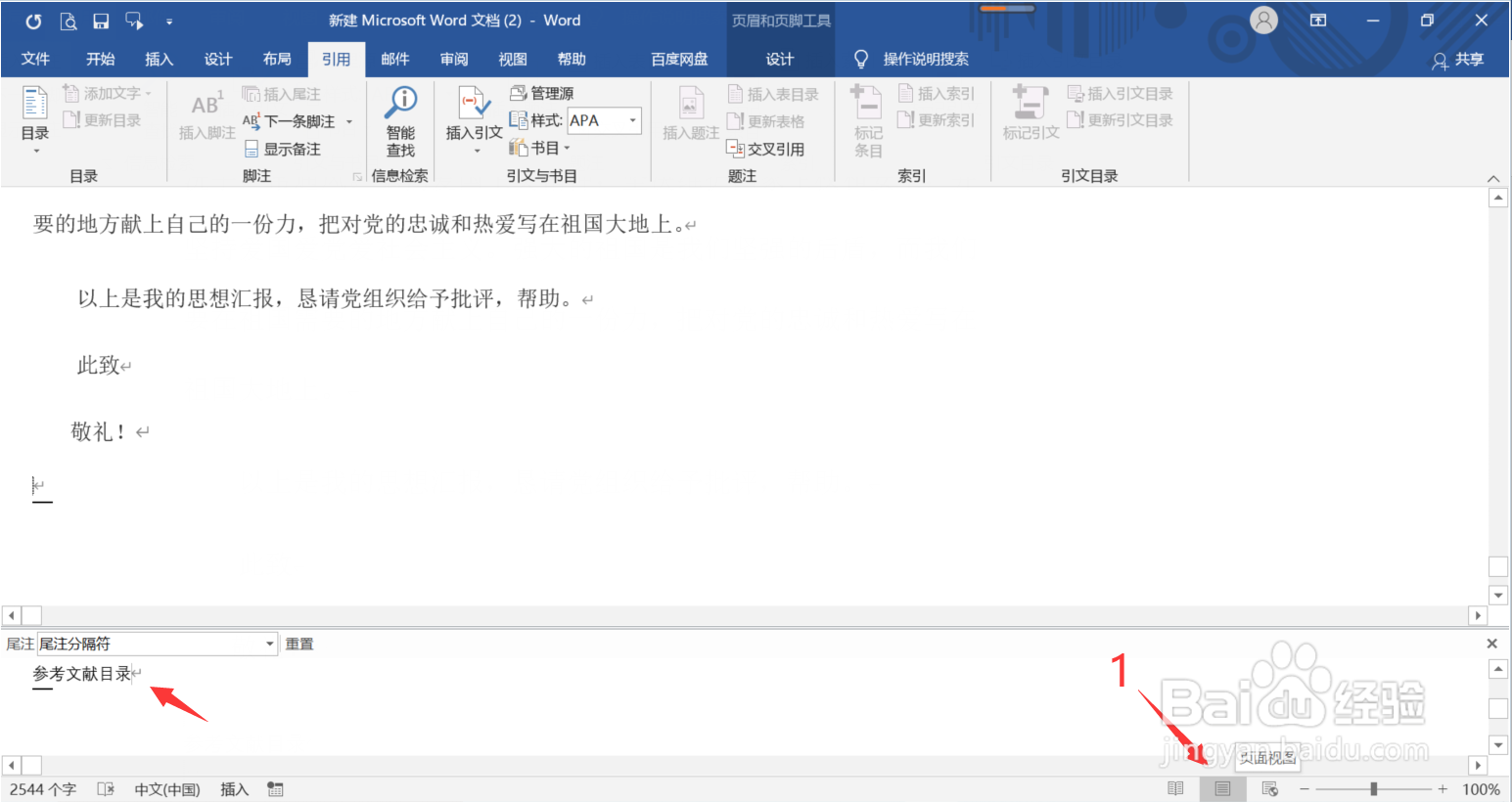
5、第五步:在下图所示位置修改
6、第六步:修改完成后,点击【页面视图】快捷按钮(下图箭头所指处)
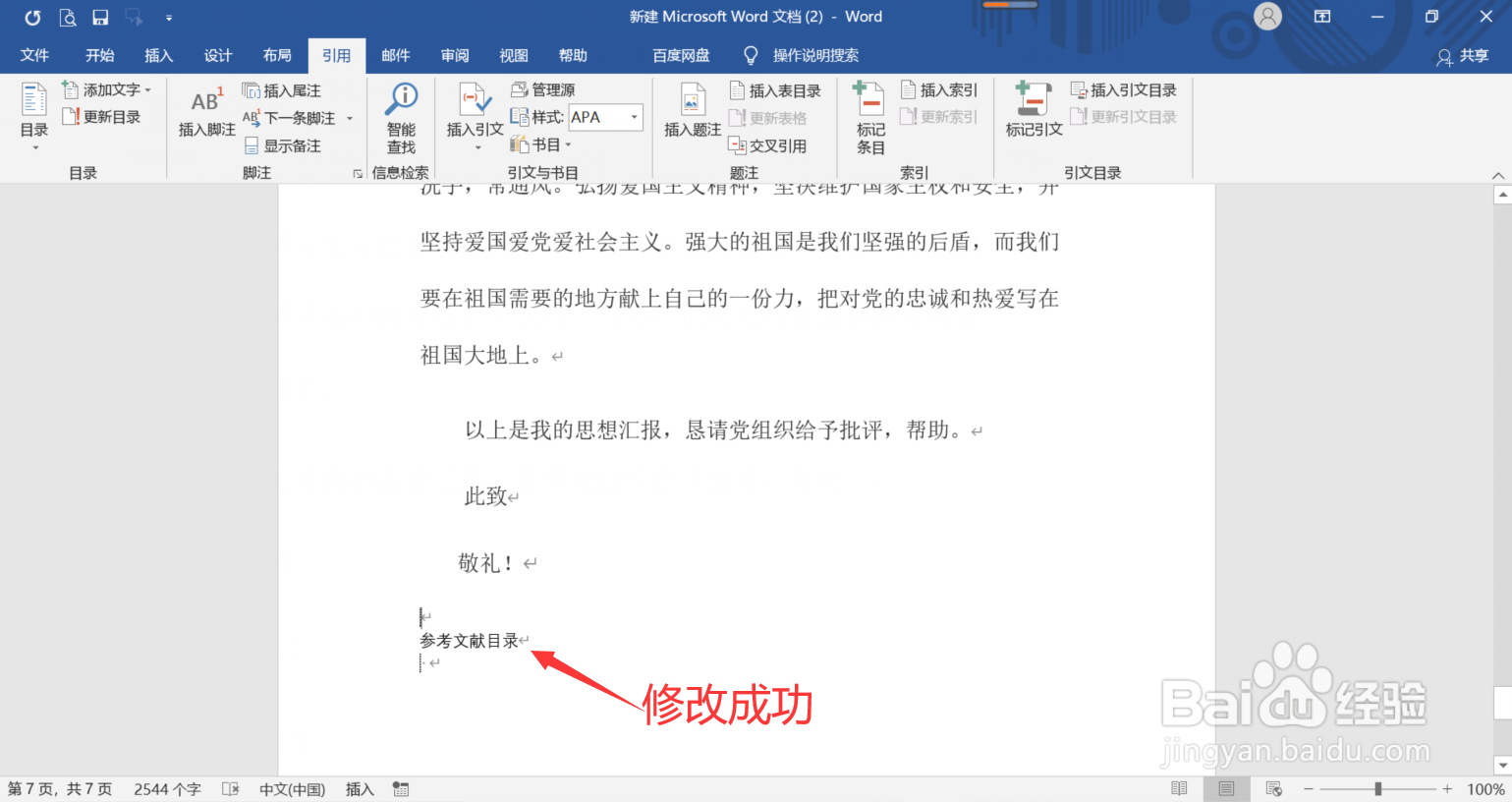
7、第七步:这样,尾注分隔符就修改完成了
1、点击【视图】选项卡
2、点击【草稿】
3、点击【引用】选项卡,点击【显示备注】
4、点击尾注右侧的【下拉箭头】,点击【尾注分隔符】
5、在下图所示位置修改
6、修改完成后,点击【页面视图】快捷按钮
7、这样,尾注分隔符就修改完成了