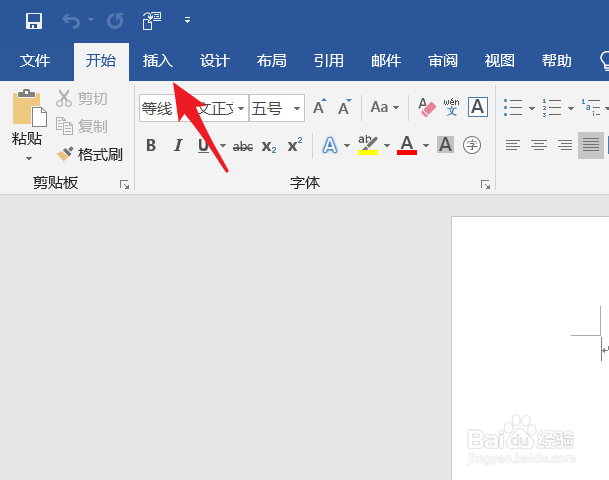
1、打开word文档进入后,点击上方的插入选项。
2、点击后,在下方选择图片的选项。

3、在电脑中,选择需要插入的图片,双击插入。

4、点击后,选择右侧的裁剪,点击裁剪为形状的选项。

5、点击后,选择需要裁剪的形状。
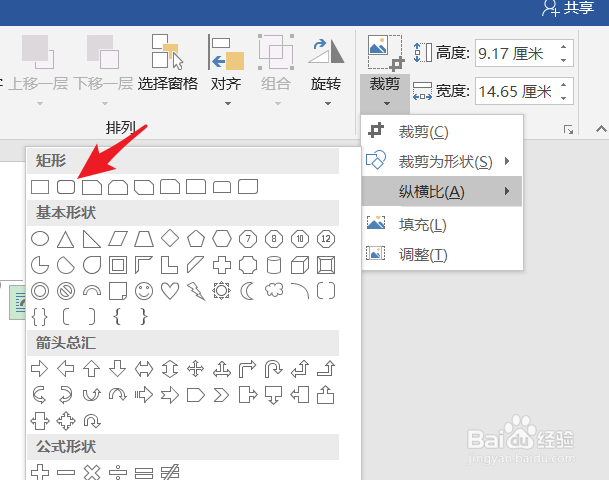
6、点击形状后,可以看到图片就会被裁剪成为指定的形状。

1、1.打开word文档进入后,点击上方的插入选项。
2.在下方选择图片的选项。
3.选择需要插入的图片,双击插入。
4.选择右侧的裁剪,点击裁剪为形状的选项。
5.选择需要裁剪的形状。
6.点击形状后,可以看到图片就会被裁剪成为指定的形状。