1、首先打开PS软件,然后把素材图片拖动到PS软件中。


2、用鼠标单击新建图层按钮得到一个新键的空白图层。

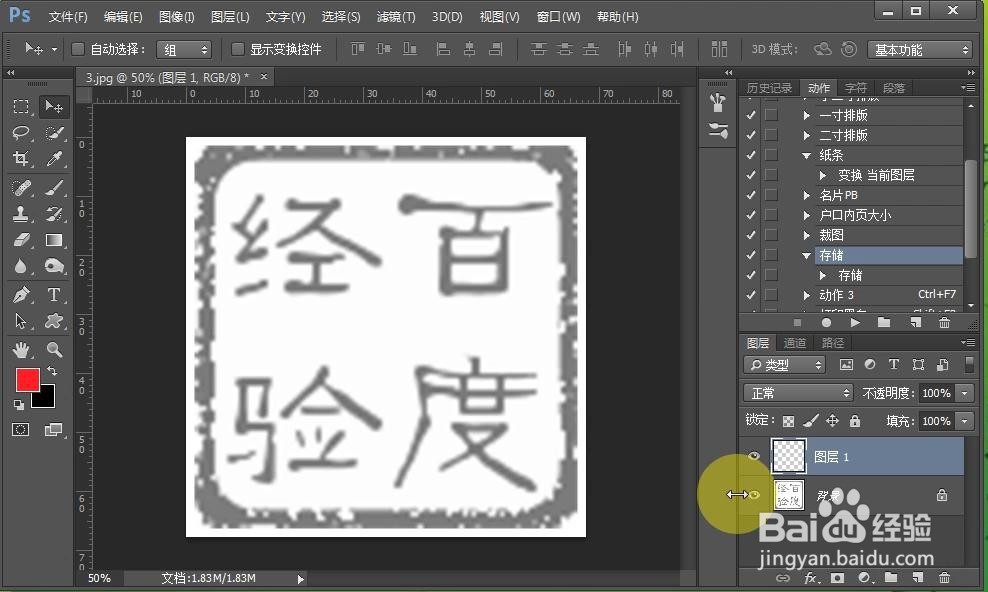
3、用鼠标单击前景色,在打开的颜色中选择红色。

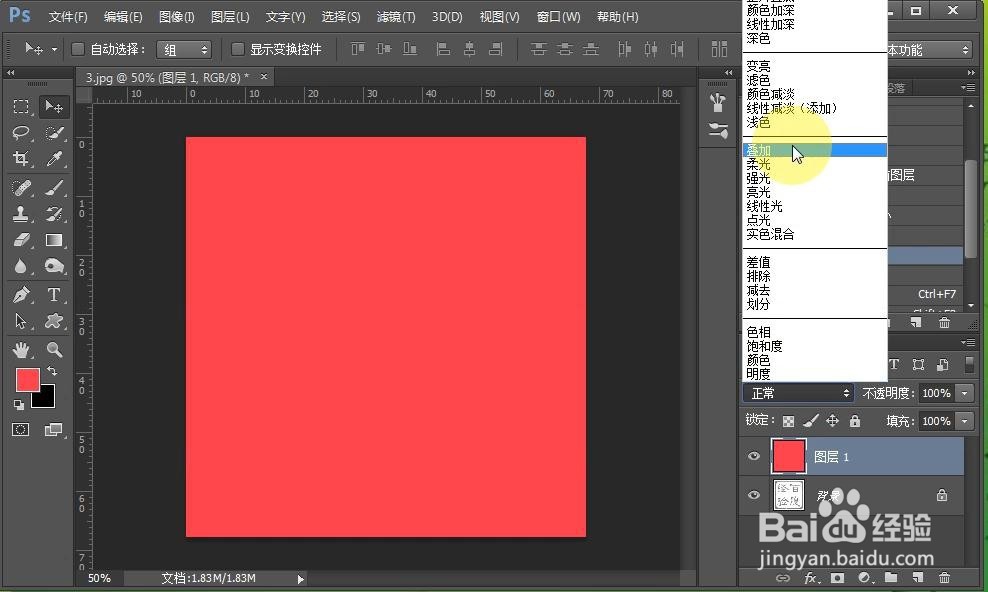
4、按下键盘上的ALT+DEl键给空白图层填充红色。

5、把红色的图层的混合模式改成叠加,这样印章就变成了红色。

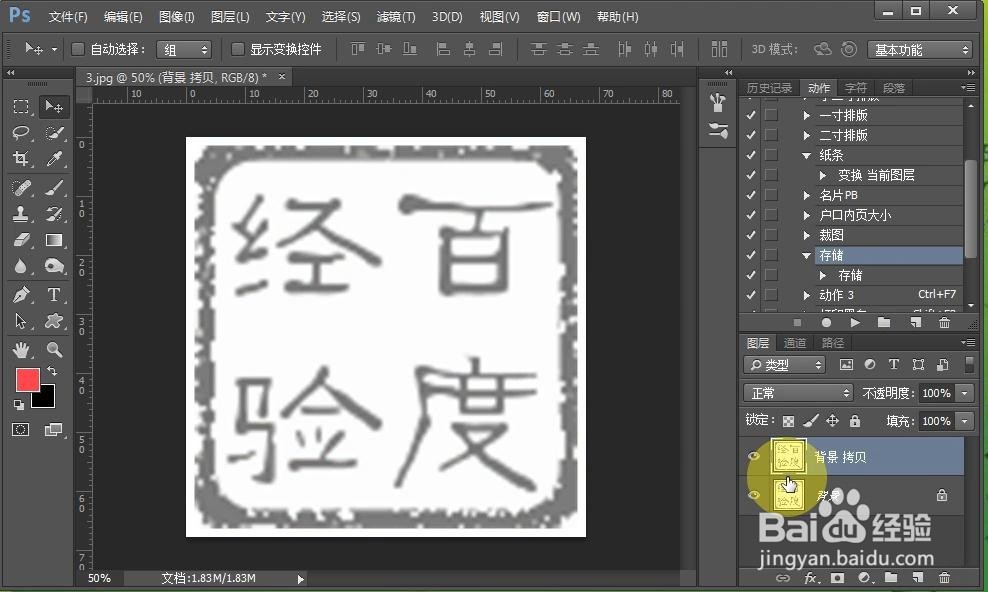
1、首先按下键盘上的ctrl+j键复制一层图层。
2、然后按下ctrl+u键打开调整色相/饱和度面板。
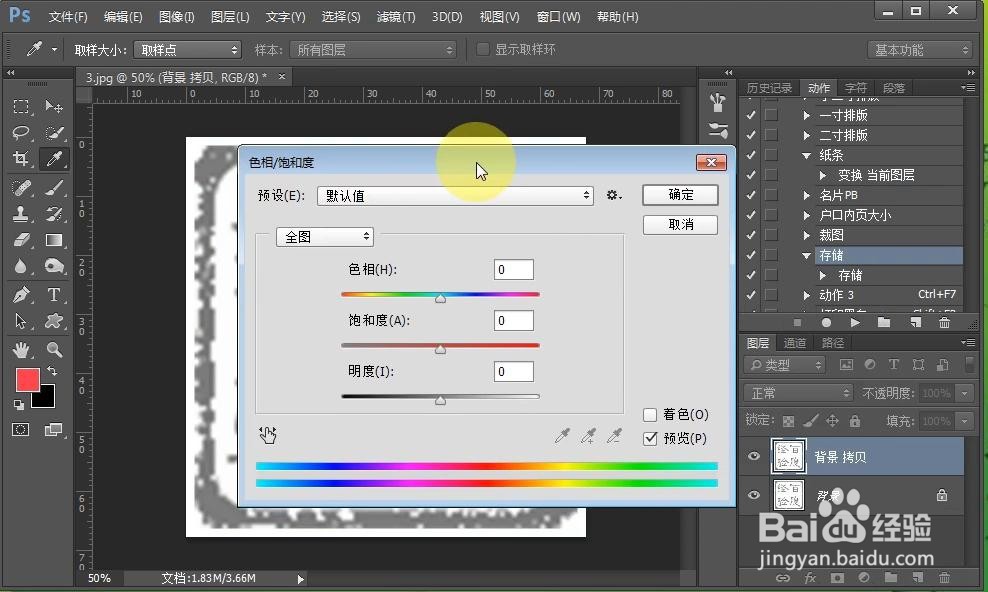
3、在打开的色相/饱和度面板中用鼠标单击着色。
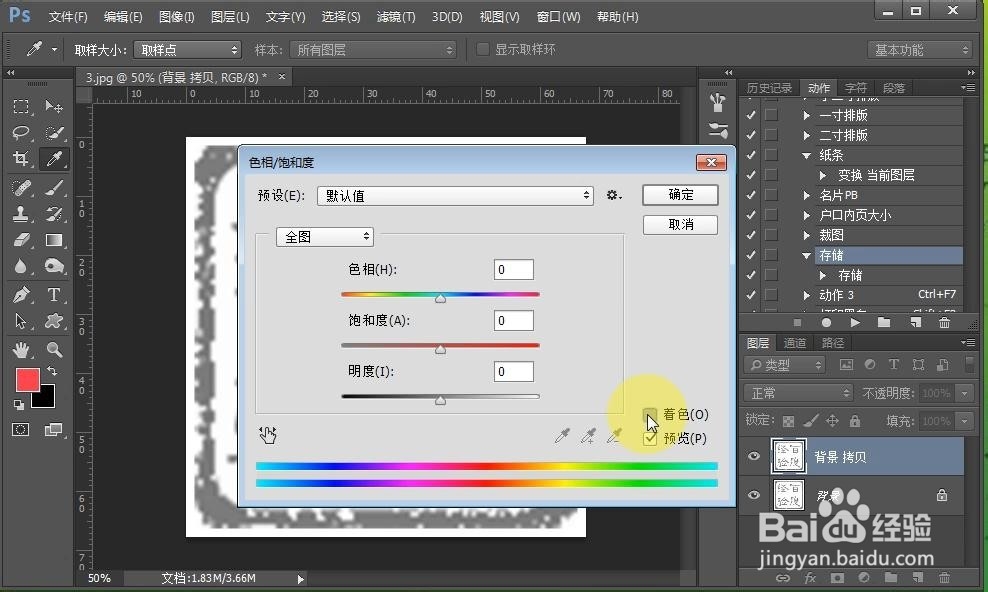
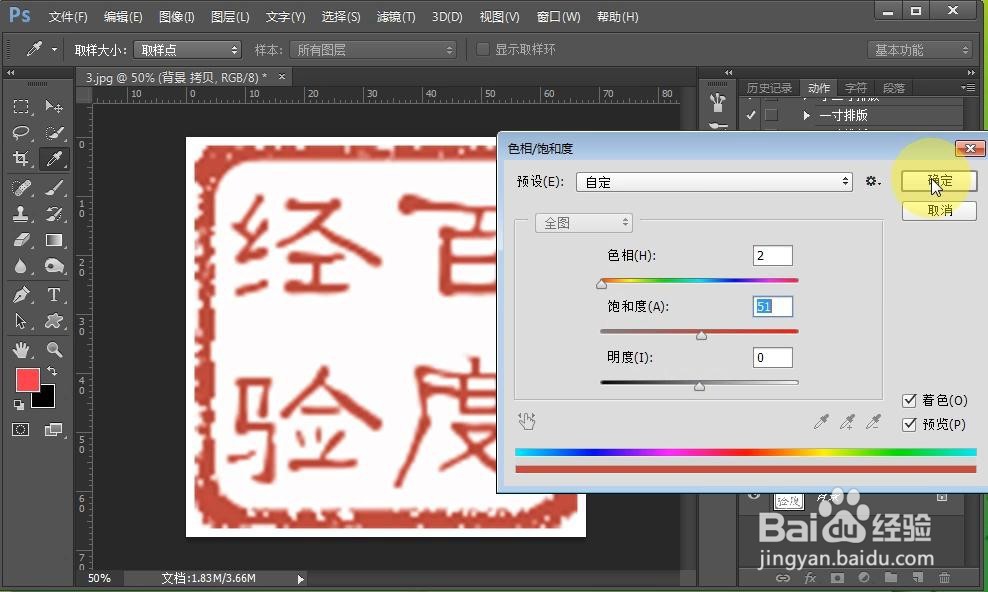
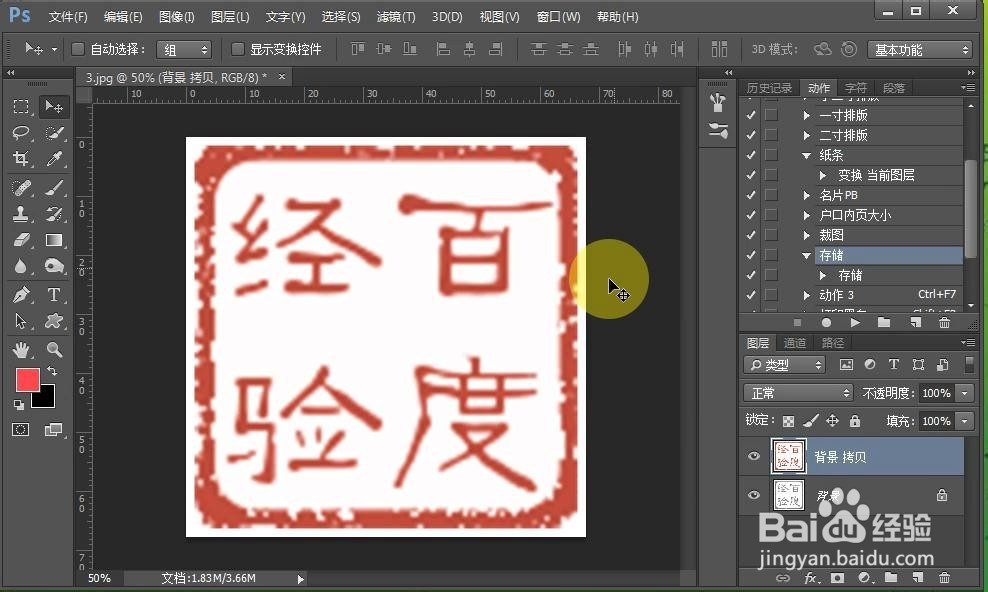
4、调整色相和饱和度参数使印章成为我们想要的颜色——红色。
1、第一种方法:
1、先新建一个空白图层,然后填充红色。
2、把红色的图层混合模式改成叠加。
第二种方法:
1、先按下键盘上的ctrl+j键复制一层图层。
2、按下ctrl+u键打开调整色相/饱和度面板。
3、在打开的色相/饱和度面板中用鼠标单击着色。
4、调整色相和饱和度参数使印章变成红色。