1、打开电脑,登录系统,等系统加载完毕后,我就可以开始操作了,鼠标点击开始菜单图标。在弹出的开始菜单中找到控制面板选项。
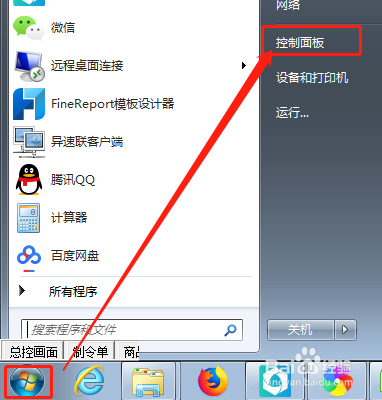
2、鼠标点击控制面板选项,打开控制面板主界面,在控制面板主界面上找到系统和安全选项,鼠标点击打开(注意,一定要鼠标点击系统和安全这几个字)。

3、打开系统和安全选项后,我们会看到如下图,找到电源选项,然后点击电影选项字样,或者点击更改电源按钮功能
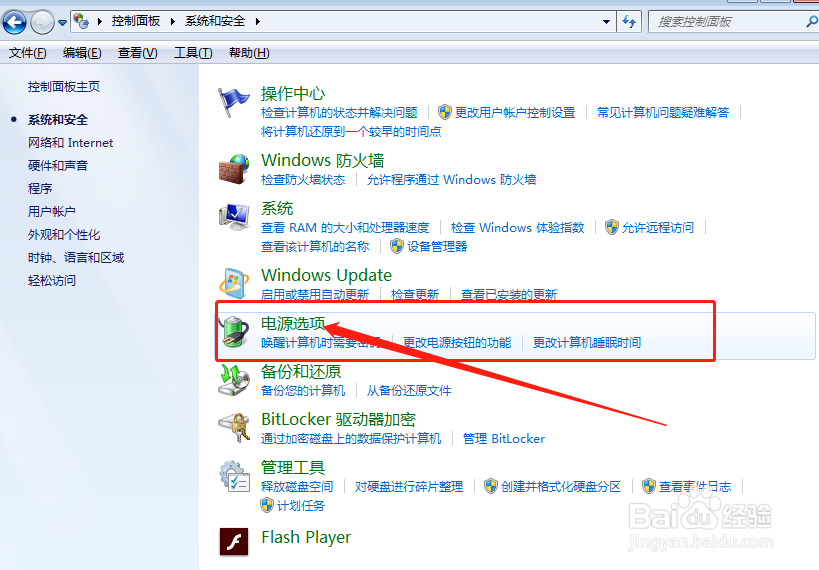
4、点击电源选项后,打开选择电源计划界面,如下图所示,在左边找到选择电源按钮的功能选项,然后鼠标点击打开。
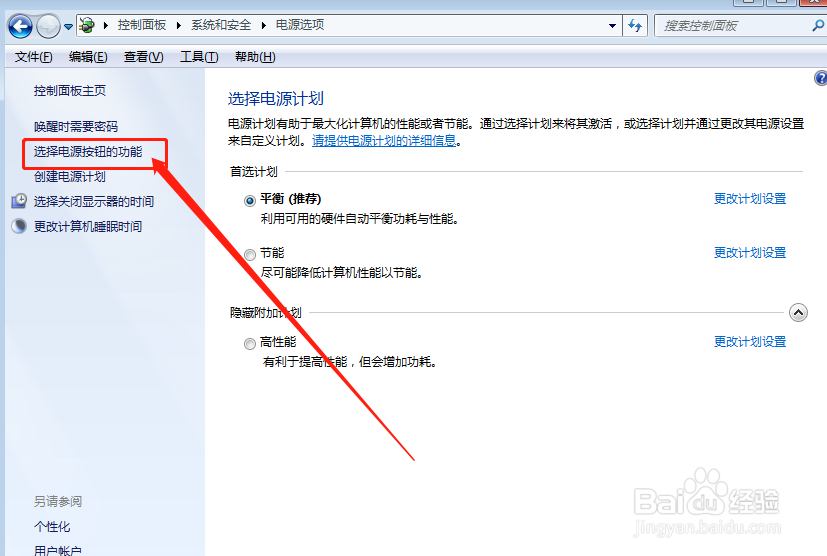
5、打开选择电源按钮的功能后,看到如下图所示,找到按电源按钮时的设置默认为关机。

6、我们可以根据实际情况设置,我们可以设置为按下电源按钮时不采取任何操作,或者设为按下电源按钮时系统休眠,这里我选择的是不采取任何操作。设置好了之后记得点击右下角的保存修改按钮。

7、点击保存修改按钮后,记得把电脑重新启动,这样,下次要是不小心按到电源按钮时就不会关机了