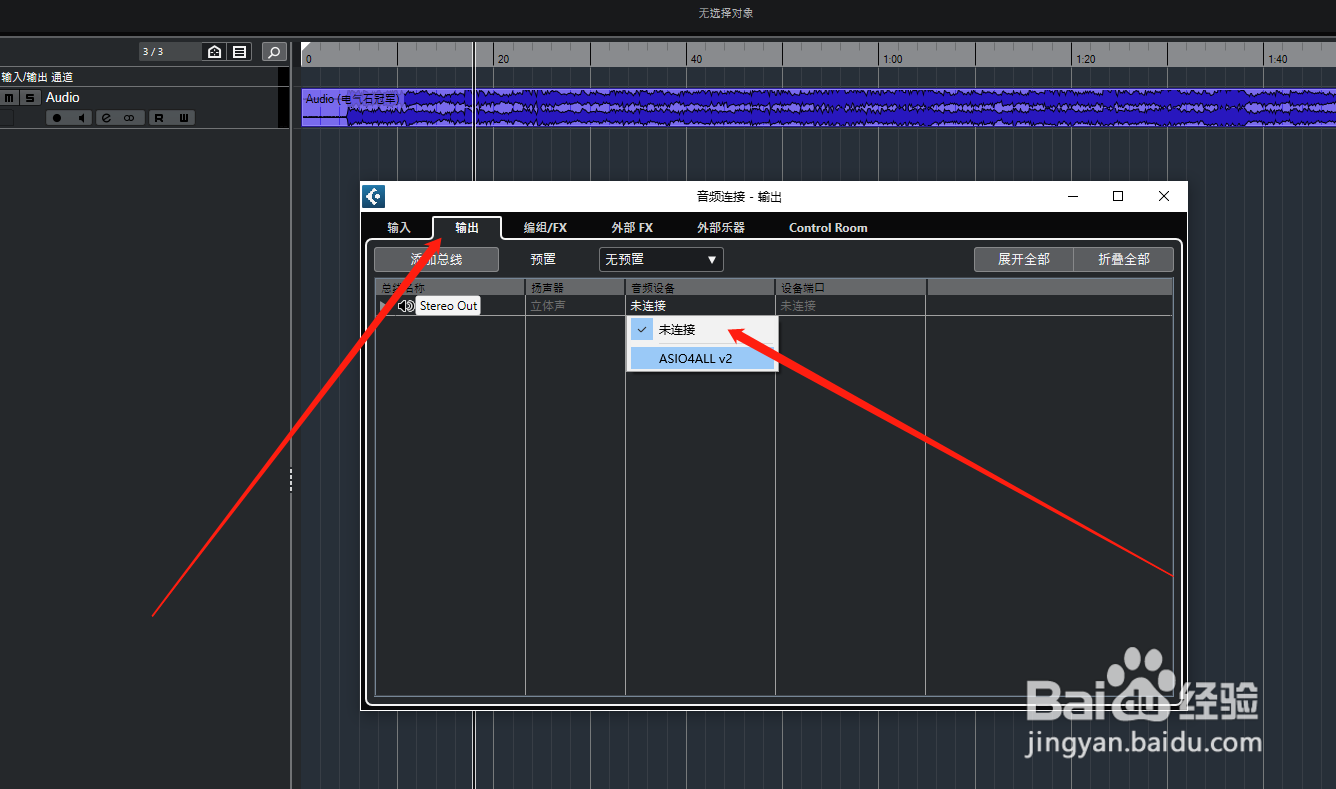
1、打开Cubase导入要转换的立体声音频,按F4键打开音频输出设置面板,找到当前使用的输出设备,将其设置为“未连接”
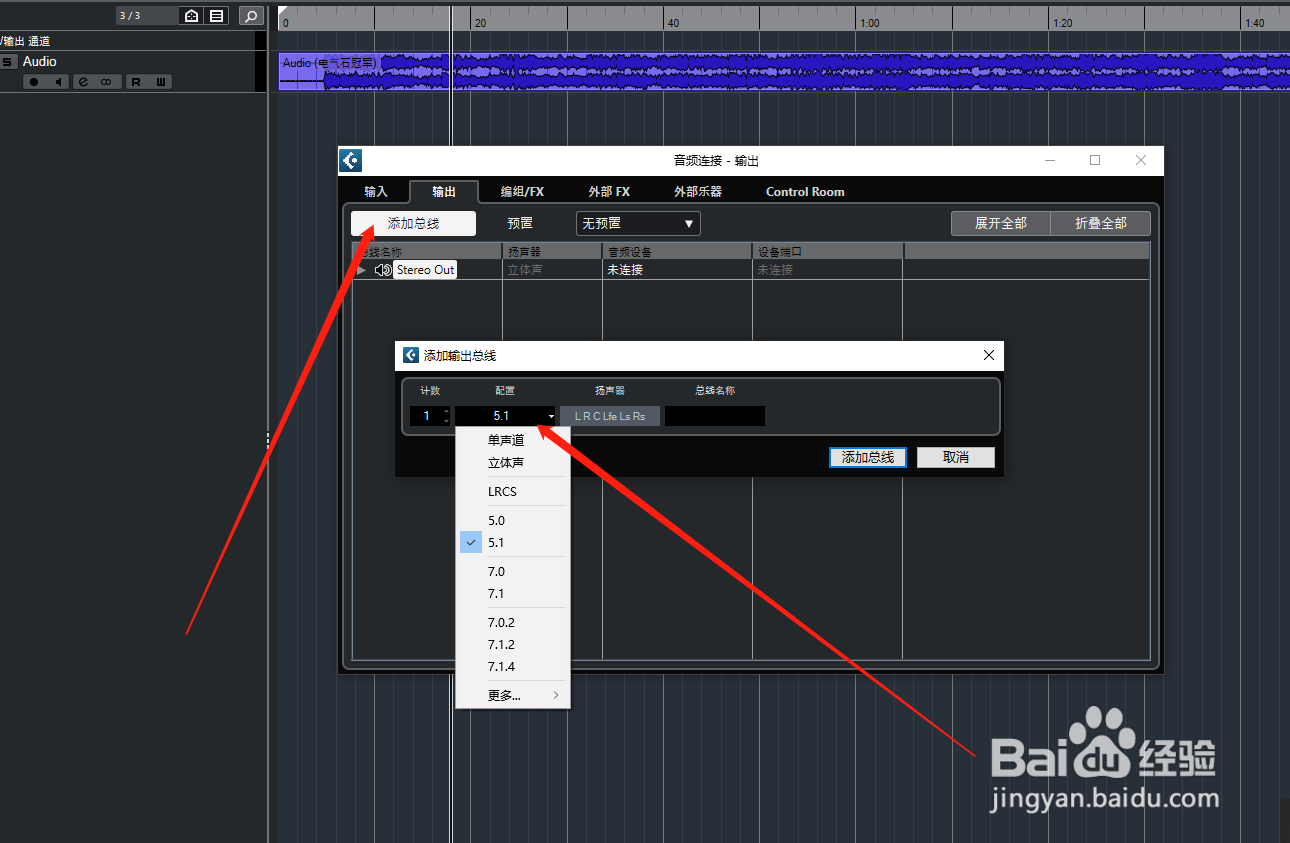
2、点击【添加总线】,新建一条5.1通道的总线
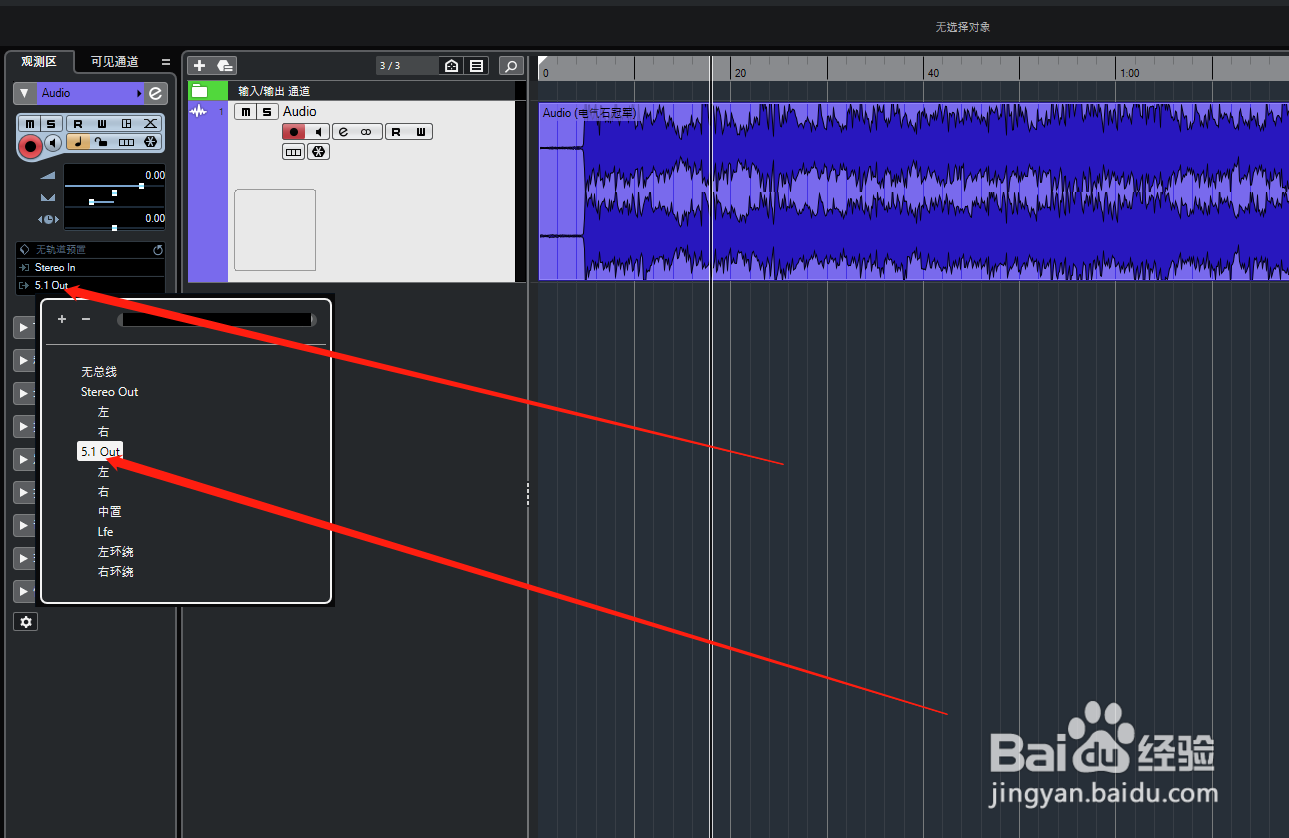
3、选中音轨左侧的【输出跳线】选择为刚才新建的5.1总线
4、点击插入,选择UM226效果器(属于Waves系列效果器)
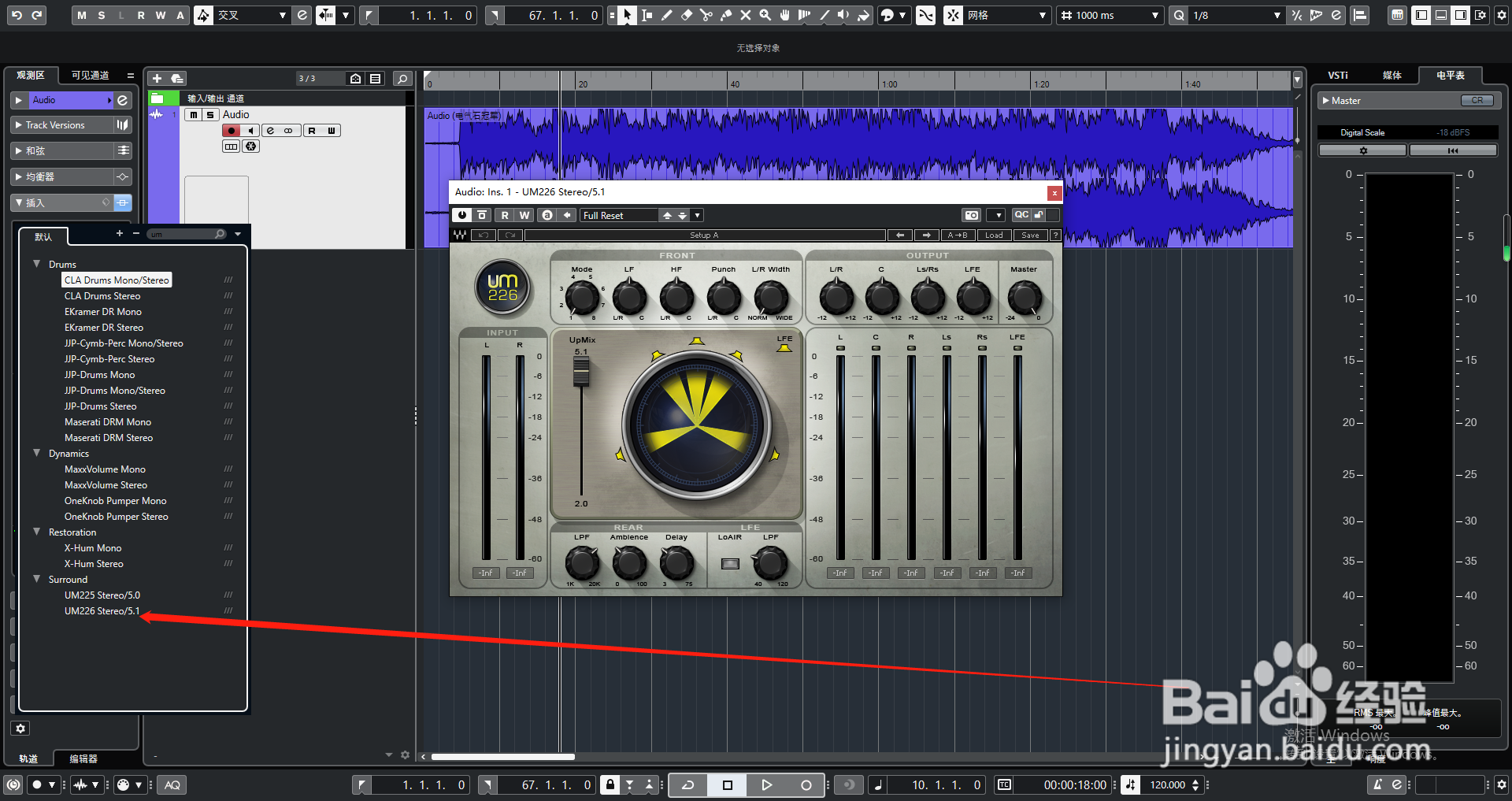
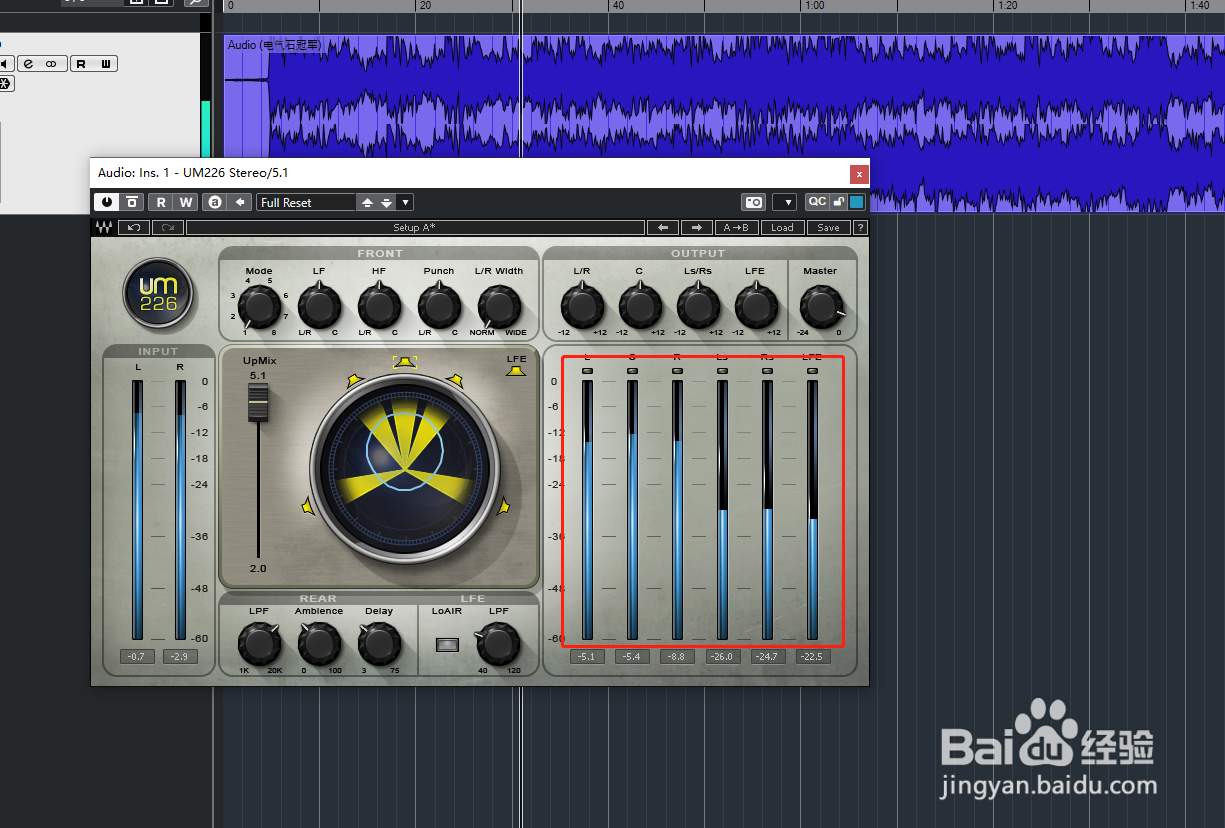
5、在播放过程中即可看到5个声像通道信号及一个总线,通过效果器面板上的旋钮可以个性化调节各通道的参数
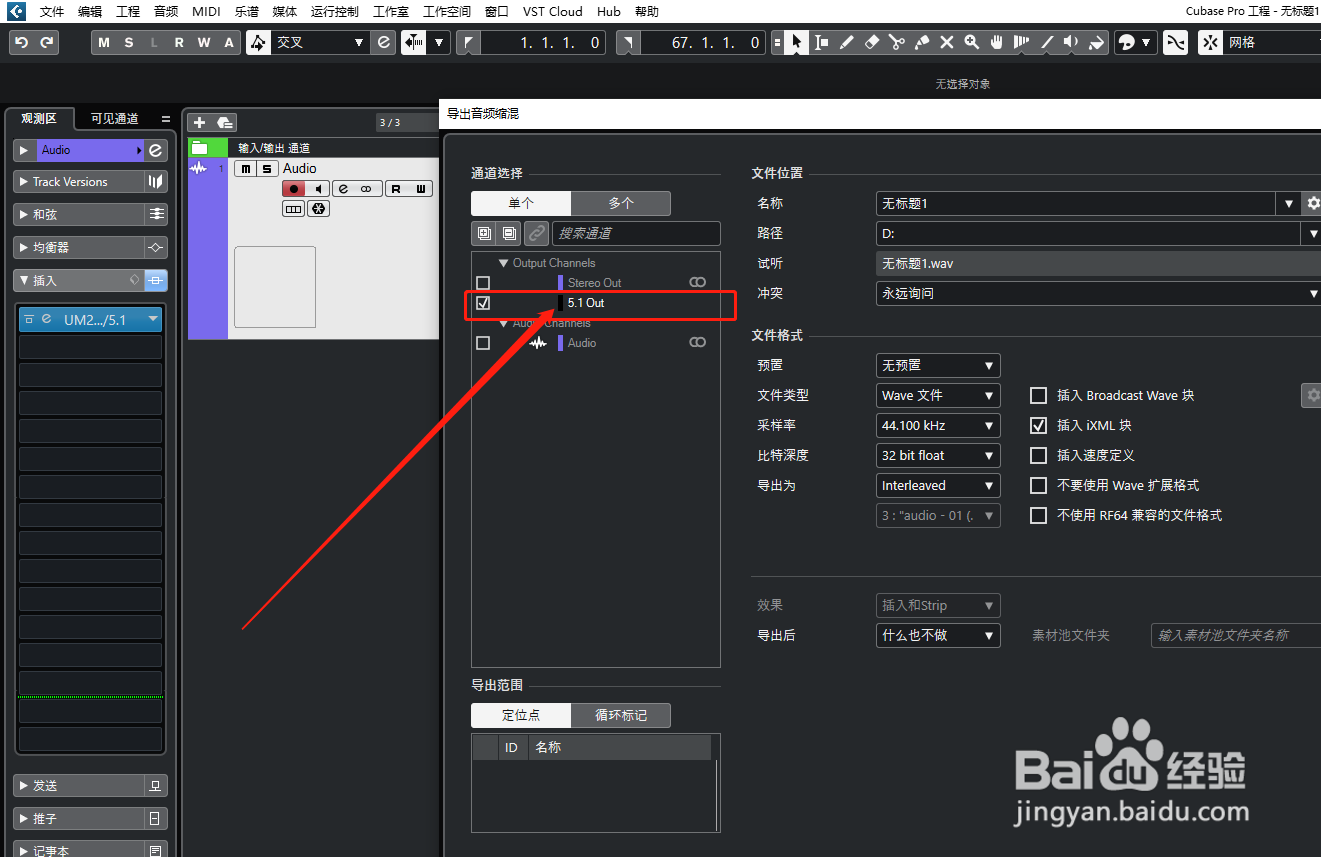
6、导出时记得勾选输出总线勾选为5.1的总线即可
1、打开Cubase导入要转换的立体声音频,按F4键打开音频输出设置面板,找到当前使用的输出设备,将其设置为“未连接”
2、点击【添加总线】,新建一条5.1通道的总线
3、选中音轨左侧的【输出跳线】选择为刚才新建的5.1总线
4、点击插入,选择UM226效果器(属于Waves系列效果器)
5、在播放过程中即可看到5个声像通道信号及一个总线,通过效果器面板上的旋钮可以个性化调节各通道的参数
6、导出时记得勾选输出总线勾选为5.1的总线即可