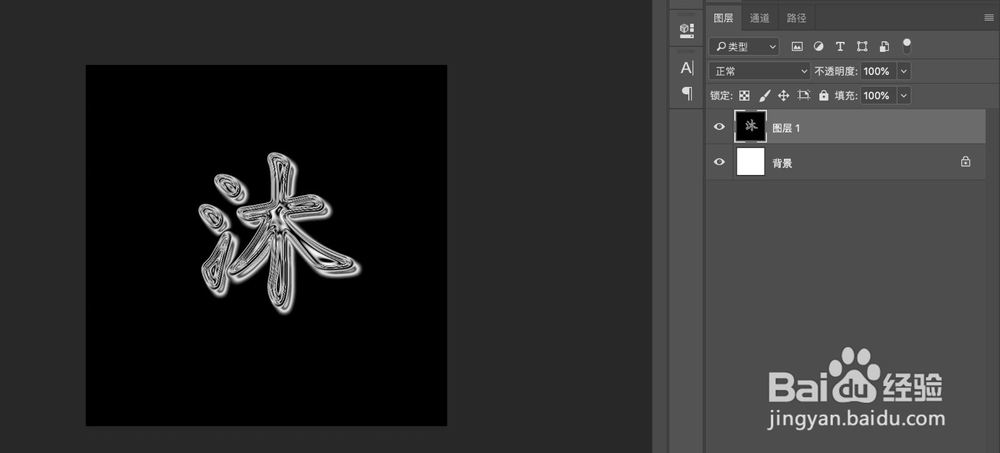
如何使用Photoshop制作琉璃字

时间:2026-02-15 15:05:06

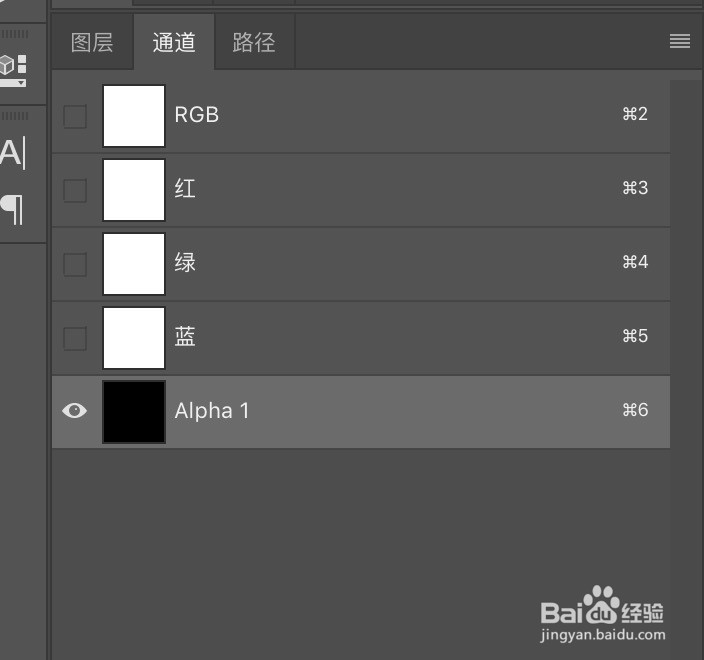
1、打开ps软件,

新建文件,

新建通道,

如下图:

如何使用Photoshop制作琉璃字

如何使用Photoshop制作琉璃字

2、选择文字工具,

在新建的通道上写字,

字体设置为‘楷体’,

如下图:
如何使用Photoshop制作琉璃字

如何使用Photoshop制作琉璃字

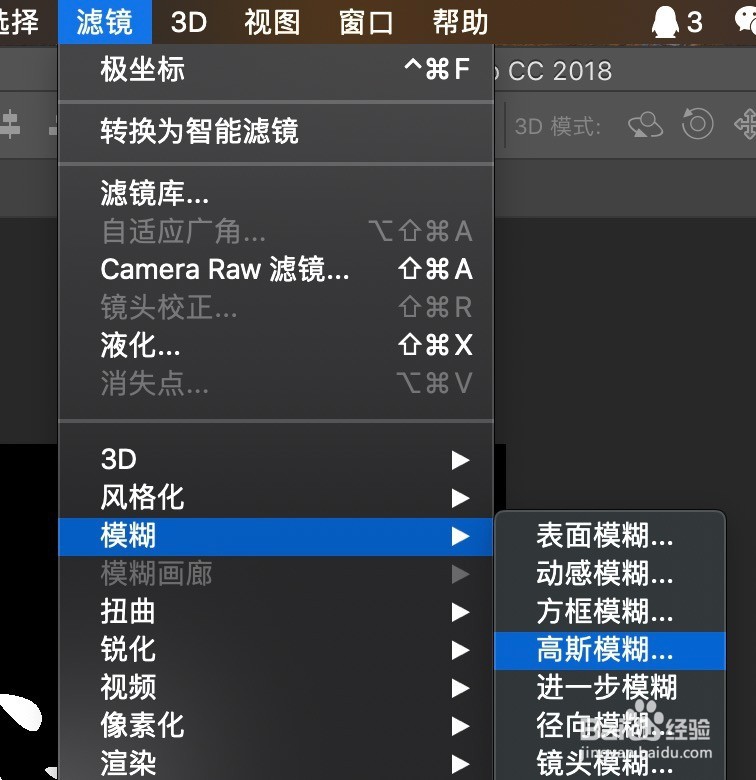
3、点击顶部菜单栏中的‘滤镜-模糊-高斯模糊’,

设置模糊半径为6,

如下图:
如何使用Photoshop制作琉璃字

如何使用Photoshop制作琉璃字

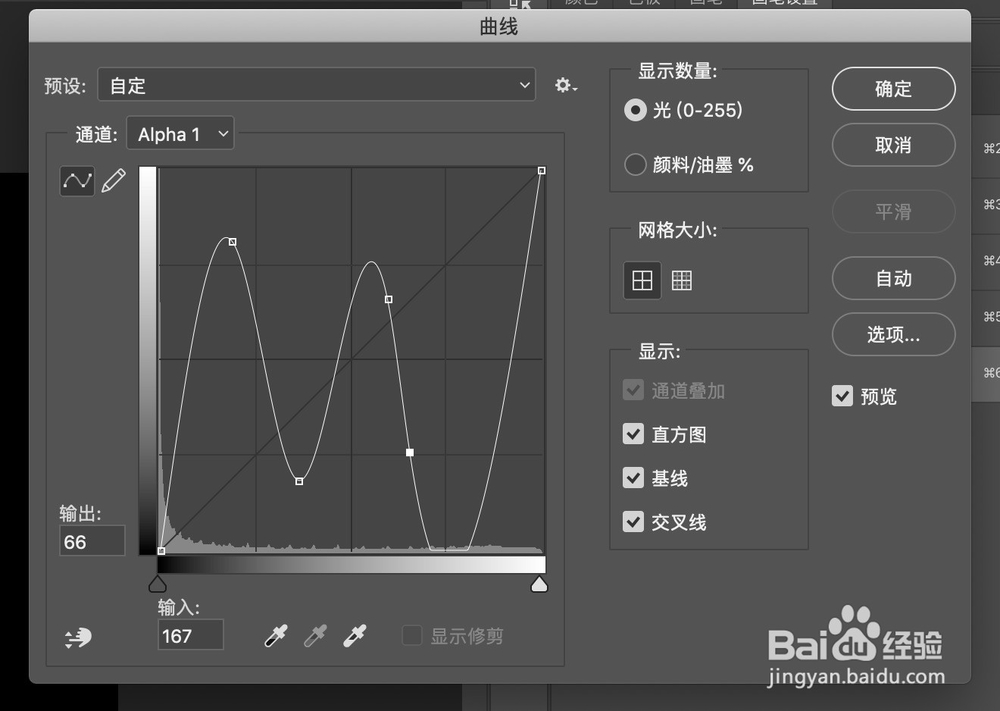
4、点击顶部菜单栏中的‘图像-调整-曲线’,

曲线设置如下图:

如何使用Photoshop制作琉璃字

如何使用Photoshop制作琉璃字

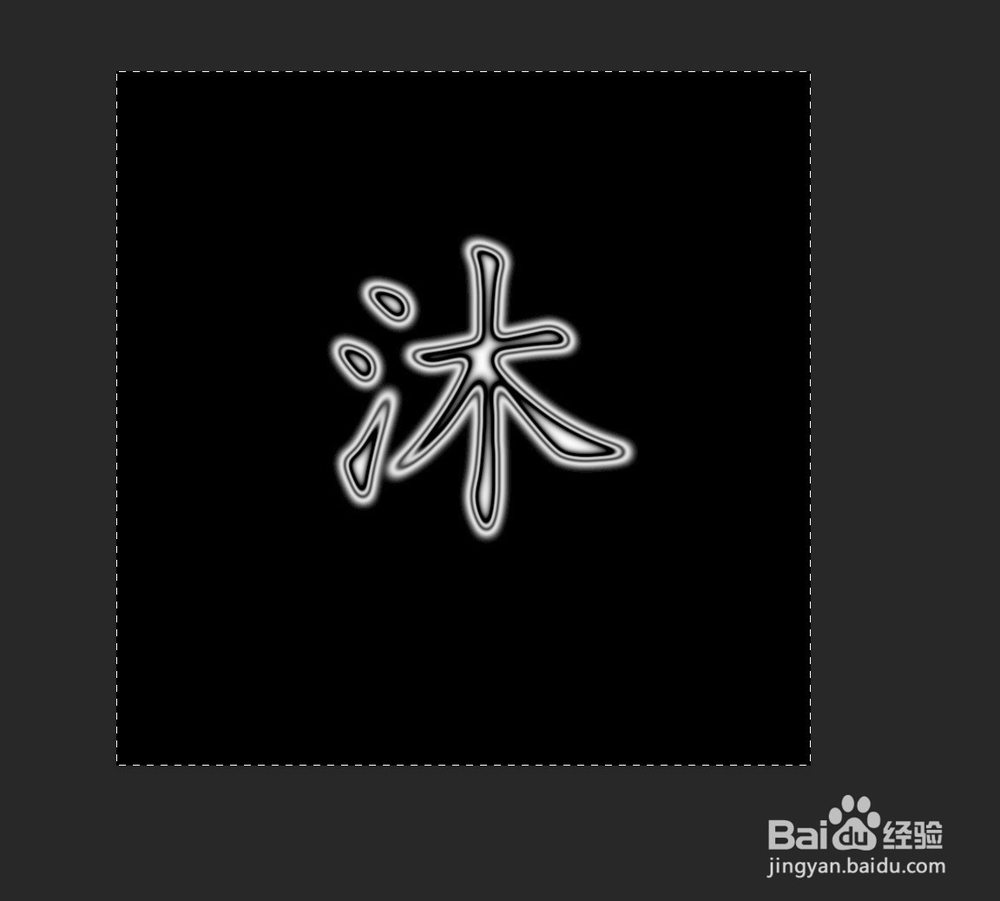
5、command(ctrl)+A全选,

command(ctrl)+C复制,

点击顶部菜单栏中的‘文件-新建’,

新建文件大小与原图大小一致,

在新建的文件中,

command(ctrl)+V粘贴,

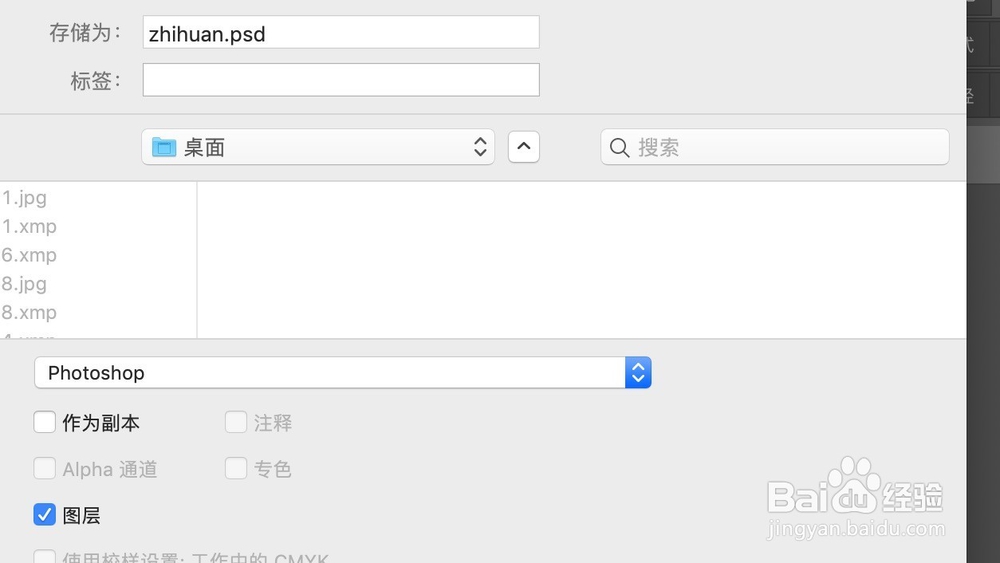
command(ctrl)+S保存,

注意保存为psd格式,

如下图:
如何使用Photoshop制作琉璃字

如何使用Photoshop制作琉璃字

如何使用Photoshop制作琉璃字

如何使用Photoshop制作琉璃字

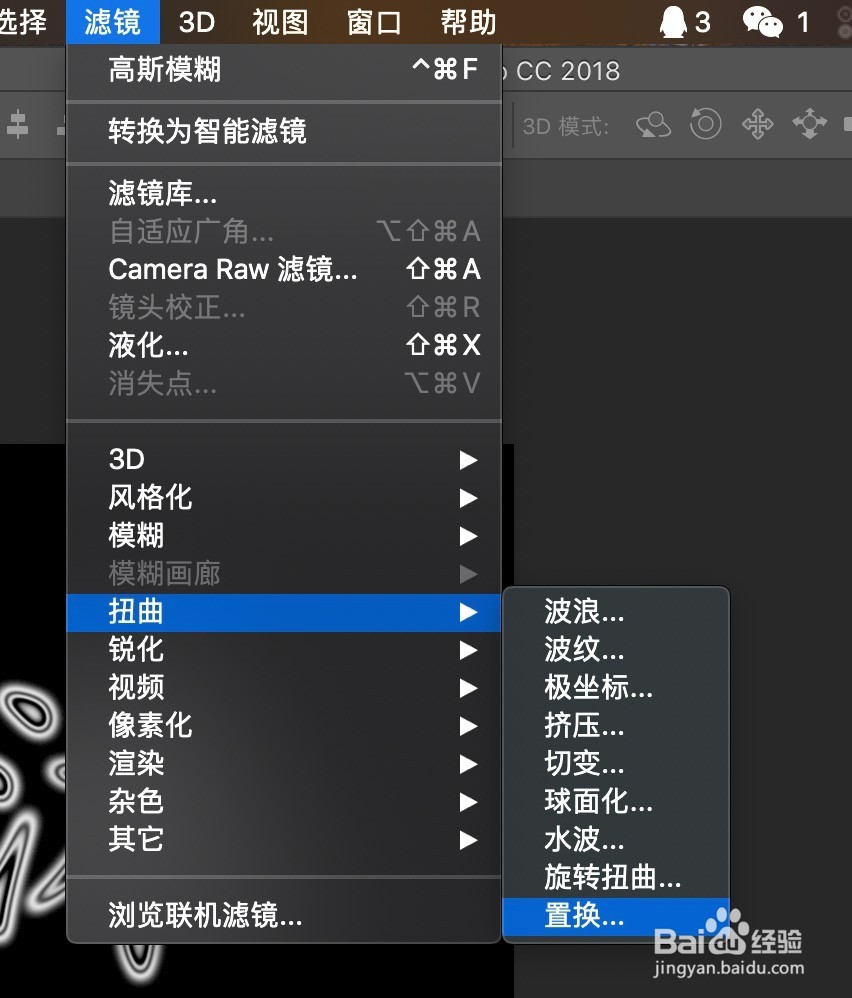
6、回到原文件,

command(ctrl)+D取消选区,

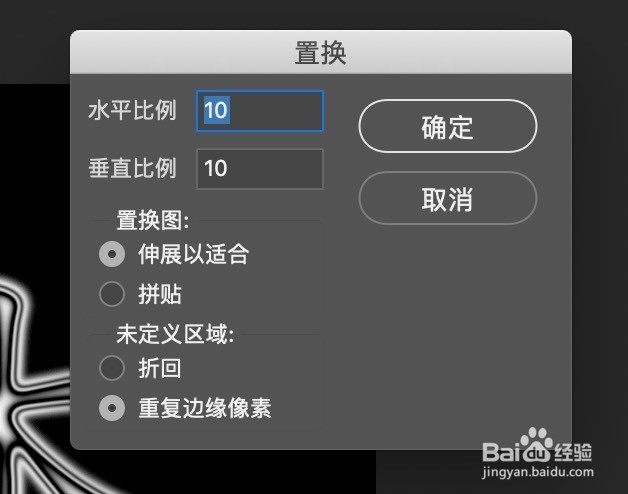
点击顶部菜单栏中的‘滤镜-扭曲-置换’,

置换设置如下,

点击‘确定’,

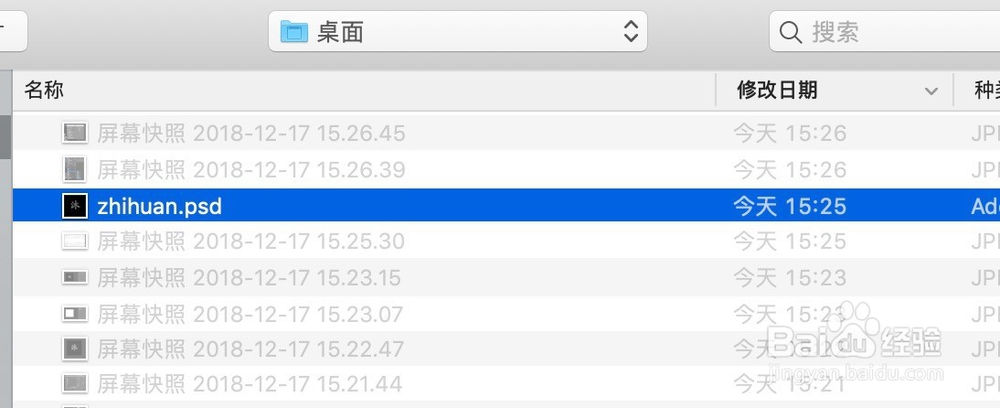
选择刚刚保存的psd文件,

点击‘打开’,

如下图:
如何使用Photoshop制作琉璃字

如何使用Photoshop制作琉璃字

如何使用Photoshop制作琉璃字

如何使用Photoshop制作琉璃字

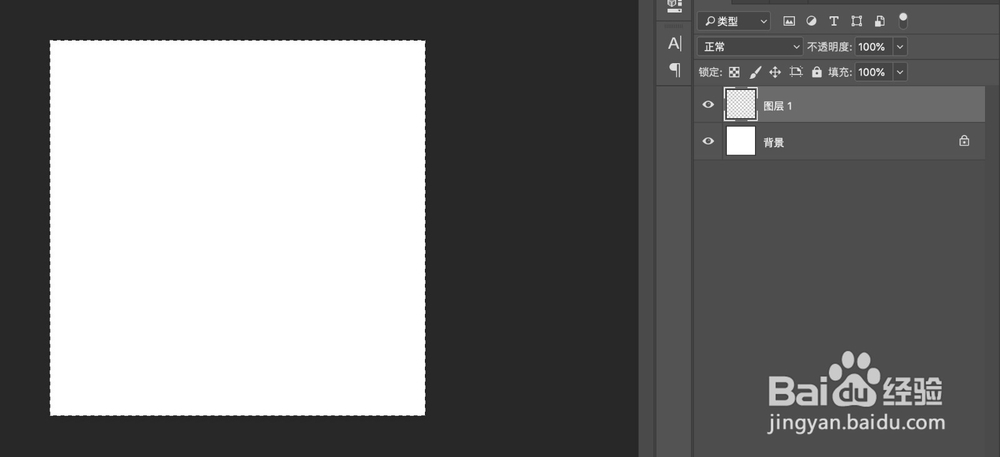
7、command(ctrl)+A全选,

command(ctrl)+C复制,

点击图层,

新建图层,

command(ctrl)+V粘贴,

如下图:
如何使用Photoshop制作琉璃字

如何使用Photoshop制作琉璃字

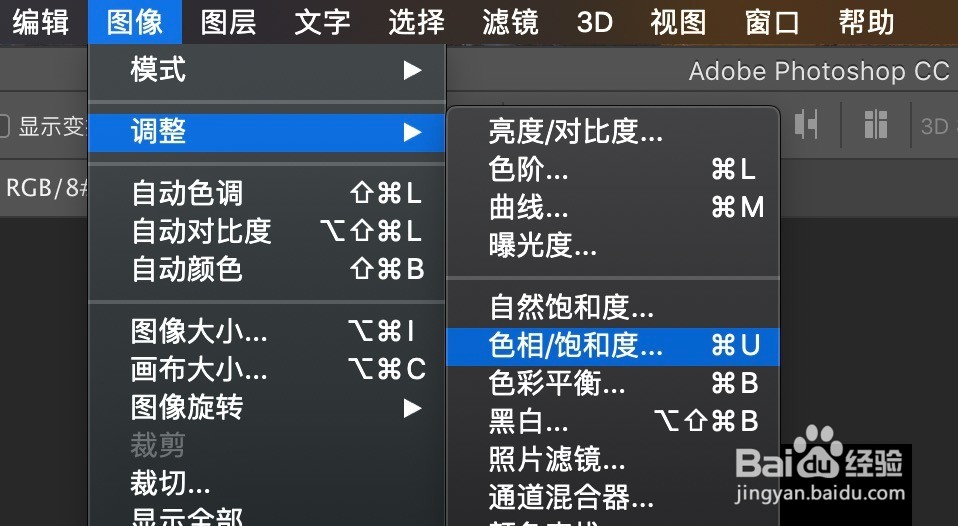
8、可以根据自己的喜好给琉璃字调节颜色,

点击顶部菜单栏中的‘图像-色相/饱和度’,

如下图:
如何使用Photoshop制作琉璃字

如何使用Photoshop制作琉璃字

© 2026 一点资料
信息来自网络 所有数据仅供参考
有疑问请联系站长 site.kefu@gmail.com