WPS文档中如何实现“文字旋转”效果?

时间:2026-02-16 13:07:38

1、打开WPS文档。

双击任意WPS文档,打开WPS文档。

WPS文档中如何实现“文字旋转”效果?

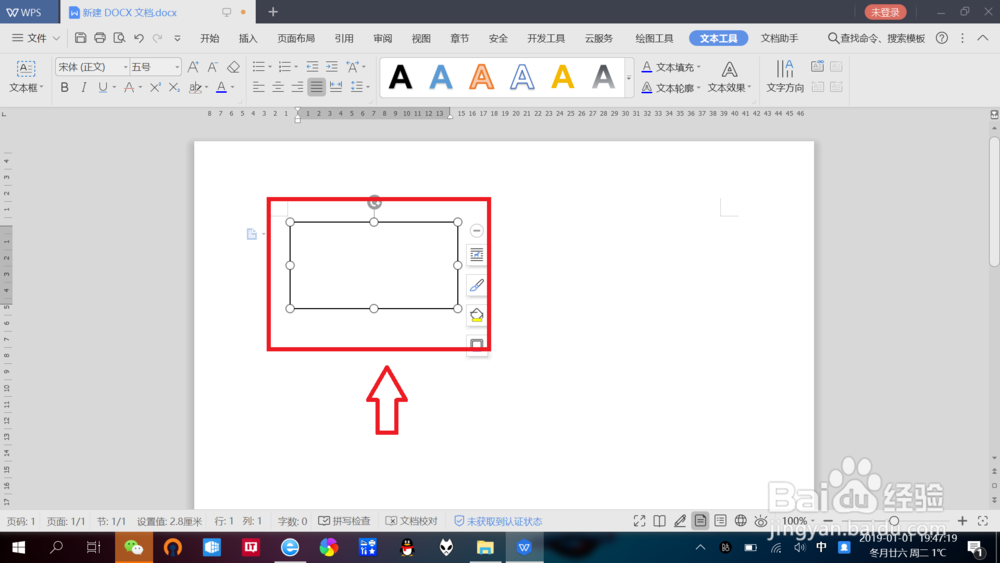
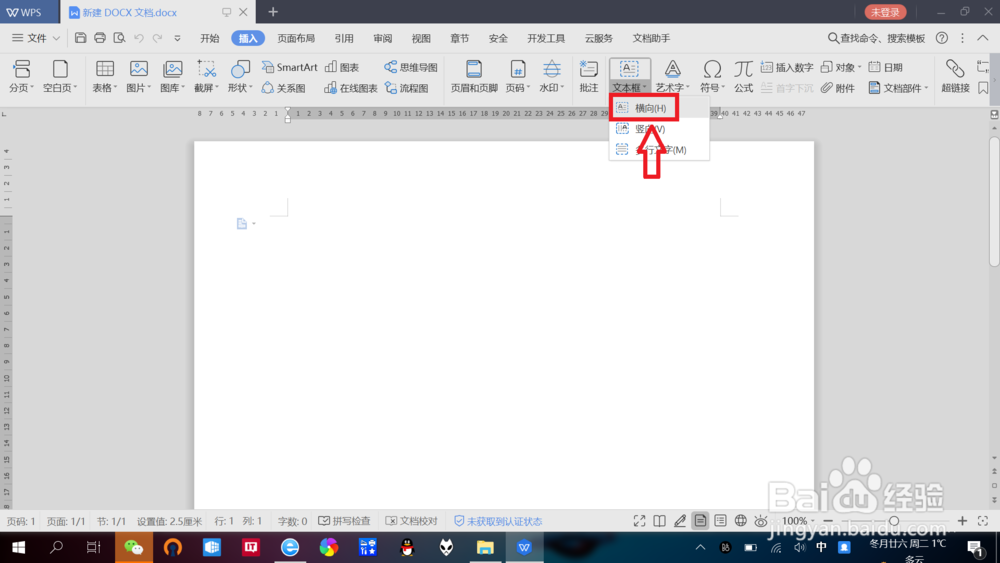
2、插入文本框。

点击“插入”——“文本框”——“横线”,在空白处点击鼠标进行绘制文本框。
WPS文档中如何实现“文字旋转”效果?

WPS文档中如何实现“文字旋转”效果?

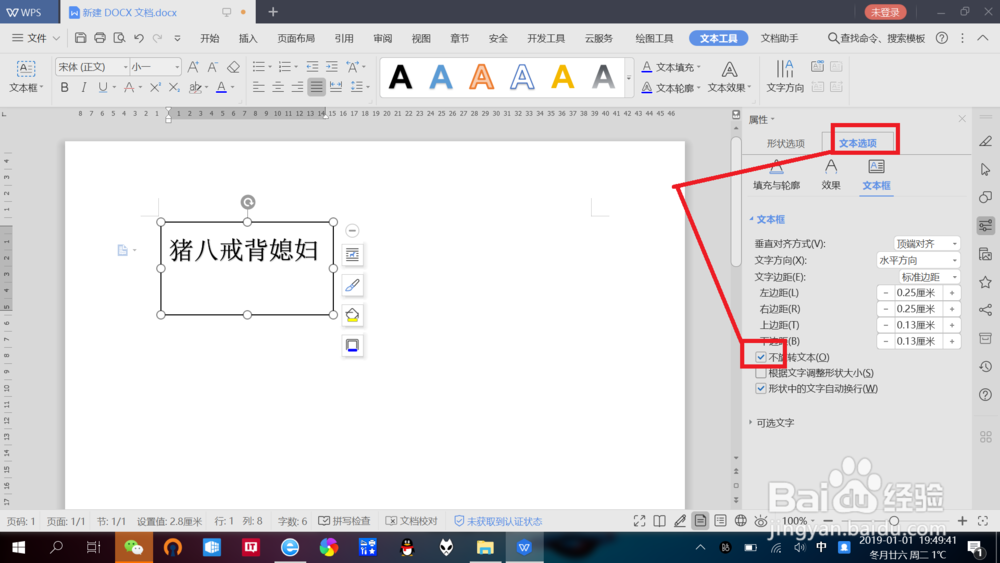
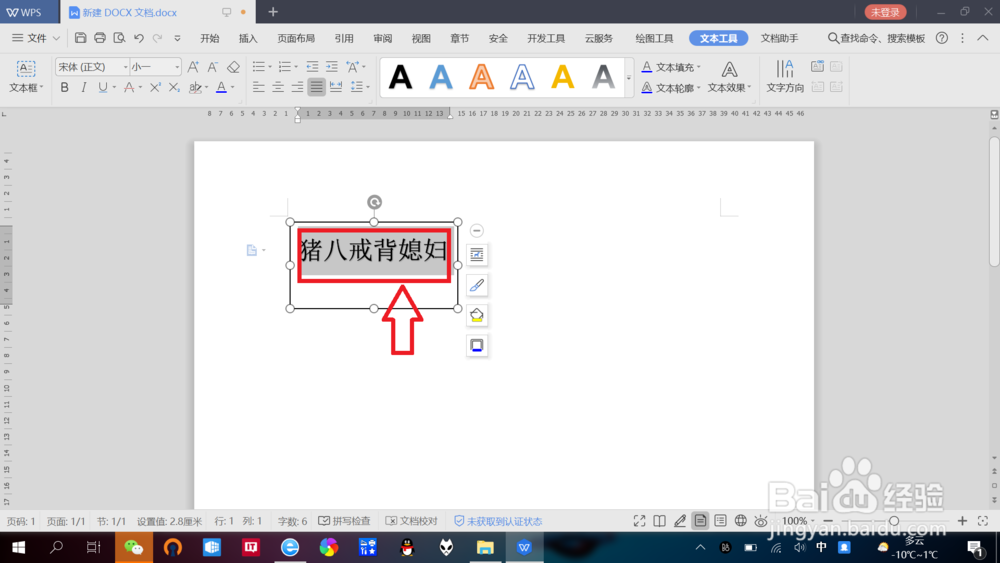
3、输入文本内容。

在插入的文本框内,输入文本内容,并设置字体、颜色及大小等。
WPS文档中如何实现“文字旋转”效果?

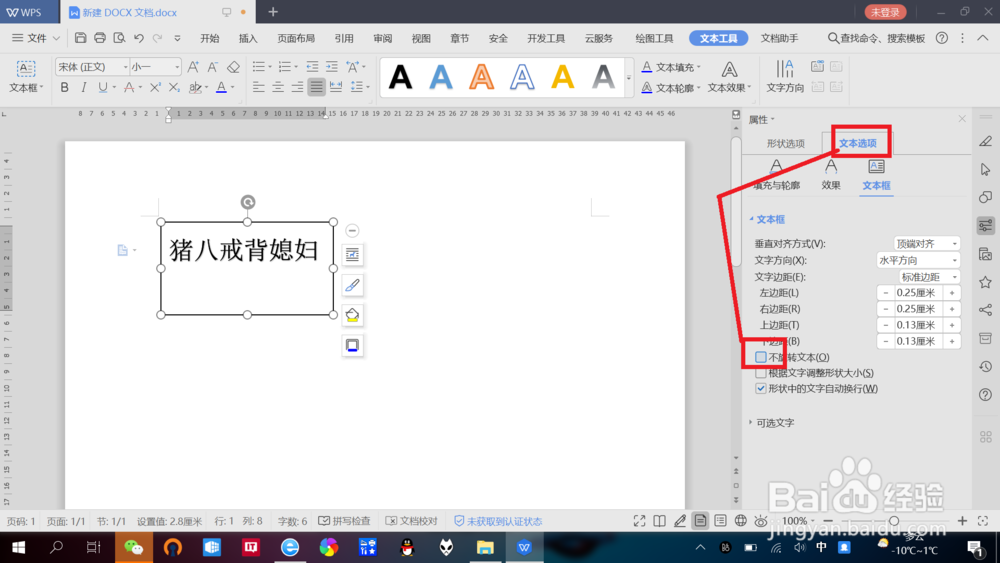
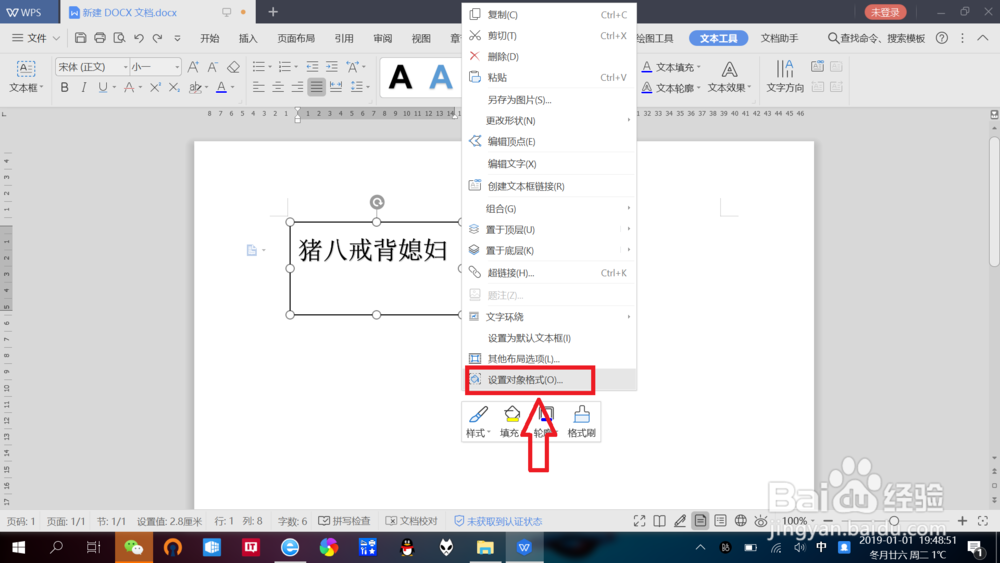
4、设置“文本框”对象格式。

右键点击“文本框”——“设置对象格式”,点击右侧“文本选项”——“文本框”,去掉勾选“不旋转文本”。
WPS文档中如何实现“文字旋转”效果?

WPS文档中如何实现“文字旋转”效果?

WPS文档中如何实现“文字旋转”效果?

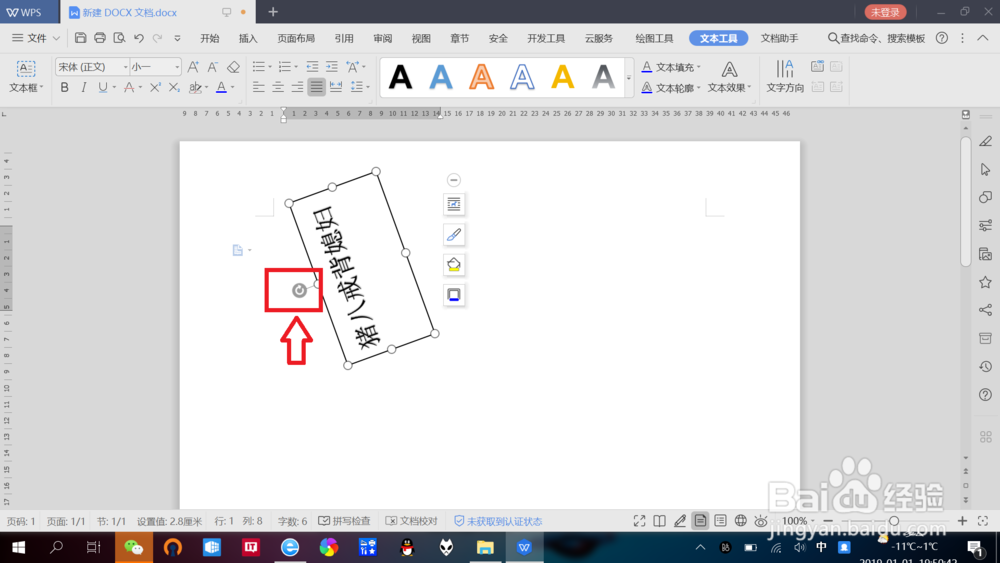
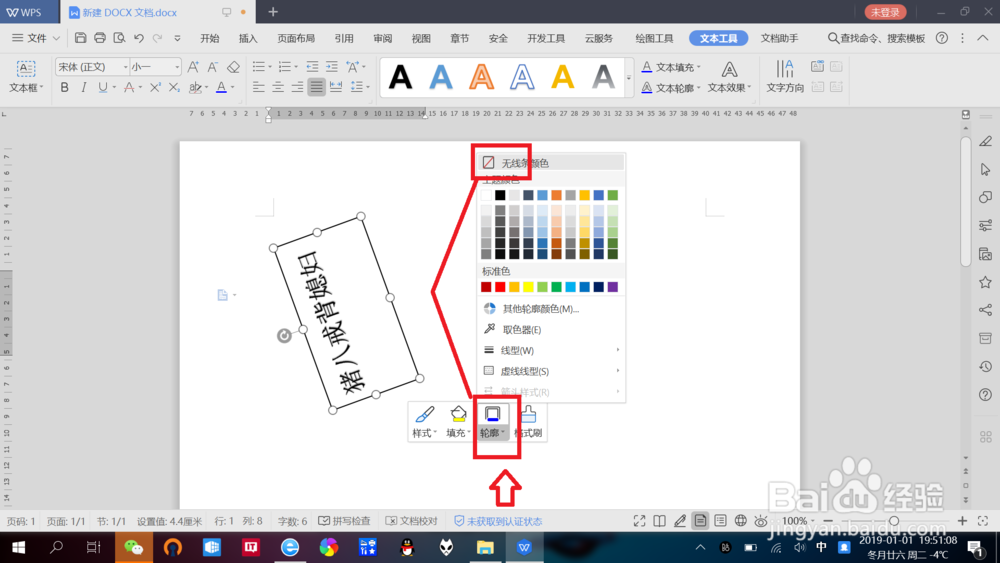
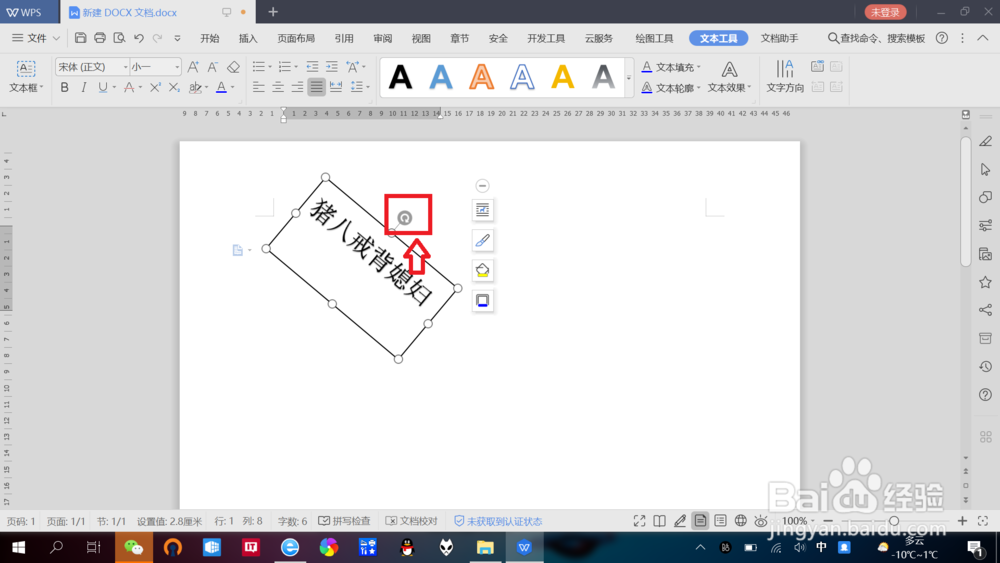
5、旋转文字。

点击文本框上面的“旋转”图标,可以看到文字跟随文本框一起旋转,确定旋转位置后,右键点击“文本框”——“轮廓”——“无线条颜色”,即可隐藏文本框,即可达到想要的“文字旋转”效果。
WPS文档中如何实现“文字旋转”效果?

WPS文档中如何实现“文字旋转”效果?

WPS文档中如何实现“文字旋转”效果?

WPS文档中如何实现“文字旋转”效果?

© 2026 一点资料
信息来自网络 所有数据仅供参考
有疑问请联系站长 site.kefu@gmail.com