在WPS打开时,会出现一个在线模板页,感觉很啰嗦,如何才能关闭这个首界面呢?打开就可以编辑表格、文档呢?让我来告诉你关闭它。
步骤
打开WPS的首界面(在线模板),如下图:

首先,在打开的首界面下方找到WPS的状态条,红色框部分,如下:

选择败栗最左边的小爹信齿轮状的图标设置项,如下:

点击,弹出界面如下:

选择“启动设置”叮册救里面的“启动WPS默认启动新建空白文档”选项,如下:
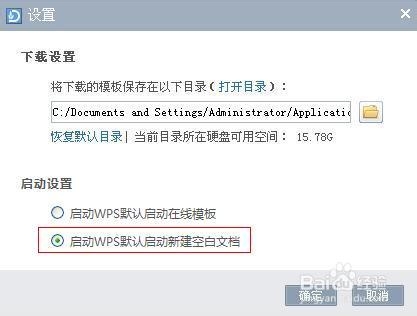
再次重启WPS系统,不再显示在线模板,默认的就是直接打开新建空白文档了。

在WPS打开时,会出现一个在线模板页,感觉很啰嗦,如何才能关闭这个首界面呢?打开就可以编辑表格、文档呢?让我来告诉你关闭它。
打开WPS的首界面(在线模板),如下图:
首先,在打开的首界面下方找到WPS的状态条,红色框部分,如下:
选择败栗最左边的小爹信齿轮状的图标设置项,如下:
点击,弹出界面如下:
选择“启动设置”叮册救里面的“启动WPS默认启动新建空白文档”选项,如下:
再次重启WPS系统,不再显示在线模板,默认的就是直接打开新建空白文档了。