1、打开美图秀秀,先载入需要抠图的那张图片。
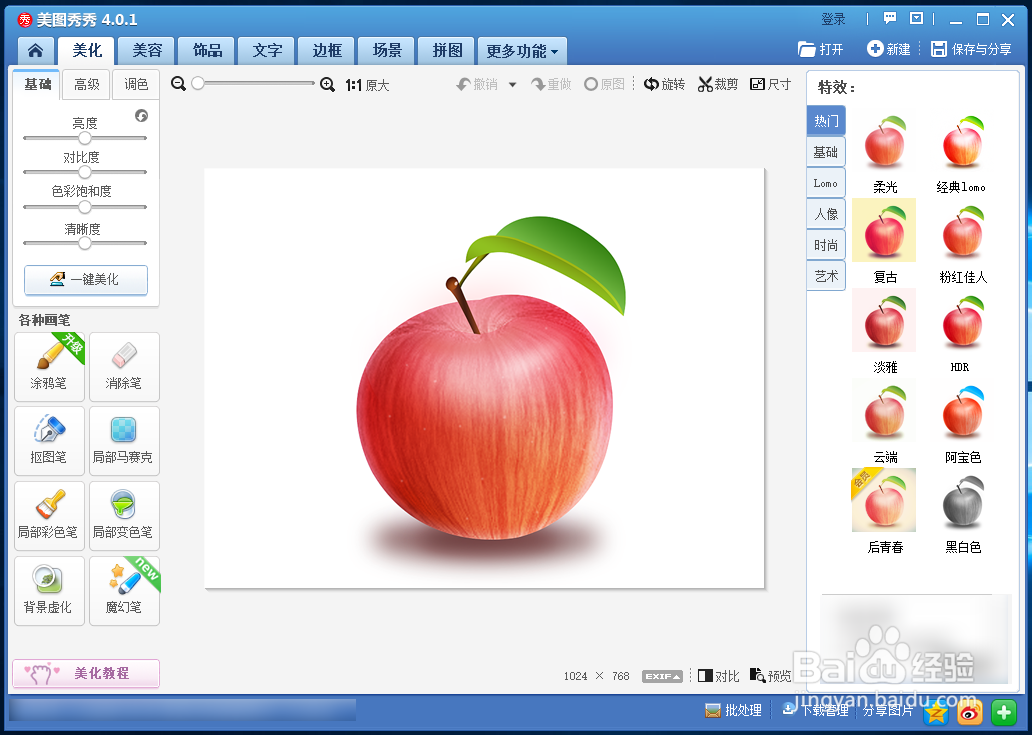
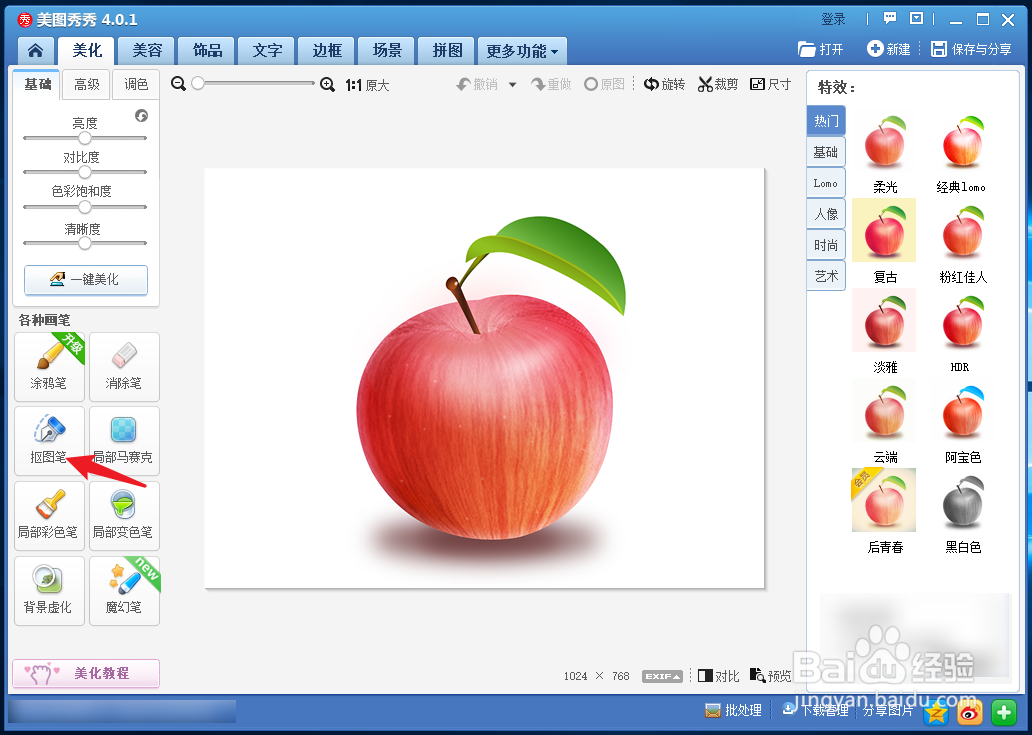
2、点击左侧菜单栏中的“抠图笔”选项。
3、美图秀秀共有三种抠图方法,新手或比较简单的图片,使用自动抠图即可。
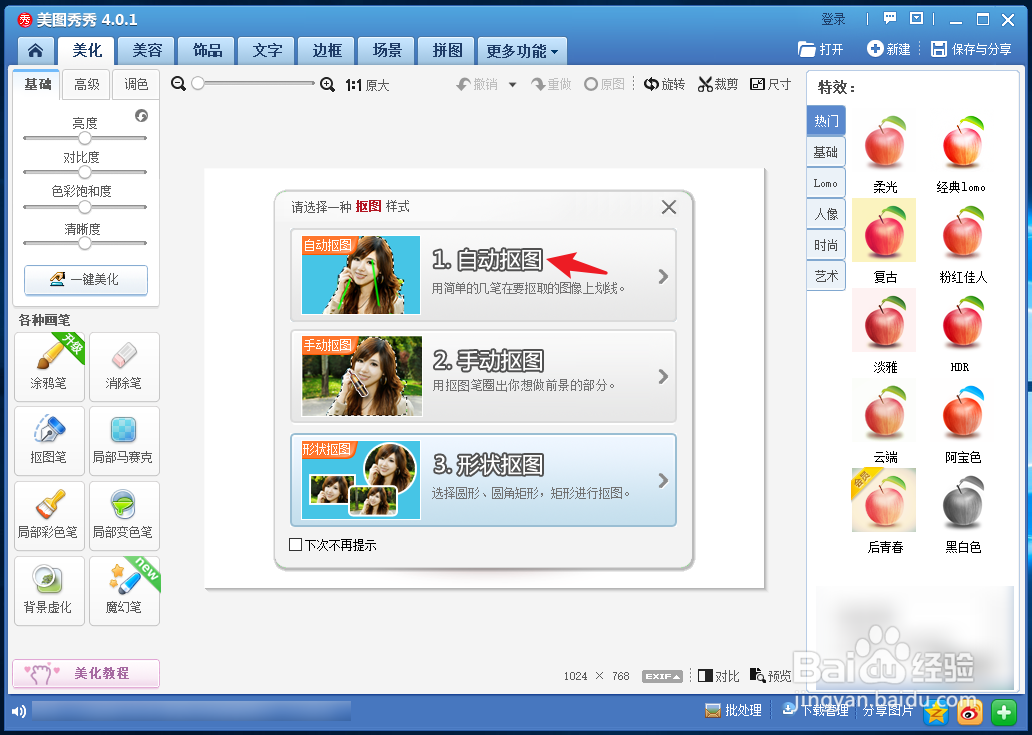
4、以自动抠图举例,在图片上描两笔,图片就抠好了,点击“完成抠图”。

5、点击“前景存为素材”选项,关闭这张图。

6、载入需要加工的那张图片,点击菜单栏“饰品”选项。

7、左侧点击“用户自定义”选项,右侧找到目标素材,点击添加。

8、将素材拖动到目标位置,设置参数(大小,方向,透明度等)。
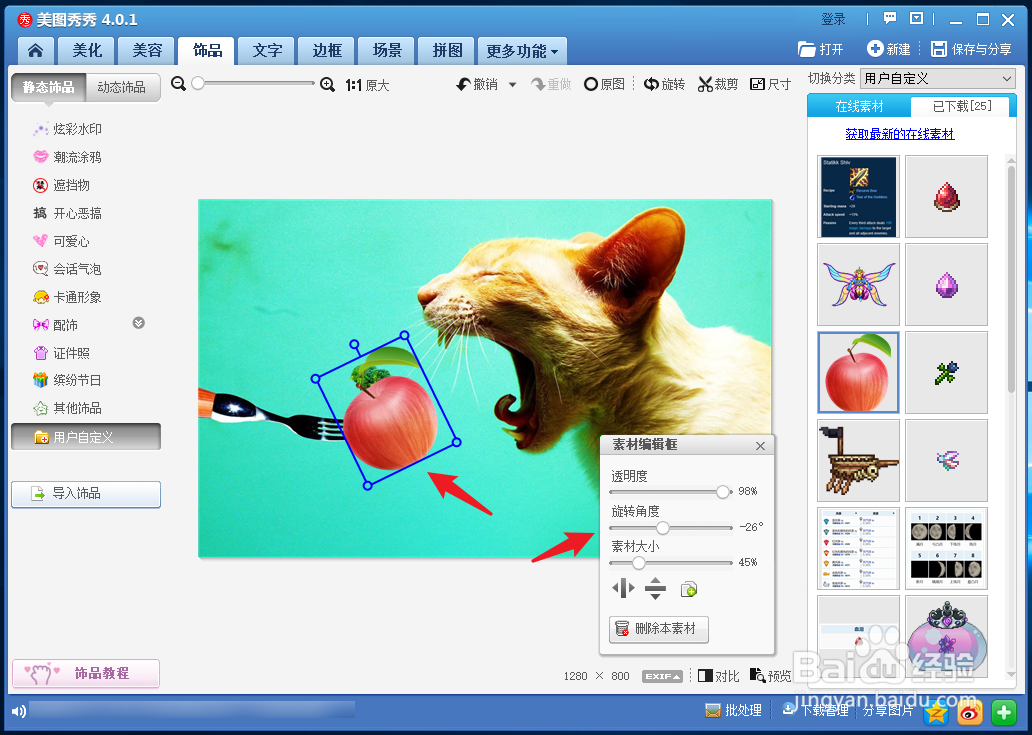
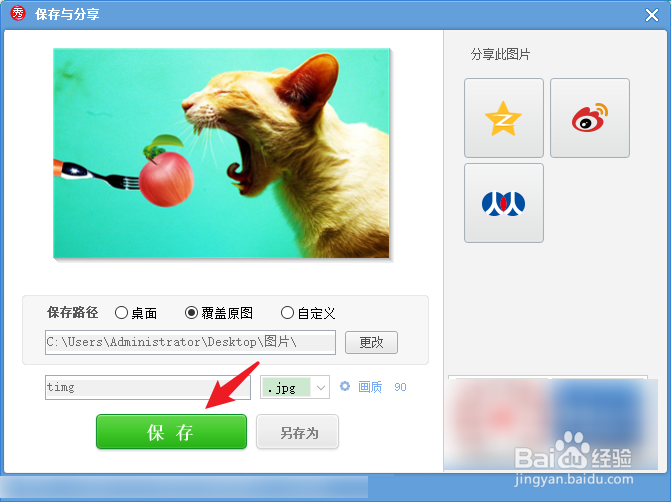
9、以上步骤完成后,点击“保存”选项。
1、打开美图秀秀,载入图片。
点击左侧菜单栏中的“抠图笔”选项。
图片抠好了,点击“完成抠图”。
点击“前景存为素材”选项,关闭这张图。
载入需要加工的那张图片,点击菜单栏“饰品”选项。
点击“用户自定义”,右侧找到目标素材,点击添加。
将素材拖动到目标位置,设置参数。
以上步骤完成后,点击“保存”选项。