Excel中如何删除列上的间断空白行?

时间:2026-02-12 11:19:14

1、首先打开我们符合间断空白行的excel数据,如下图所示:
Excel中如何删除列上的间断空白行?

2、筛选后,我们发现选项只有安徽省,也就是说,会在第一个空白的单元格处断开,如下图所示:

Excel中如何删除列上的间断空白行?

3、然后对数据进行统一的选中,如下图所示:

Excel中如何删除列上的间断空白行?

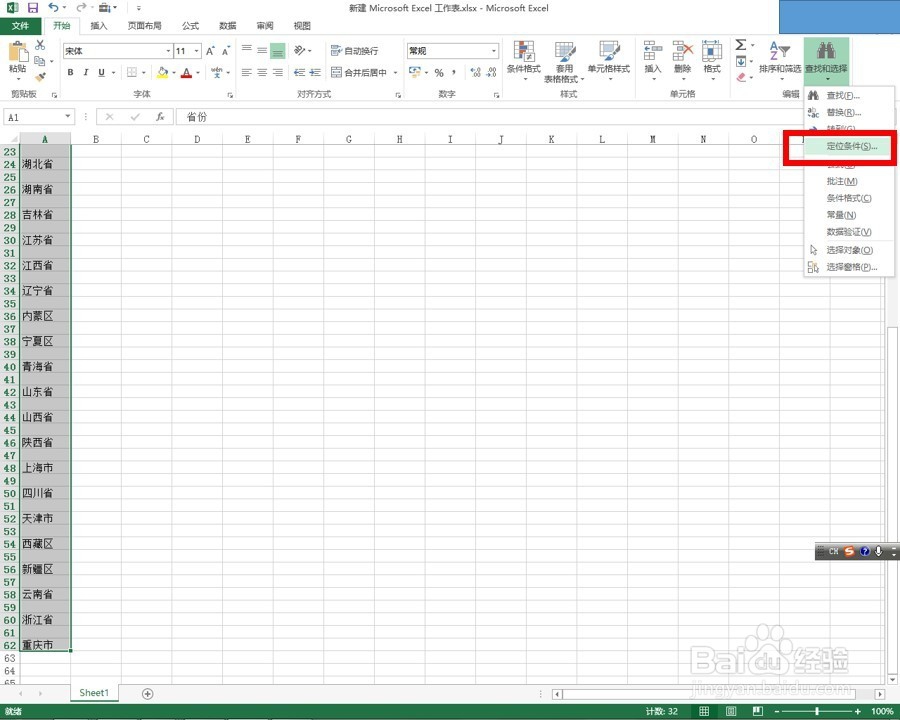
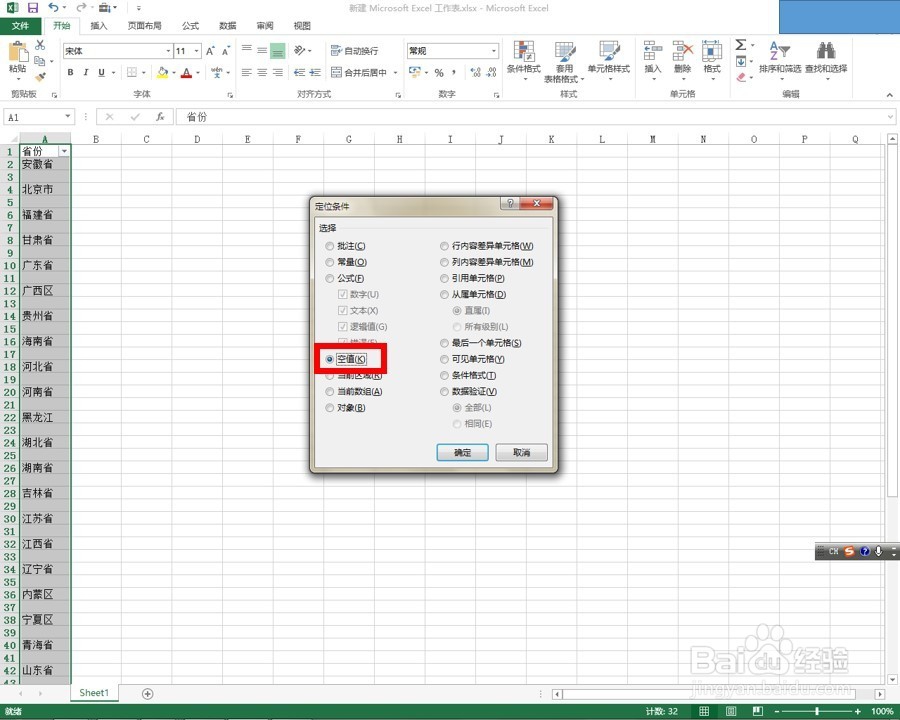
4、然后选择则查找和选择中的定位条件,并定位的空值,如下图所示:

Excel中如何删除列上的间断空白行?

Excel中如何删除列上的间断空白行?

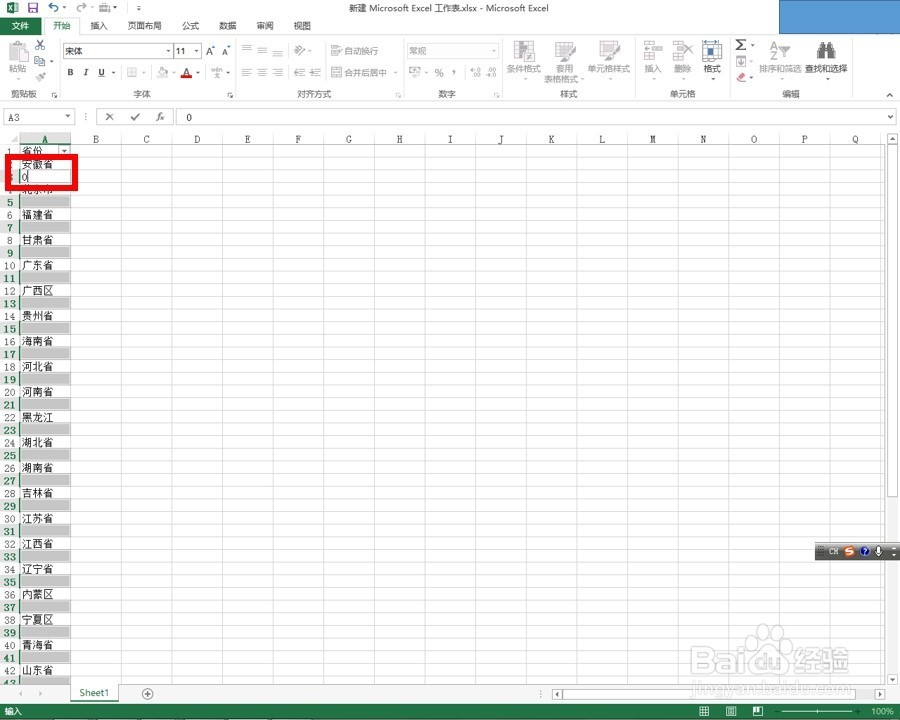
5、定位后直接输入0或其他数字,然后按快捷键CTRL+ENTER将空值全部填充0,如下图所示:
Excel中如何删除列上的间断空白行?

Excel中如何删除列上的间断空白行?

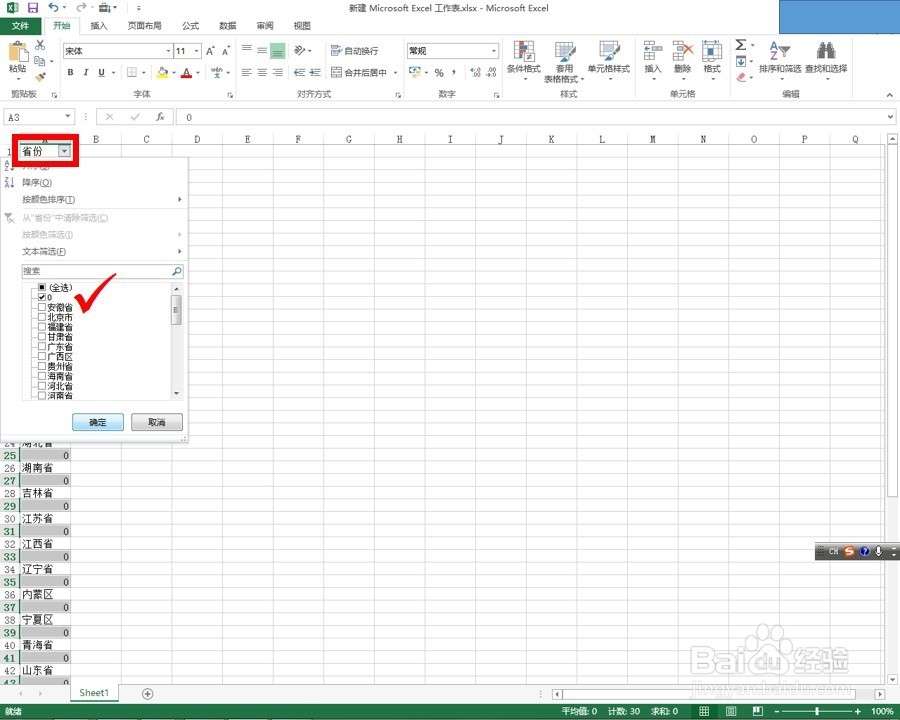
6、填充完成后,我们再次进行筛选,只把0值筛选出来即可,如下图所示:

Excel中如何删除列上的间断空白行?

Excel中如何删除列上的间断空白行?

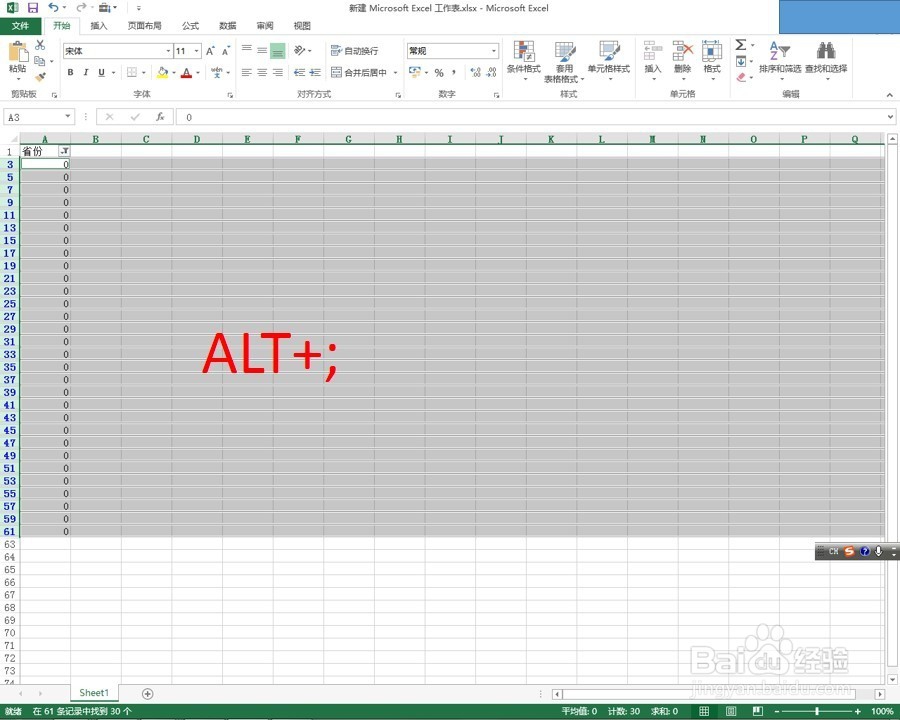
7、然后统一选中含有0值的这些行,并按快捷键ALT+;,统一定位可见单元格,如下图所示:
Excel中如何删除列上的间断空白行?

8、然后对定位的行,单击右键选择删除行操作,即可删除这些空行,如下图所示:

Excel中如何删除列上的间断空白行?

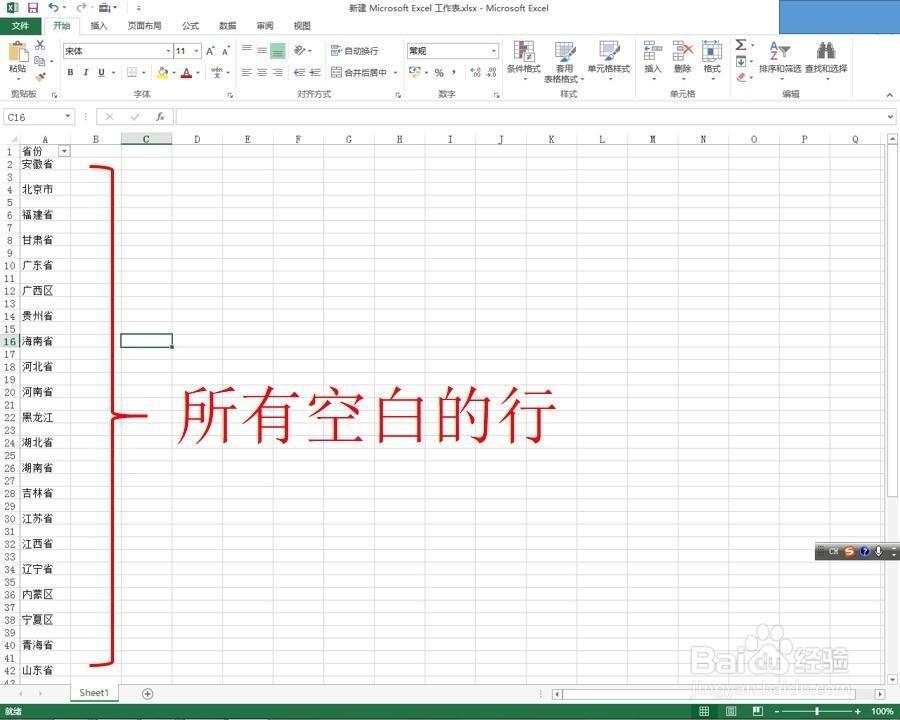
9、然后进行筛选,并选择全选按钮,即可完成操作,如下图所示:

Excel中如何删除列上的间断空白行?

Excel中如何删除列上的间断空白行?

© 2026 一点资料
信息来自网络 所有数据仅供参考
有疑问请联系站长 site.kefu@gmail.com