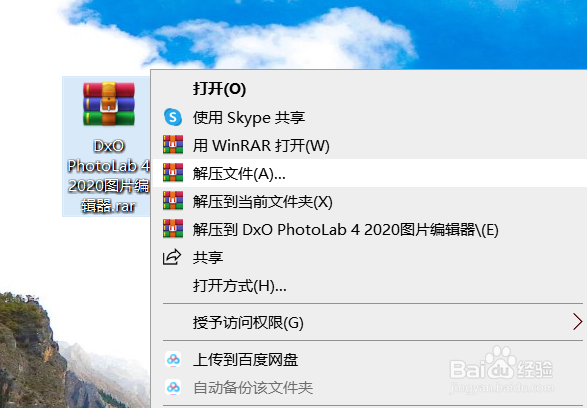
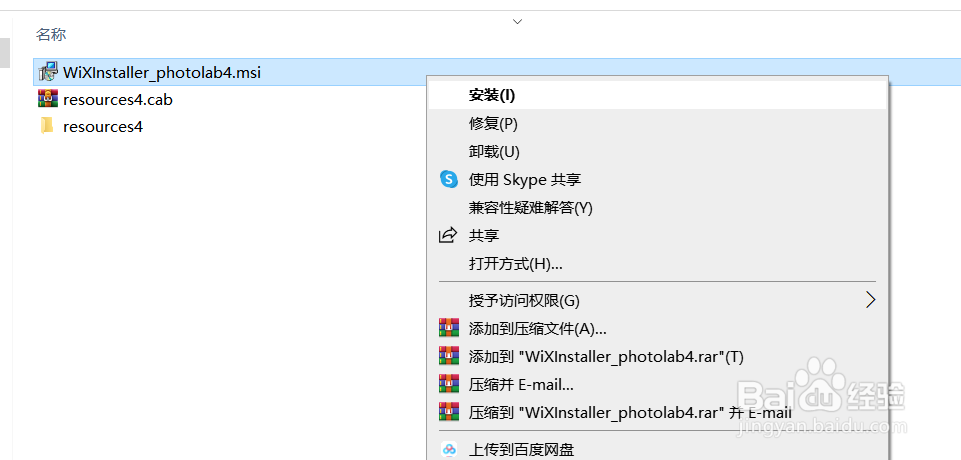
1、下载安装包进行解压,先断开网络,之后运行里面的msi主程序文件;

2、点击next选项下一步进行安装;


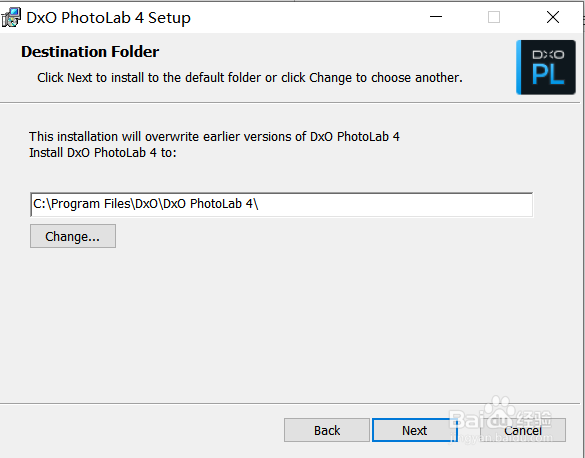
3、根据需要可以修改软件安装的目录路径,默认安装在磁盘,这里安装在e盘,之后点击next选项进行下一步安装工作;

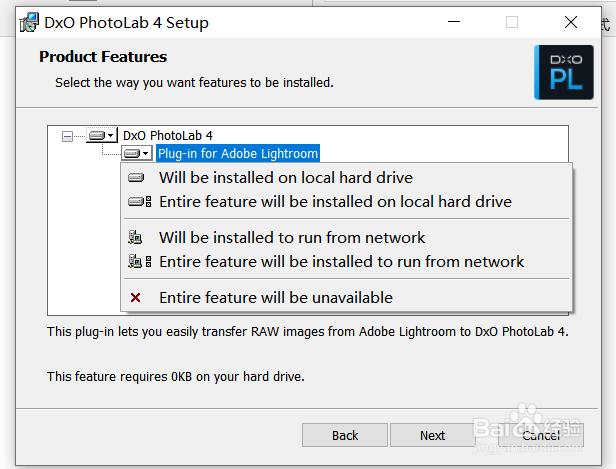
4、点击选择安装相应的插件,再next和install选项;
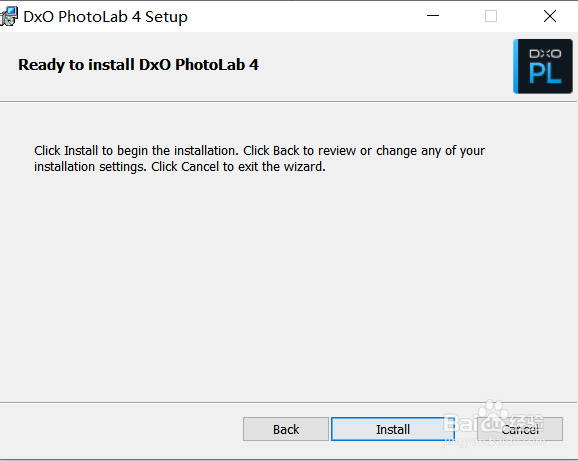
5、稍等片刻即可完成DxO PhotoLab软件的安装工作;
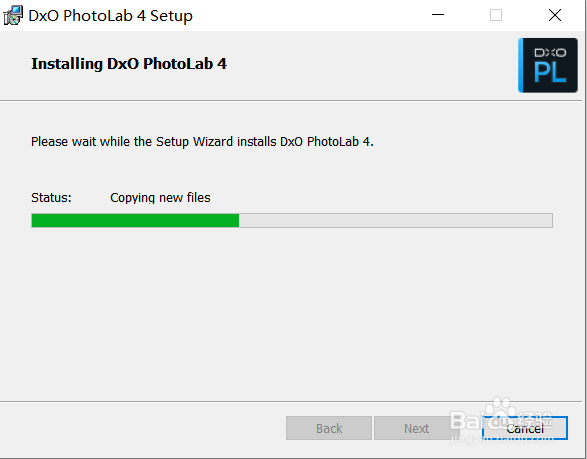
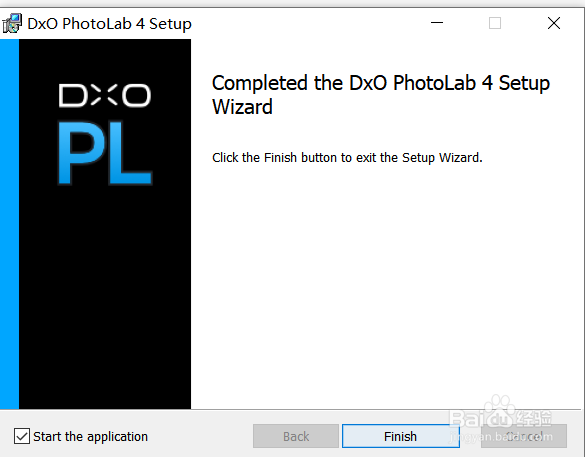
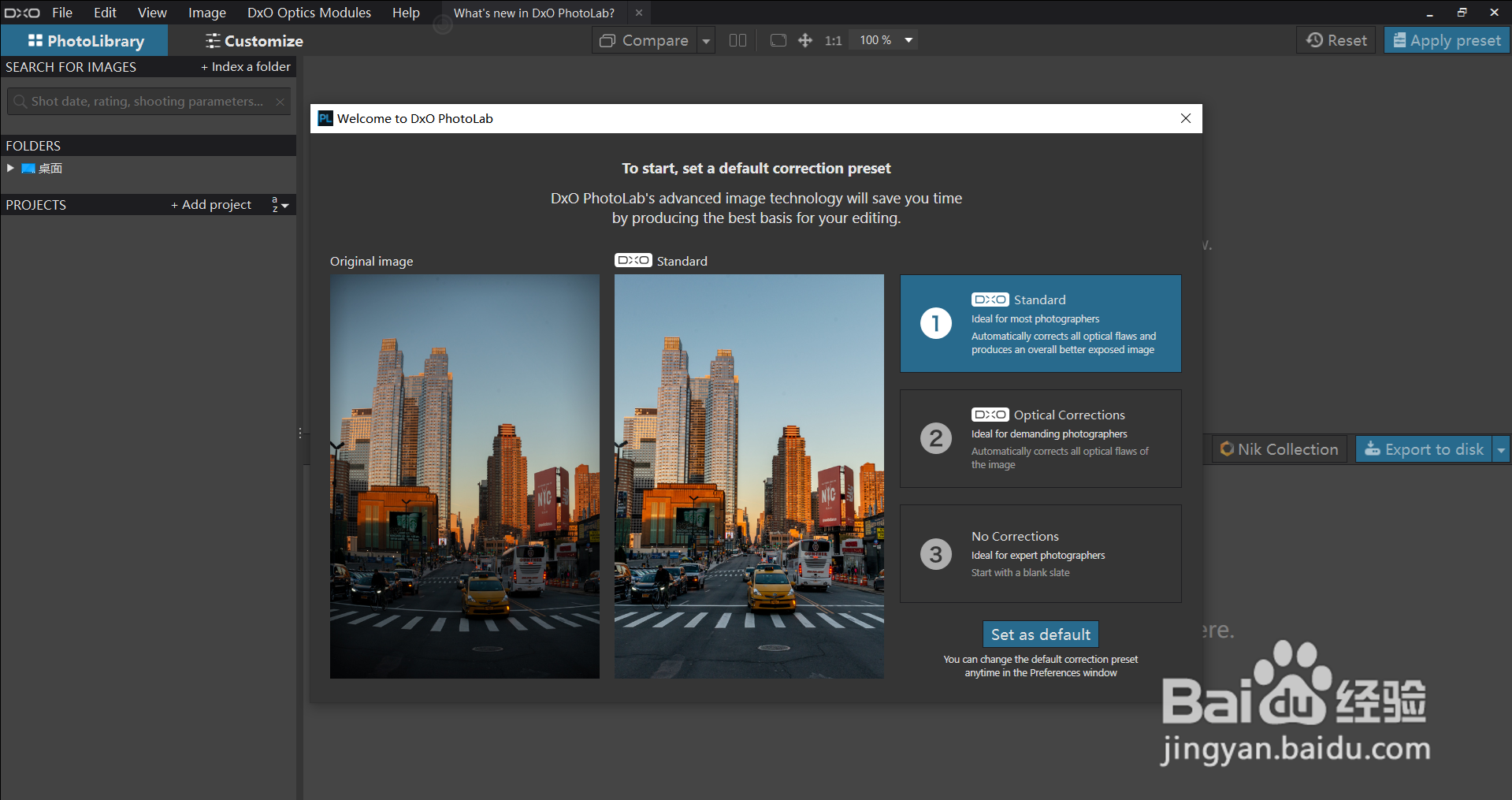
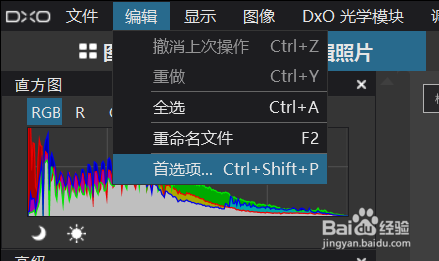
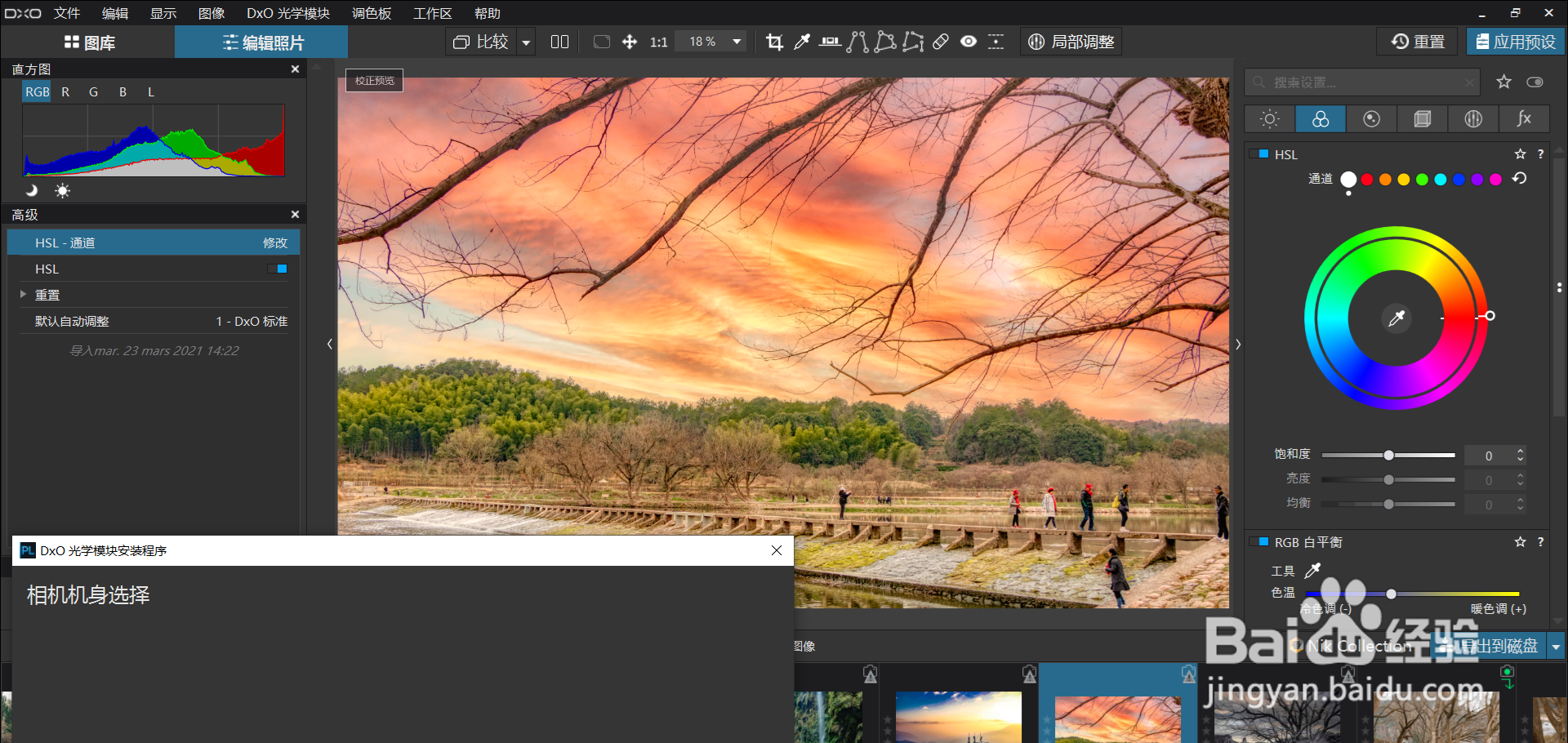
6、再次打开DxO PhotoLab软件即可进行使用,此时界面是英文界面,打开首选项,把语言选项改为france法语,重启软件即可切换为中文界面;

1、下载安装包进行解压,先断开网络,之后运行里面的msi主程序文件;
2、点击next选项下一步进行安装;
3、根据需要可以修改软件安装的目录路径,默认安装在磁盘,这里安装在e盘,之后点击next选项进行下一步安装工作;
4、点击选择安装相应的插件,再next和install选项;
5、稍等片刻即可完成DxO PhotoLab软件的安装工作;
6、再次打开DxO PhotoLab软件即可进行使用,此时界面是英文界面,打开首选项,把语言选项改为france法语,重启软件即可切换为中文界面;