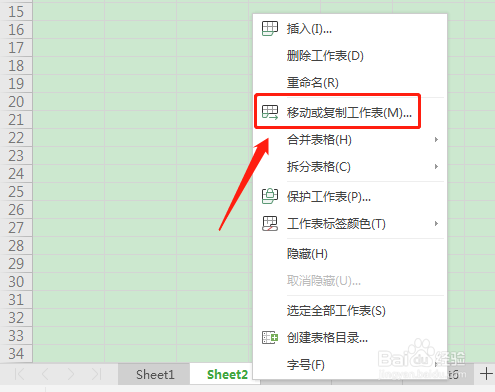
1、在Sheet2工作表标签上,单击鼠标右键,弹出快捷菜单。

2、在快捷菜单,单击【移动或复制工作表】,弹出移动或复制工作表对话框。
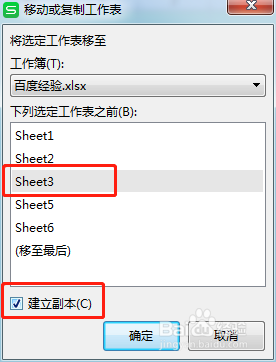
3、在移动或复制工作表对话框,设置参数:选定工作表Sheet3之前、勾选建立副本。单击【确定】即可将工作表Sheet2复制,并放在其后。

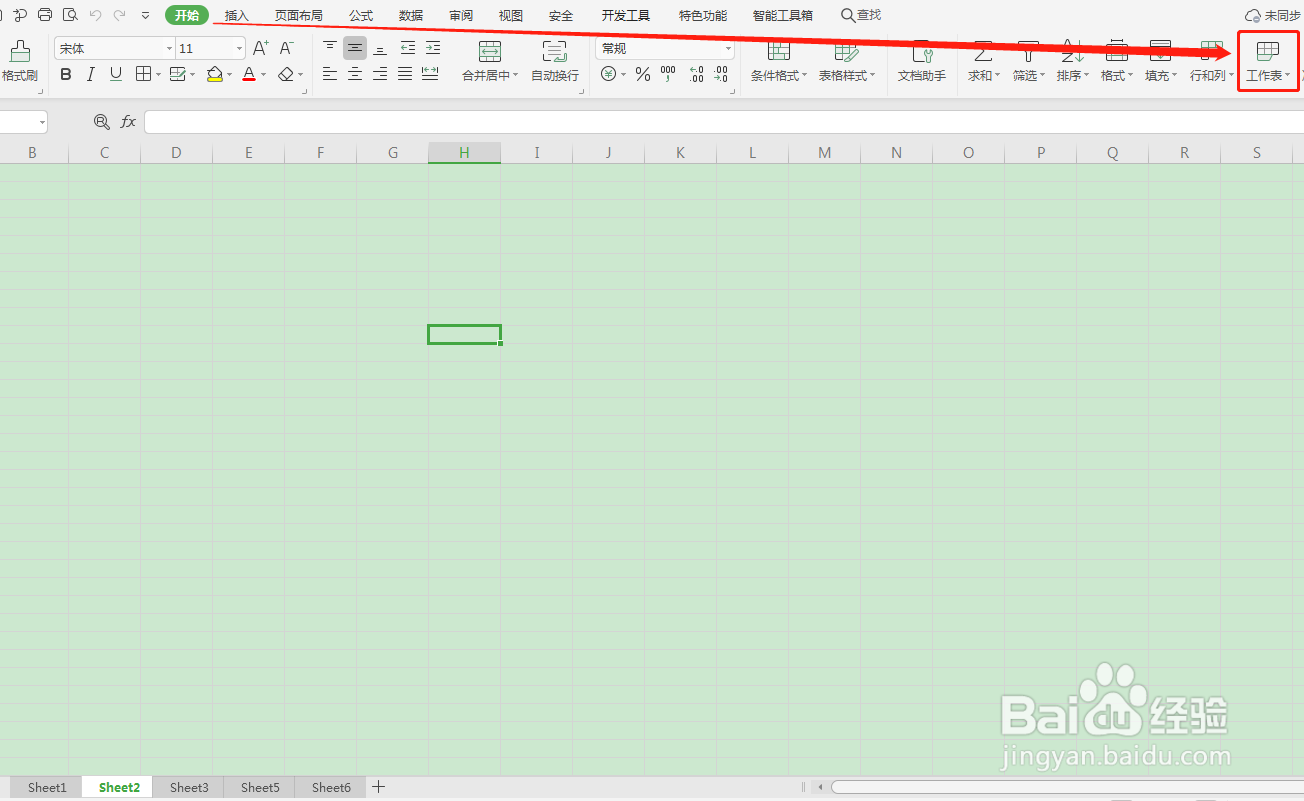
1、单击选定Sheet2为当前工作表,在开始选项卡,单击【工作表】功能按钮,或单击【工作表】功能按钮右侧的下拉箭头,调出下拉列表。
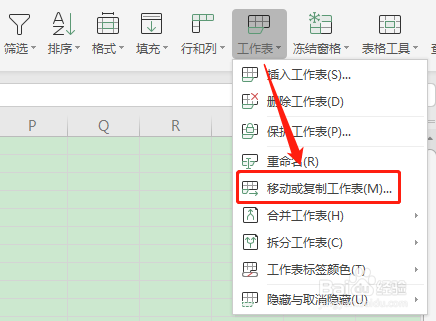
2、在下拉列表,单击选择【移动或复制工作表】,弹出移动或复制工作表对话框。
3、在移动或复制工作表对话框,单击选择【Sheet3】,勾选【建立副本】,单击【确定】即可将工作表Sheet2复制,并放在其后。