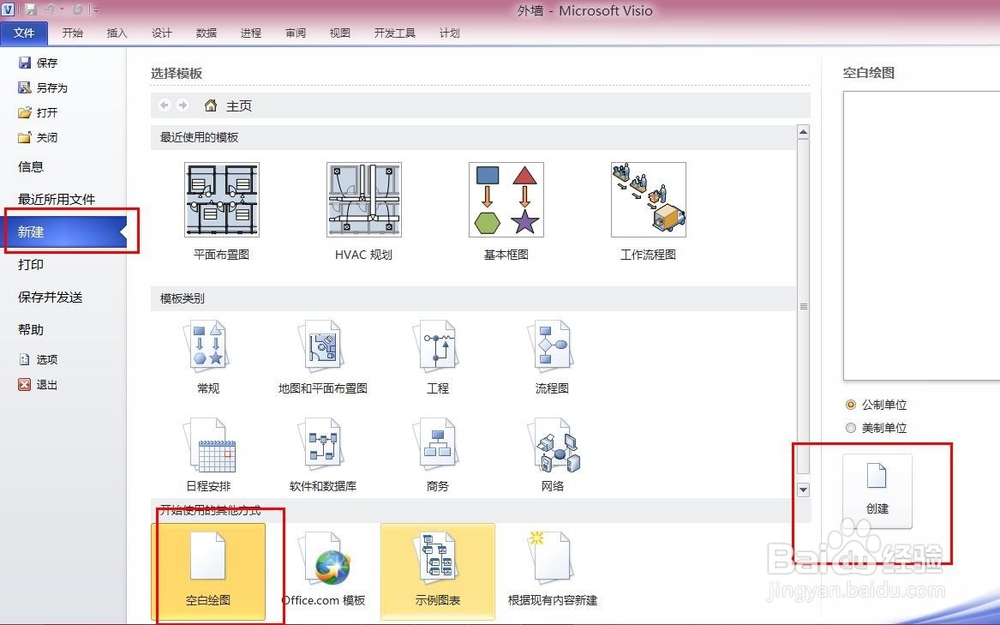
1、首先点击文件,
新建,
空白绘图,
创建
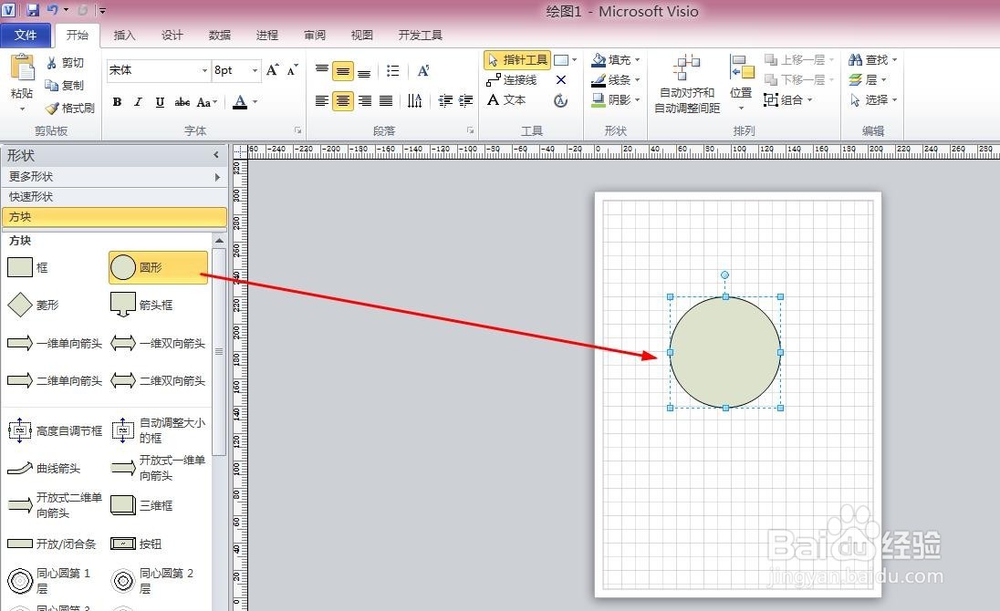
2、然后我们把圆形拖拉出来
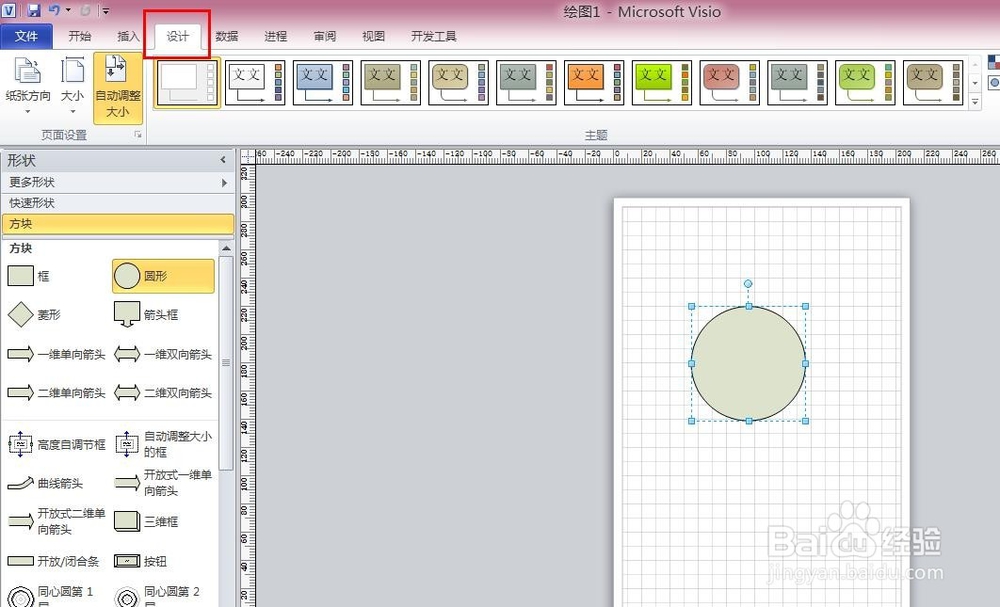
3、然后我们点击设计
就看到看到主题选项卡
4、点击我们就可以看到
有无主题和内置主题30种
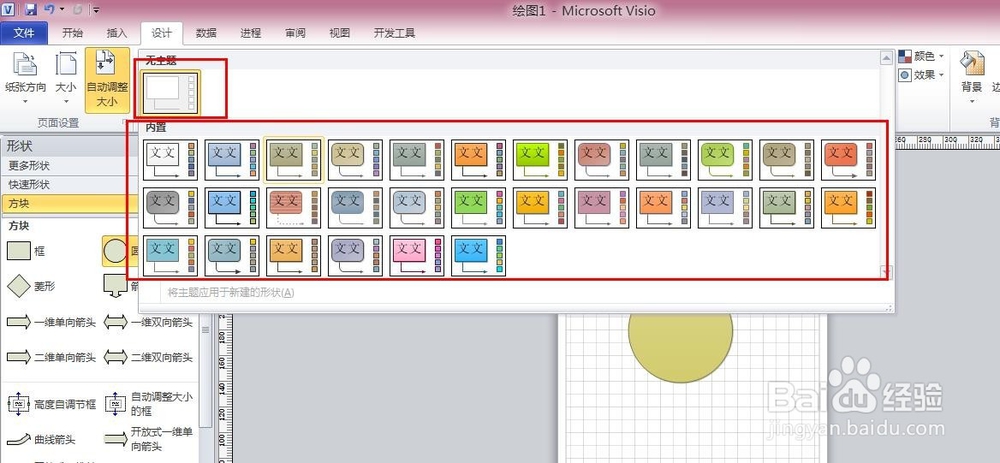
5、我们直接点击内置主题就可以看到
图形的颜色有变化
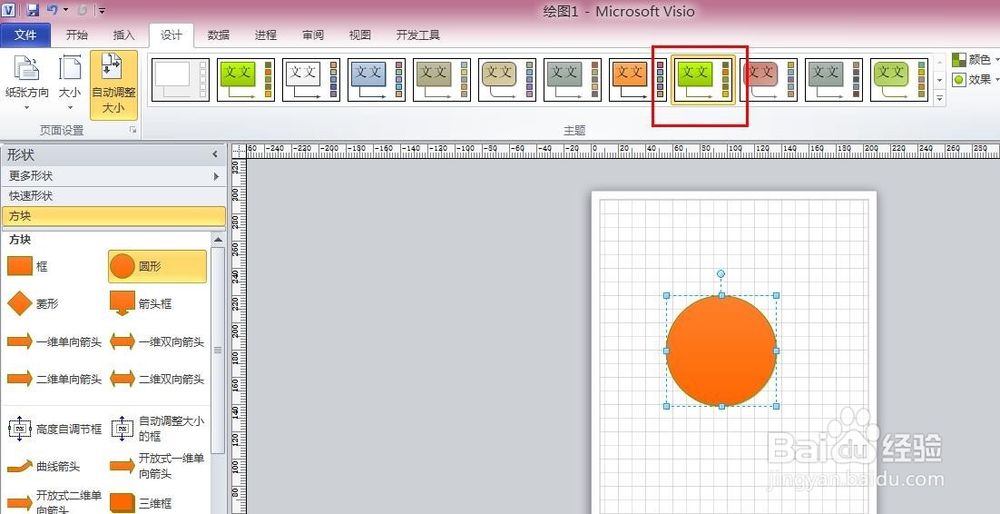
6、点击别一个主题
就换成另一种颜色,
这里是不仅是绘图上面变化,拖拉的位置的图形也会变化
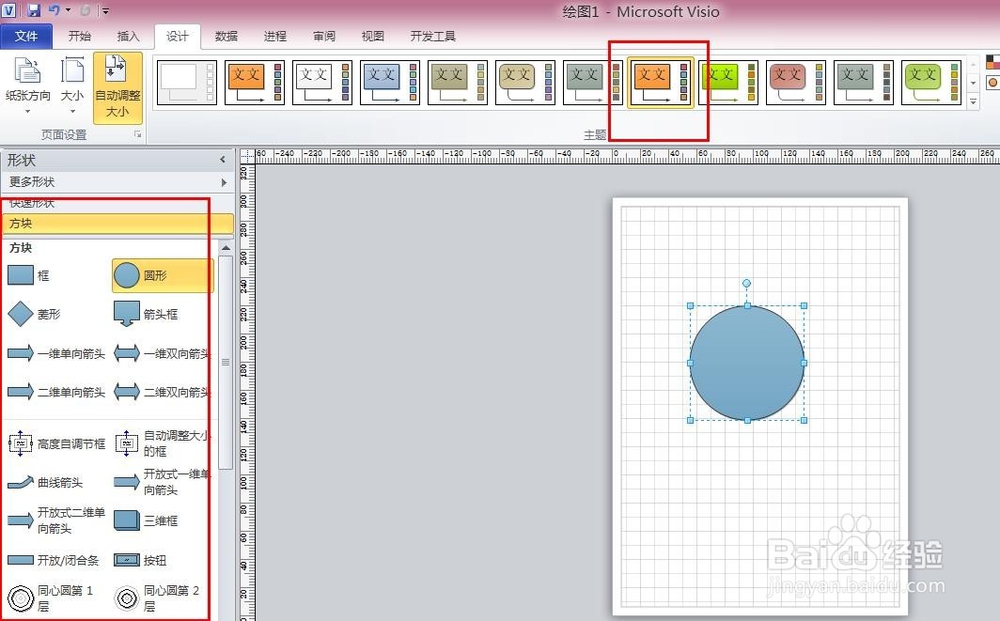
7、如果我们觉得主题不好
可以点击无主题重置
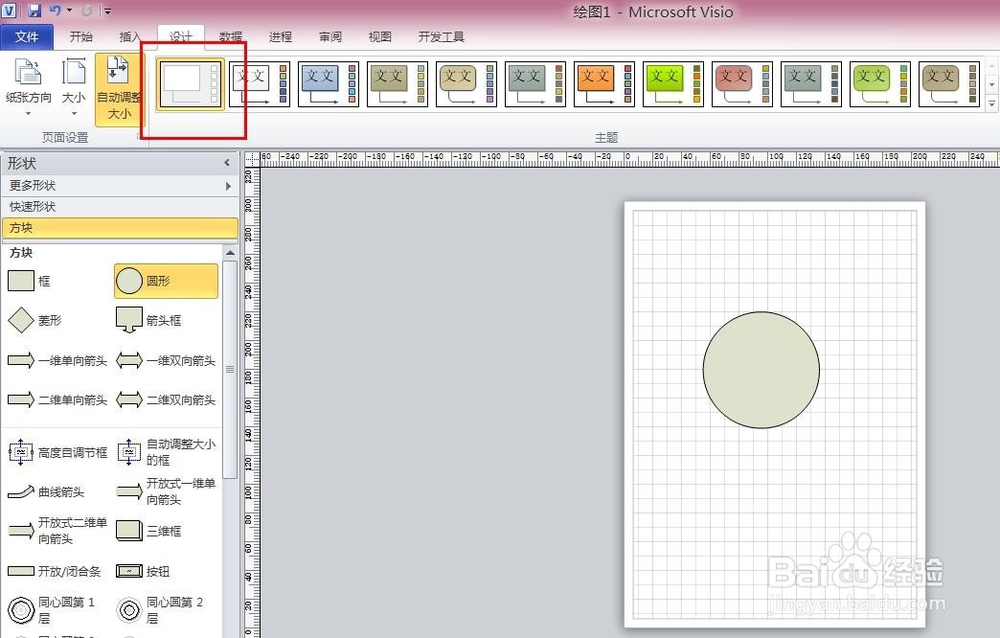
8、我们也可以进行自定义的颜色设置
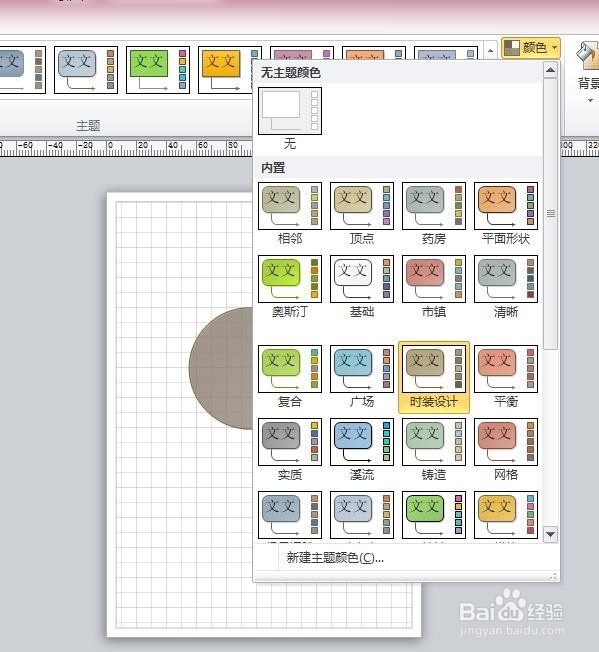
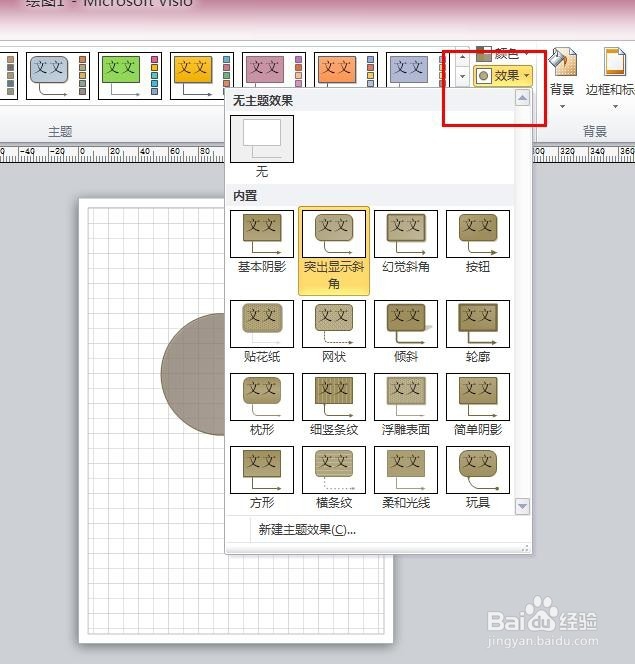
9、还有可以自定义
设计不同的效果
1、首先点击文件,
新建,
空白绘图,
创建
2、然后我们把圆形拖拉出来
3、然后我们点击设计
就看到看到主题选项卡
4、点击我们就可以看到
有无主题和内置主题30种
5、我们直接点击内置主题就可以看到
图形的颜色有变化
6、点击别一个主题
就换成另一种颜色,
这里是不仅是绘图上面变化,拖拉的位置的图形也会变化
7、如果我们觉得主题不好
可以点击无主题重置
8、我们也可以进行自定义的颜色设置
9、还有可以自定义
设计不同的效果