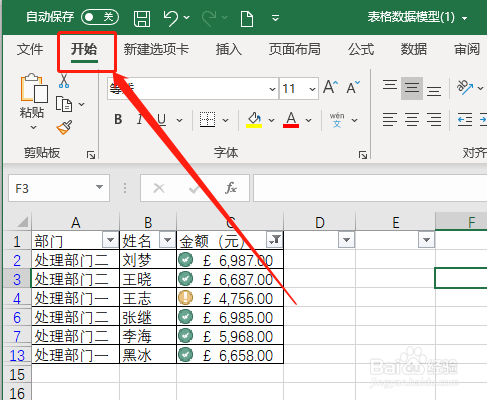
1、打开Excel数据表。如图:

2、选中数据标题,点击“开始选项卡”。如图:
3、在编辑中点击“排序和筛选”。如图:
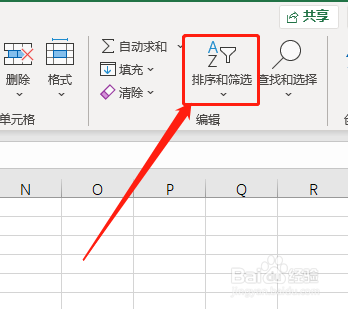
4、点击“筛选”。如图:

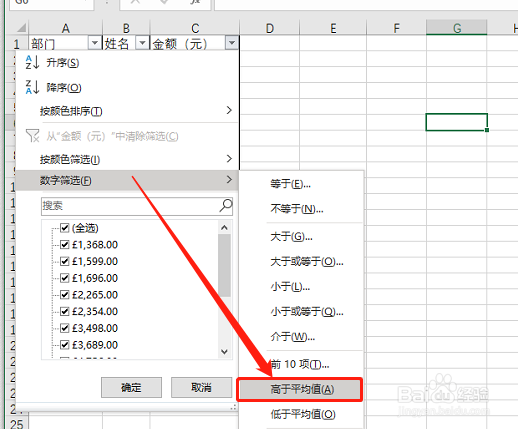
5、点击下三角,并选择“数字筛选”。如图:

6、在数字筛选中,选择高于平均值。如图:
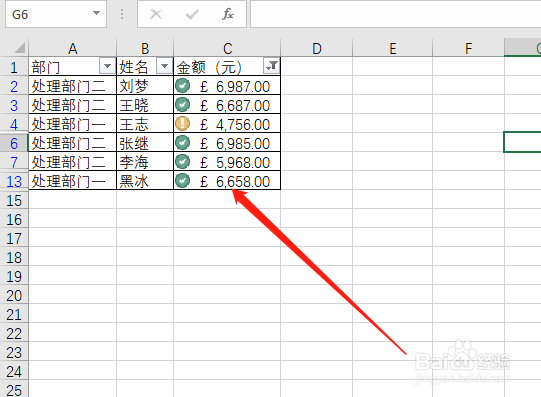
7、此时,数据将筛选出“高于平均值”的数据。如图:
1、1.打开Excel数据表,选中数据标题,点击开始选项卡。
2.添加筛选选项,并在下拉选项中,选择数字筛选,选择高于平均值即可。
1、打开Excel数据表。如图:
2、选中数据标题,点击“开始选项卡”。如图:
3、在编辑中点击“排序和筛选”。如图:
4、点击“筛选”。如图:
5、点击下三角,并选择“数字筛选”。如图:
6、在数字筛选中,选择高于平均值。如图:
7、此时,数据将筛选出“高于平均值”的数据。如图:
1、1.打开Excel数据表,选中数据标题,点击开始选项卡。
2.添加筛选选项,并在下拉选项中,选择数字筛选,选择高于平均值即可。