1、首先,下载QRmaker组件,存放到硬盘指定位置,这里选择放于E盘根目录下,如下图所示。
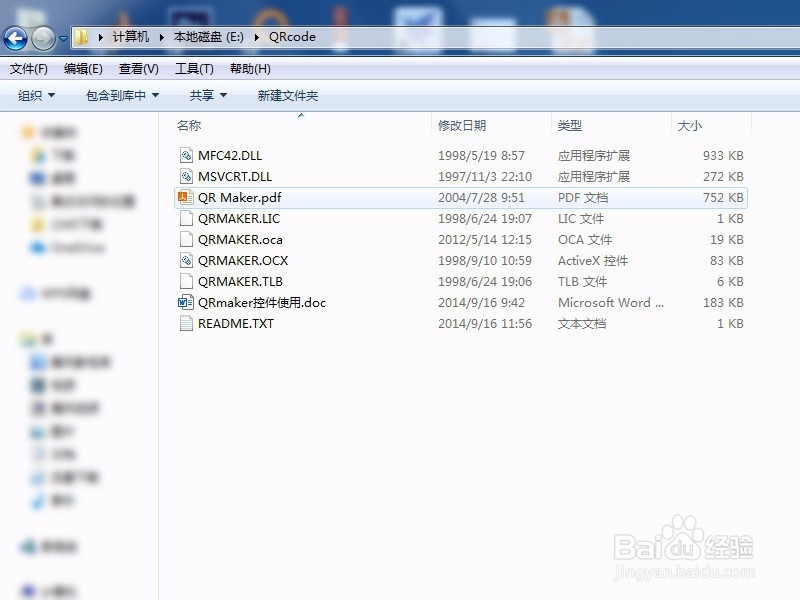
2、然后使用Win+R,输入Cmd,进入QRmaker文件夹,利用如下图所示命令,进行控件注册,如下图所示。

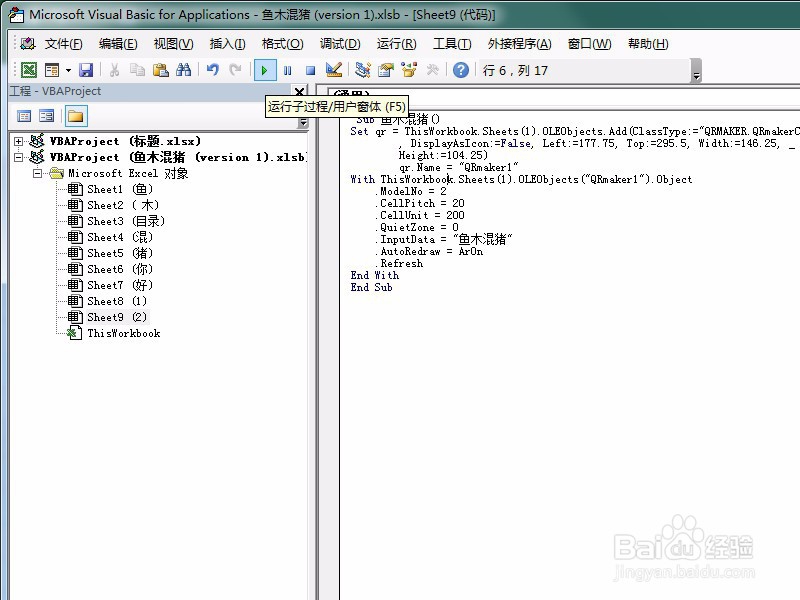
3、打开Excel,进入VBA编辑界面,就可以在代码中使用QRmaker控件了,这里简单地写了一段代码:
Sub 鱼木混猪()
Set qr = ThisWorkbook.Sheets(1).OLEObjects.Add(ClassType:="QRMAKER.QRmakerCtrl.1", Link:=False _
, DisplayAsIcon:=False, Left:=200, Top:=300, Width:=150, _
Height:=150)
qr.Name = "QRmaker1"
With ThisWorkbook.Sheets(1).OLEObjects("QRmaker1").Object
.ModelNo = 2
.CellPitch = 20
.CellUnit = 200
.QuietZone = 0
.InputData = "鱼木混猪"
.AutoRedraw = ArOn
.Refresh
End With
End Sub
如下图所示。

4、选择代码中的任意位置,点击上方的“运行子程序”,如下图所示。
5、在指定的工作表中,就生成了二维码,结果如下图所示。

1、1.下载QRmaker控件;
2.利用cmd中的DOS命令控件注册;
3.打开Excel进入VBA编辑界面;
4.在VBA代码中可以直接使用QRmaker控件;
5.运行VBA代码,就会在Excel中生成指定的二维码。