返回
一点资料
网站首页
美食营养
游戏数码
手工爱好
生活家居
健康养生
运动户外
职场理财
情感交际
母婴教育
生活知识
生活百科
知识问答
更多知识
PPT表格中插入随机数字的方法
时间:2026-04-24 17:39:53
1、打开PPT页面,插入一个表格。
2、点击菜单中的onekey 10,然后找到表格工具。
3、点击表格工具下拉菜单中的表格计算。
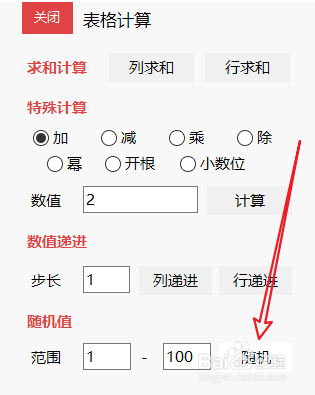
4、在弹出的对话框中点击右下角的随机。
5、随机数字就插入表格了。
ppt随机产生随机数
用ppt生成随机数,用于抽奖使用
如何在PPT里面实现数字的随机抽奖?
ppt如何设置滚动抽奖
怎么用PPT制作摇号器抽奖选号
为你推荐:
第一章奶好涨怎么办徐蓉蓉
邕字怎么读
炸藕夹的做法
花菜炒肉的做法
番茄汤的做法大全
麻辣香锅做法
卤菜的做法
饼干的做法 烤箱
糖醋茄子的家常做法
小吃做法
© 2026 一点资料
信息来自网络 所有数据仅供参考
有疑问请联系站长 site.kefu@gmail.com