1、首先双击打开想要打印的Excel表格。

2、文件打开之后,点击页面左上角的“文件”按钮,进入选项设置。
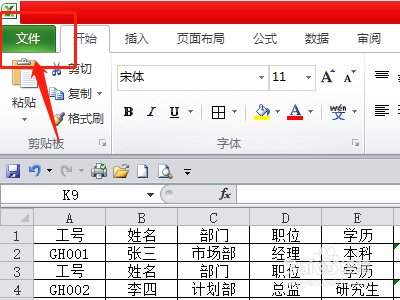
3、在选项设置里找到下图所示的打印选项设置,进入打印选项设置。

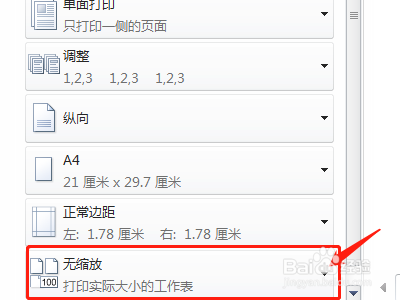
4、在设置下方的下拉菜单中,选择最底部的一个选项,点击倒三角符号。
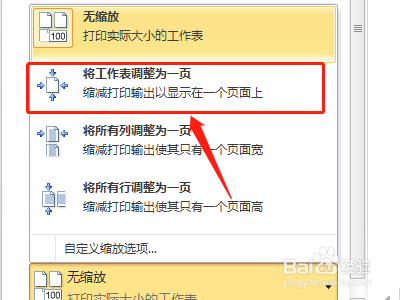
5、点击完倒三角符号后,会出现一个下拉菜单选项,选择“将工作表调整为一页”,并点击。
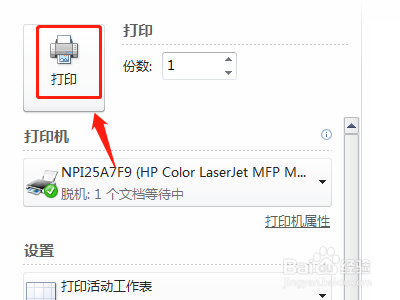
6、点击完成后,在右侧的文件预览处便可以发现要打印的文件显现在一页纸上,然后点击打印即可。
1、首先双击打开想要打印的Excel表格。
2、文件打开之后,点击页面左上角的“文件”按钮,进入选项设置。
3、在选项设置里找到下图所示的打印选项设置,进入打印选项设置。
4、在设置下方的下拉菜单中,选择最底部的一个选项,点击倒三角符号。
5、点击完倒三角符号后,会出现一个下拉菜单选项,选择“将工作表调整为一页”,并点击。
6、点击完成后,在右侧的文件预览处便可以发现要打印的文件显现在一页纸上,然后点击打印即可。