1、 先要打开系统服务,打开方法是,先从开始菜单中打开“运行”程序,

2、 运行框打开后,然后在其中输入services.msc命令,再按确定,就能进入系统服务编辑器窗口。

3、 进入服务编辑器窗口后,里面的服务项目有很多,向下拖动滚动条寻找Security Center项。
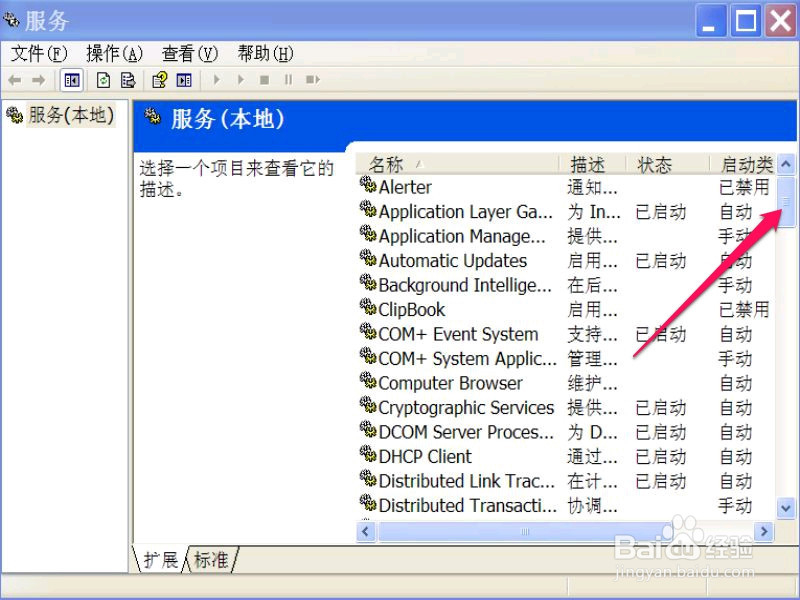
4、 在下面,找到Security Center这一项,它就是安全服务相关的选项,其状态已被禁用,双击,打开其属性窗口。

5、 进入属性窗口后,在常规下,将启动类型由“已禁用”改为“自动”。然后按“应用”按钮。
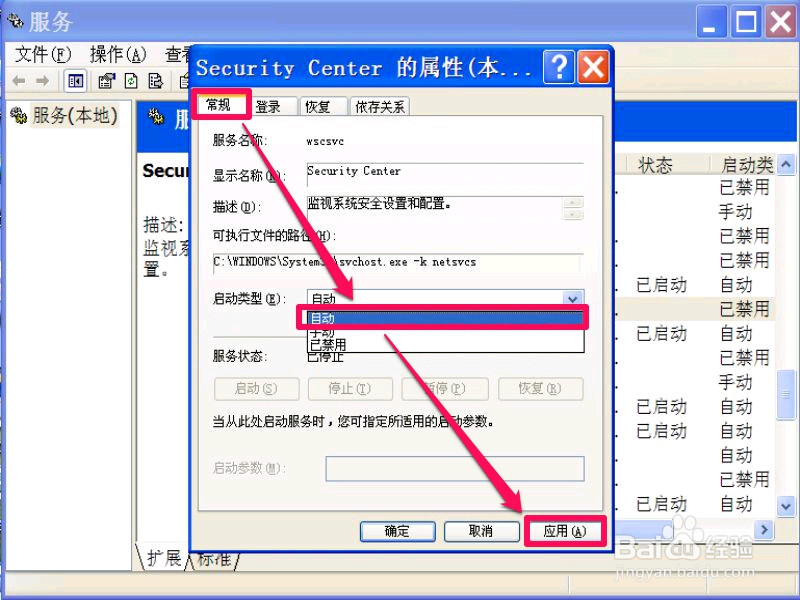
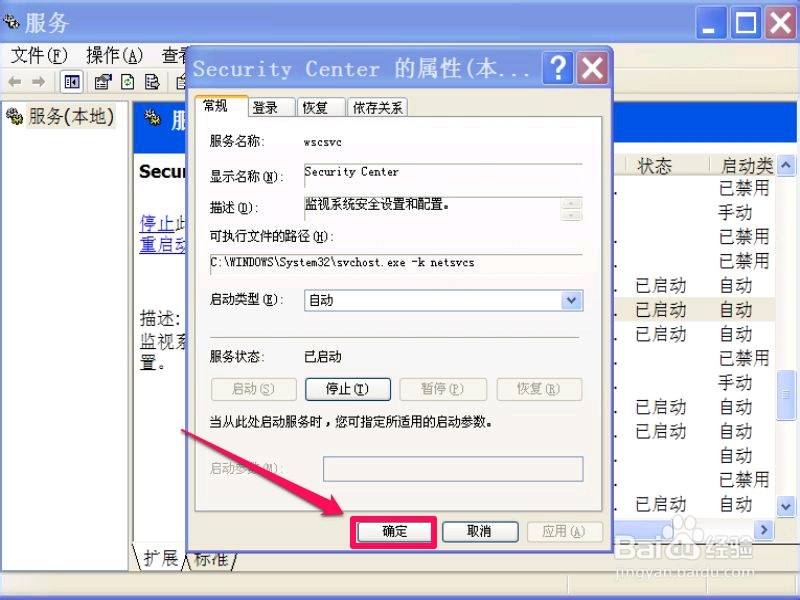
6、 接着再在服务状态下,点击“启动”按钮,将此项服务启动。

7、 等启动完成后,设置就完成了,按下面的“确定”退出窗口。
8、 再到控制面板下的安全中心,进入后,就发现安全中心项目能打开了。
