CAD206如何调整十字光标大小和颜色

时间:2026-02-14 17:38:00

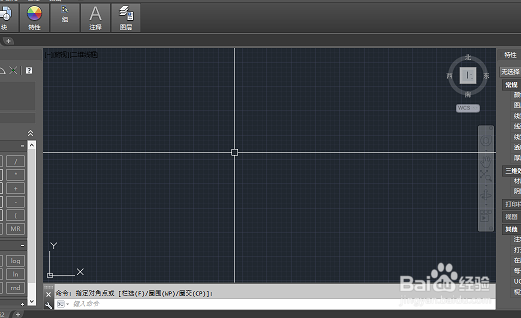
1、CAD刚安装完成的时候,十字光标都是这样的。

怎么调大小呢?

CAD206如何调整十字光标大小和颜色

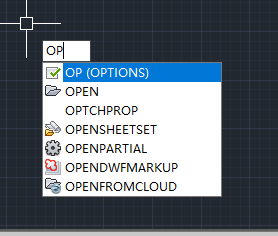
2、输入命令:OP,回车,打开选项对话框。

CAD206如何调整十字光标大小和颜色

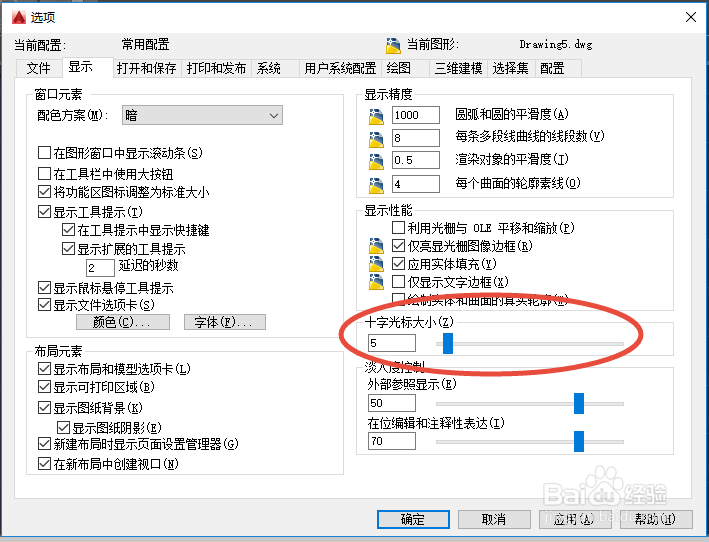
3、我们可以看到十字光标大小选项,用鼠标拖动至最右端,光标变为最大。

CAD206如何调整十字光标大小和颜色

CAD206如何调整十字光标大小和颜色

4、效果如下

CAD206如何调整十字光标大小和颜色

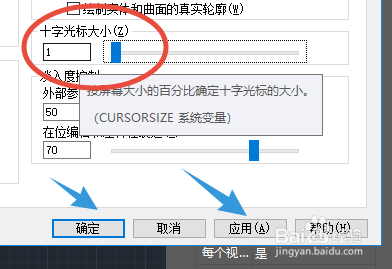
5、如果调到最小呢?

CAD206如何调整十字光标大小和颜色

6、现在已经分不清,这到底是处于命令状态,还是非命令状态了。

CAD206如何调整十字光标大小和颜色

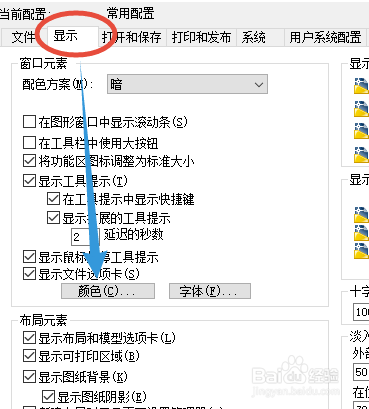
1、同样先输入命令是:OP

CAD206如何调整十字光标大小和颜色

2、显示选项卡,选择颜色选项。

CAD206如何调整十字光标大小和颜色

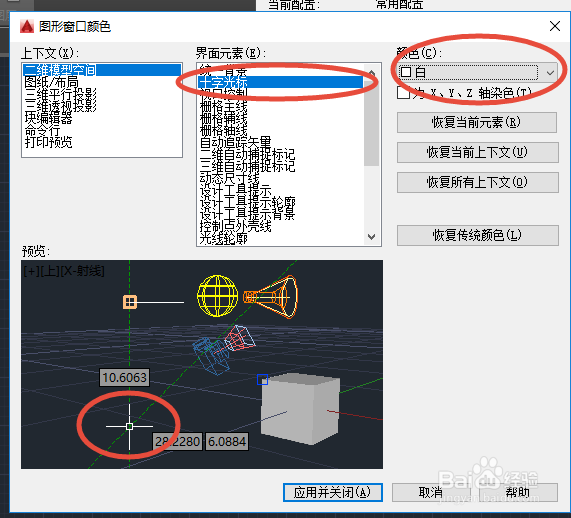
3、选择十字光标后,发现,这三个地方都是白色。

CAD206如何调整十字光标大小和颜色

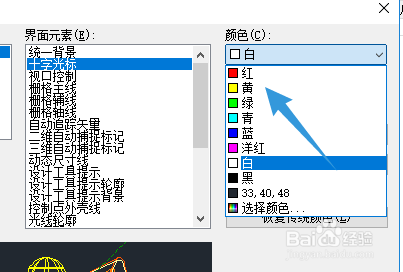
4、点击颜色选择,出现下拉菜单,选择黄色。

CAD206如何调整十字光标大小和颜色

5、颜色和预览均显示为黄色。

CAD206如何调整十字光标大小和颜色

6、点击应用并关闭。

CAD206如何调整十字光标大小和颜色

7、点击确定。

CAD206如何调整十字光标大小和颜色

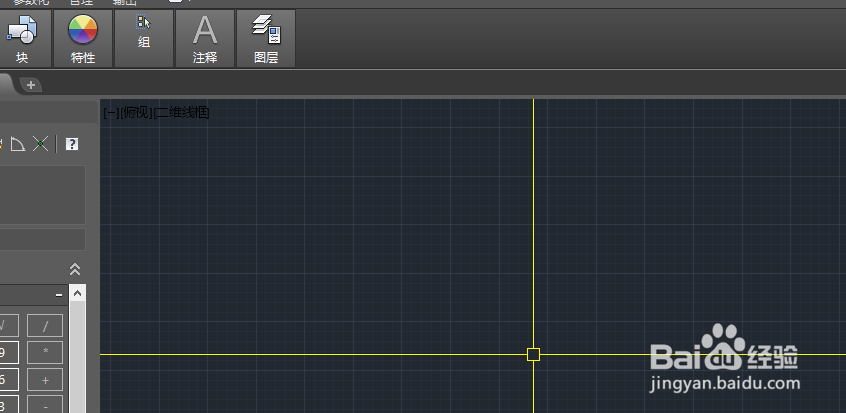
8、查看效果。

CAD206如何调整十字光标大小和颜色

© 2026 一点资料
信息来自网络 所有数据仅供参考
有疑问请联系站长 site.kefu@gmail.com