1、利用键盘输入:如图我们在word或者其它需要处理的文件内输入人名的所有文字,然后鼠标单击需要插入点的位置。
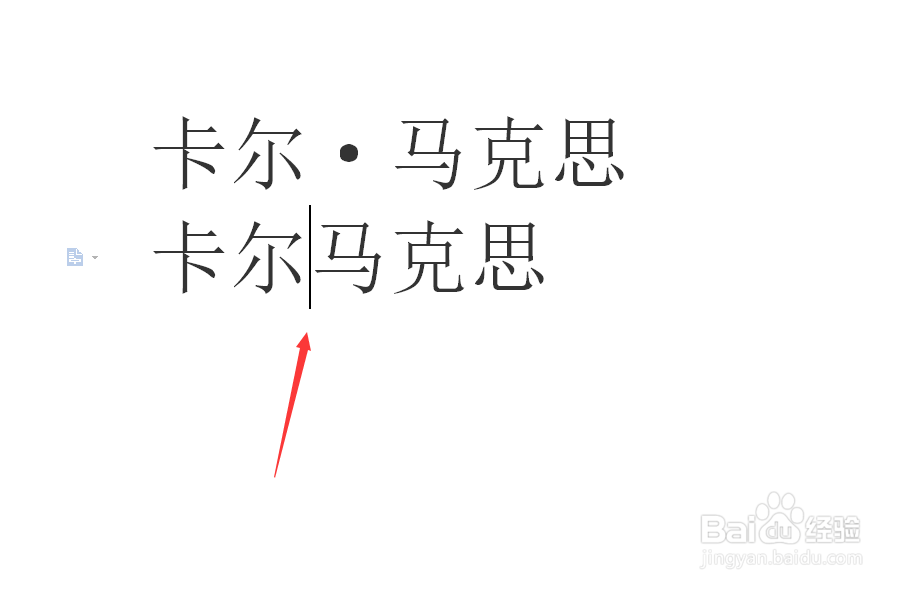
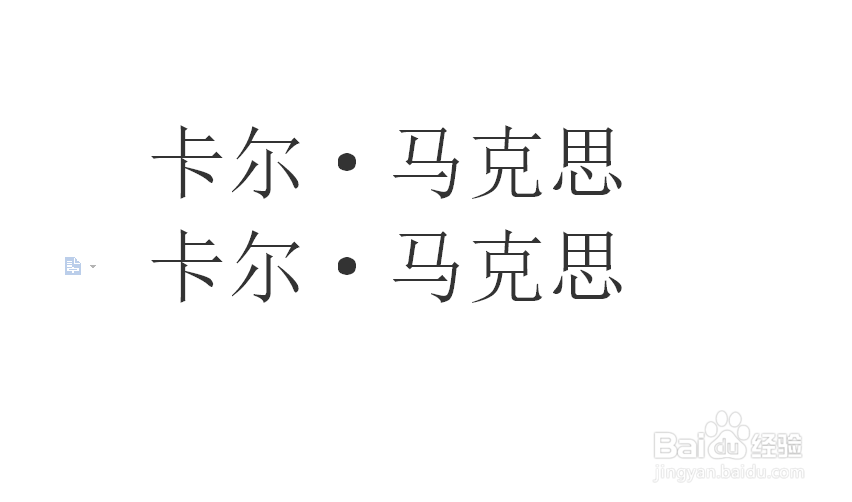
2、然后点击键盘上如图中箭头所示的按键。即ESC下面的按键。我们可以看到完成了点的输入。

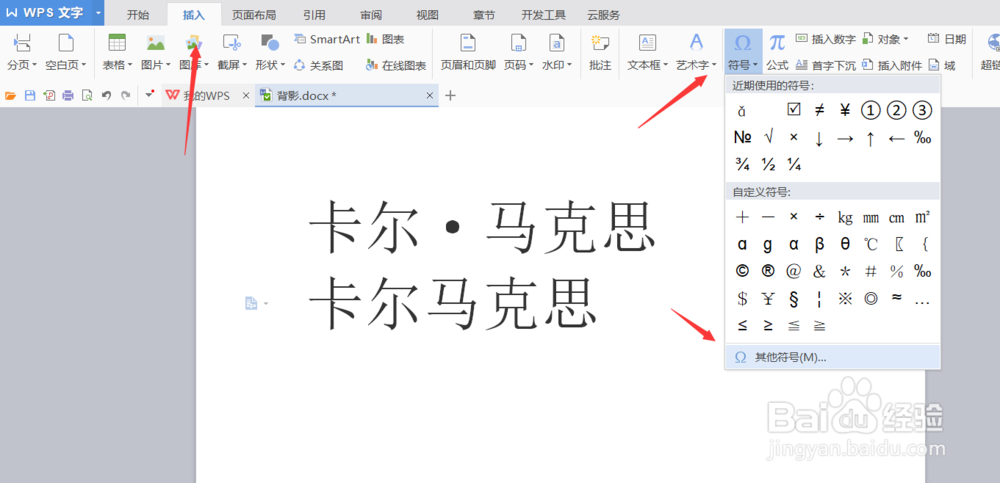
1、同理,在需要插入点的位置单击鼠标,然后点击--插入--符号--在下拉菜单内选择其他符号。
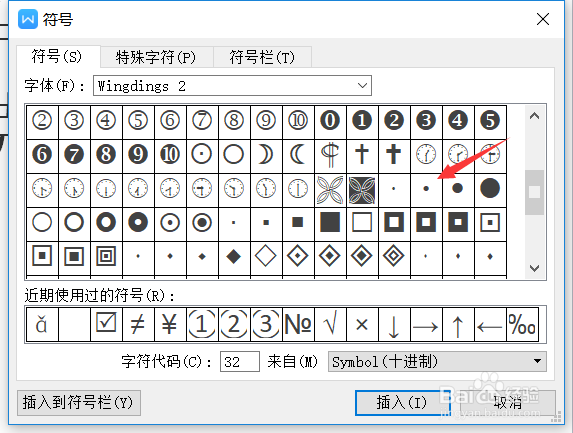
2、在符号页面,如图把字体选择为Wingdings2。
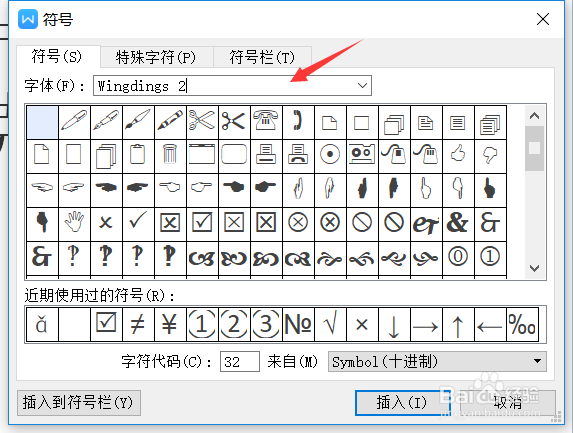
3、拖拽右侧的边栏,如图选择合适的点。然后如图2点击右下角的插入。
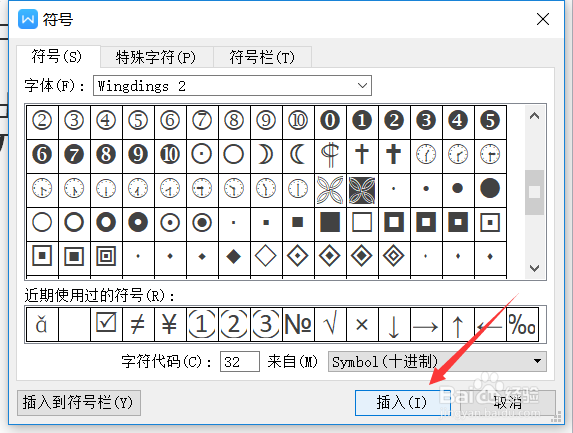
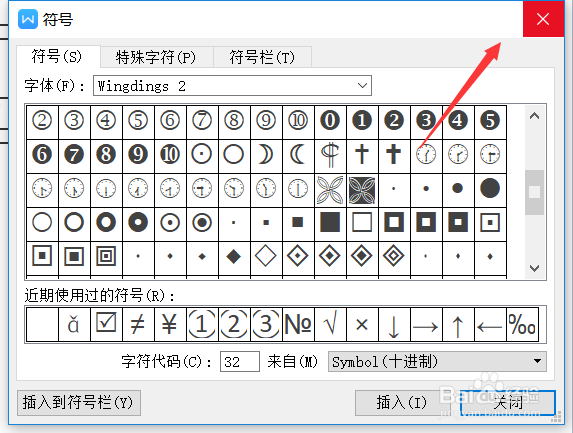
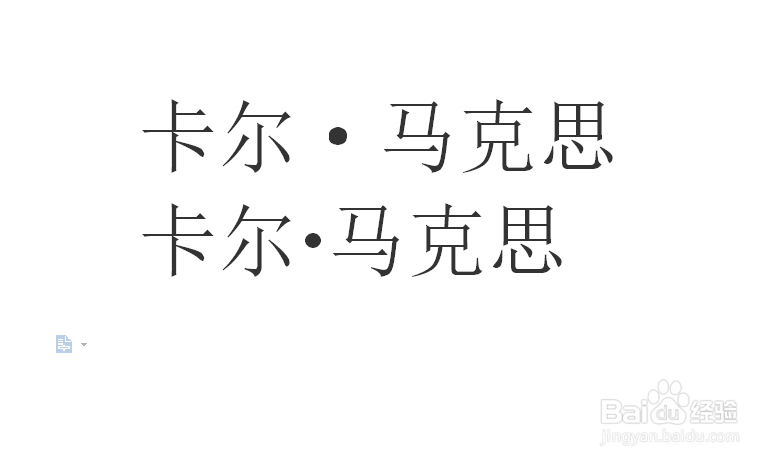
4、随后点击右上角的关闭按钮,关闭页面。我们可以看到完成了中间点从插入。
1、利用键盘输入:如图我们在word或者其它需要处理的文件内输入人名的所有文字,然后鼠标单击需要插入点的位置。
2、然后点击键盘上如图中箭头所示的按键。即ESC下面的按键。我们可以看到完成了点的输入。
1、同理,在需要插入点的位置单击鼠标,然后点击--插入--符号--在下拉菜单内选择其他符号。
2、在符号页面,如图把字体选择为Wingdings2。
3、拖拽右侧的边栏,如图选择合适的点。然后如图2点击右下角的插入。
4、随后点击右上角的关闭按钮,关闭页面。我们可以看到完成了中间点从插入。