excel单元格三斜线表头怎么做,在日常工作中,大家一定少不了和斜线表头打交道,在excel斜线表头输入文字,这就是中国式表格。本文就图文详解如何制作不同的斜线表头。
工具/原料
office中excle
方法/步骤
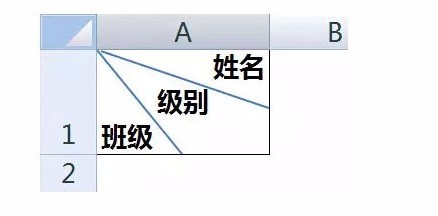
excel单元格三斜线表头效果

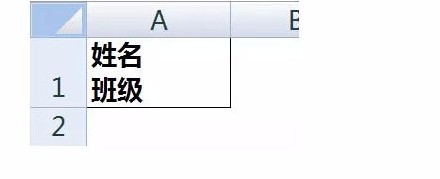
首先在A1单元格输入“姓名”然后按Alt+回车,再输入“班级”,然后设置单元格左对齐。
单击A1单元格,按Ctrl +1 设置单元格格式。
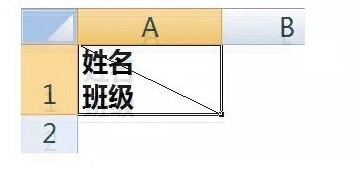

光标放到姓名前,按空格键调整一下。
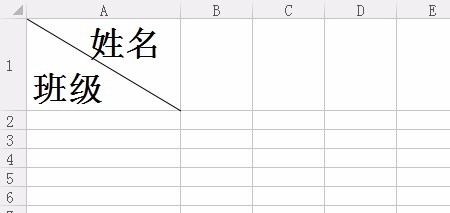
除此之外,先换行加空格,再添加一条直线,也可以实现同样的效果

首先输入三个不同的标题内容,按Alt+回车,并添加空格
依次单击【插入】【形状】【直线】,自单元格左上角画出两条分割线就可以了
注意事项
不同版本的情况可能稍有不同