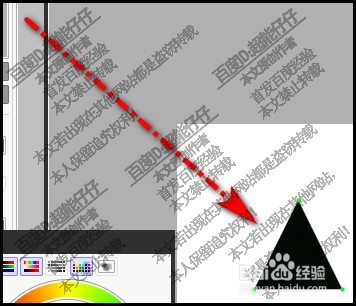
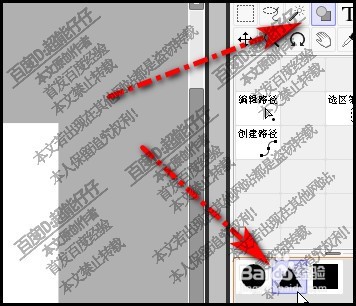
1、新建一个画布。再看工具栏中的形状工具,如图箭头所指的位置。

2、点击一下,调出工具,再看下面这里, 有圆形、三角、矩形的选择。比如,点三角形
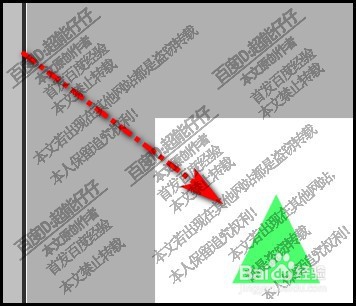
3、然后,在画布中画出一个三角形; 当前三角形的颜色是绿色。
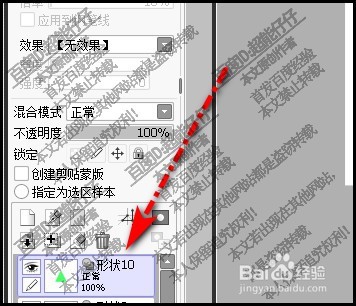
4、再看图层这里,已自动生成了一个形状图层。
5、接下来,想把三角形修改为黑色。
我们可以这样操作,
在工具栏中,点:更改色

6、再看画布中的三角形,已成编辑状态,显示出三个锚点。
此时,我们再在色板中,设置黑色。
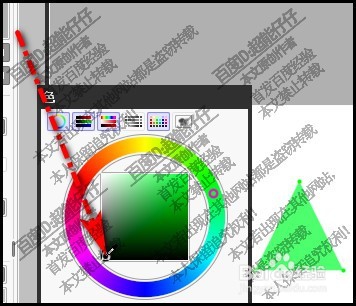
7、鼠标再点击一下三角形中任意一个锚点,
看,三角形的颜色改过来了。变成了黑色。